La recepción y Pagos
Cómo cobra un gimnasio con GEMfit
Pagos es la caja del gimnasio dentro de GEMfit: el catálogo de planes, la suscripción de cada cliente, sus cuotas y cada cobro que pasa por el mostrador.
Lo usa la recepción (el usuario que en GEMfit aparece como Staff) y también el dueño (Administrador). Registra plata que ya se cobró en efectivo, transferencia, Mercado Pago, débito, crédito u otro medio; no cobra online.
Funciona en la computadora. El celular queda para los clientes, que entran a ver sus rutinas (Parte 4). Lo que hace el dueño en su propio panel está en la Parte 1 y lo del entrenador en la Parte 2.
Esta guía está escrita para la recepción y el dueño. Cada botón, menú y mensaje aparece tal cual se lee en la app, así: Registrar pago. Si buscás una respuesta rápida, andá a Preguntas frecuentes o a Mensajes que puede ver la recepción.
1Qué es Pagos y quién lo usa
Pagos es la parte de GEMfit donde el gimnasio define qué vende, le asigna un plan a cada cliente y registra cada cobro. Tres pantallas, siempre en el mismo orden en el menú de la izquierda: Clientes, Planes y Pagos.
Las cuatro piezas
- Plan: lo que el gimnasio vende. Tiene duración (un día, una semana, un mes, tres meses…), precio y moneda. Ejemplo: “Mensual, $ 35.000”.
- Suscripción: un plan comprado por un cliente (o compartido entre varios), con fecha de inicio y fecha en que vence. Un cliente tiene como máximo una suscripción abierta a la vez.
- Cuota: cada pago previsto de esa suscripción. Un “Pago único” es una sola cuota; “En cuotas” son de 2 a 12 pagos mensuales.
- Pago: el cobro real que la recepción registra sobre una cuota, con método, monto, fecha y quién lo cobró. Se puede anular, nunca borrar.
Quién ve qué
| Rol | Qué ve y qué puede hacer | Cómo entra |
|---|---|---|
| Recepción quien cobra · en la app aparece como Staff |
Todo Pagos: la lista de clientes con su estado, la ficha de cada uno, el catálogo de planes y el historial de cobros. Da de alta clientes, cobra, renueva, cancela, anula, exporta reportes y manda comprobantes. | Con su usuario de recepción entra directo a Clientes. Si intenta abrir otro panel, la app lo devuelve a Clientes. |
| Dueño en la app aparece como Administrador |
Su panel de administración de siempre y, además, las mismas tres pantallas de Pagos que ve la recepción, con las mismas acciones. Es el único que puede cambiar el entrenador asignado de un cliente (desde su propio panel, con Cambiar entrenador). | Hoy no tiene un link a Pagos en su menú: escribe la dirección gemfit.app/{código}/staff-dashboard/clients en el navegador. |
| Entrenador quien arma las rutinas |
Nada de Pagos: no ve planes, cuotas ni cobros, y si intenta entrar a las pantallas de la recepción, la app lo manda de vuelta a su panel. Sí puede crear, editar y eliminar sus clientes desde su panel, sin plan. | Su panel de entrenador. |
| Cliente quien entrena |
Nada. En la app del celular ve sus rutinas; no ve su plan, su deuda ni sus pagos. | La app del celular o el navegador, con el usuario y la contraseña que le da el gimnasio, o los que eligió al registrarse. |
Cómo se habilita Pagos en un gimnasio hoy
No hay un interruptor de “Pagos sí / Pagos no”. Tener Pagos es tener un usuario de recepción (el que en GEMfit aparece como “Staff”). Cuando el equipo de GEMfit crea ese usuario desde adentro de GEMfit, el gimnasio ya puede entrar a Clientes, Planes y Pagos. El dueño, con su usuario de Administrador, también puede entrar sin que nadie le cree nada.
- Hoy el dueño no puede crear ni gestionar a su recepción desde su panel: los usuarios de recepción los crea el equipo de GEMfit.
- No hay una versión para celular del mostrador. Con una ventana angosta (menos de 768 píxeles de ancho) la app no muestra el panel. En su lugar muestra “Accedé desde tu computadora” con la dirección del gimnasio y un botón Copiar link.
2Recorrido de 5 minutos
Un día típico de mostrador, de principio a fin. Cada paso tiene su capítulo con todo el detalle; acá va lo justo para entender cómo encaja todo.
- Entrar y mirar la lista Abrís Clientes. Arriba, cuatro tarjetas con un número cada una: Total, Al día, Pago pendiente y Vencida. Con eso ya sabés a quién hay que cobrarle hoy. La columna Suscripción de cada fila dice en qué estado está cada cliente. (Cap. 4 y 5.)
- Dar de alta a alguien que llega por primera vez y paga Tocás Nuevo cliente. En el paso 1 cargás nombre y apellido (el usuario y la contraseña se generan solos); en el paso 2 elegís el plan; en el paso 3 dejás prendido Cobrar la primera cuota ahora, elegís Efectivo y tocás Crear cliente y asignar plan. Aparece el aviso “Cliente creado y cobro registrado” y una pantalla con el usuario y la contraseña para copiar o mandar por WhatsApp. El cliente nace Al día. (Cap. 6.)
- Cobrarle una cuota a alguien que ya es cliente En la lista, en el menú de tres puntos de su fila, Cobrar. Se abre Registrar pago con la cuota impaga más vieja, el monto ya cargado y los seis métodos. Elegís uno y confirmás. Aparece el aviso “Pago registrado”. Si el cliente pagó una parte, escribís ese monto y la cuota queda Parcial. (Cap. 8.)
- Renovar a quien se le termina el plan Cuando un cliente aparece Por vencer o Vencida con todo pagado, Renovar suscripción. La fecha de inicio ya viene puesta en el día en que vence el plan actual; podés cambiar de plan. Después de renovar, la primera cuota nueva se cobra desde la ficha con Cobrar. Primero cobrá lo que deba de la suscripción vieja: al renovar, esa deuda deja de ser cobrable. (Cap. 10.)
- Cerrar la caja del día en Pagos La pantalla abre con “Mostrando pagos de hoy”: total cobrado, cantidad de pagos, cuánto fue en efectivo y qué se anuló, más la línea “Por método:”. Cada fila abre Detalle del pago, desde donde se manda el comprobante o se anula con motivo. (Cap. 15.)
- Bajar el reporte Exportar y después Planilla CSV para Excel o Reporte PDF con los totales del período y el listado. Se exporta exactamente lo que está en la tabla: si filtraste por un mes o por método, eso sale. (Cap. 16.)
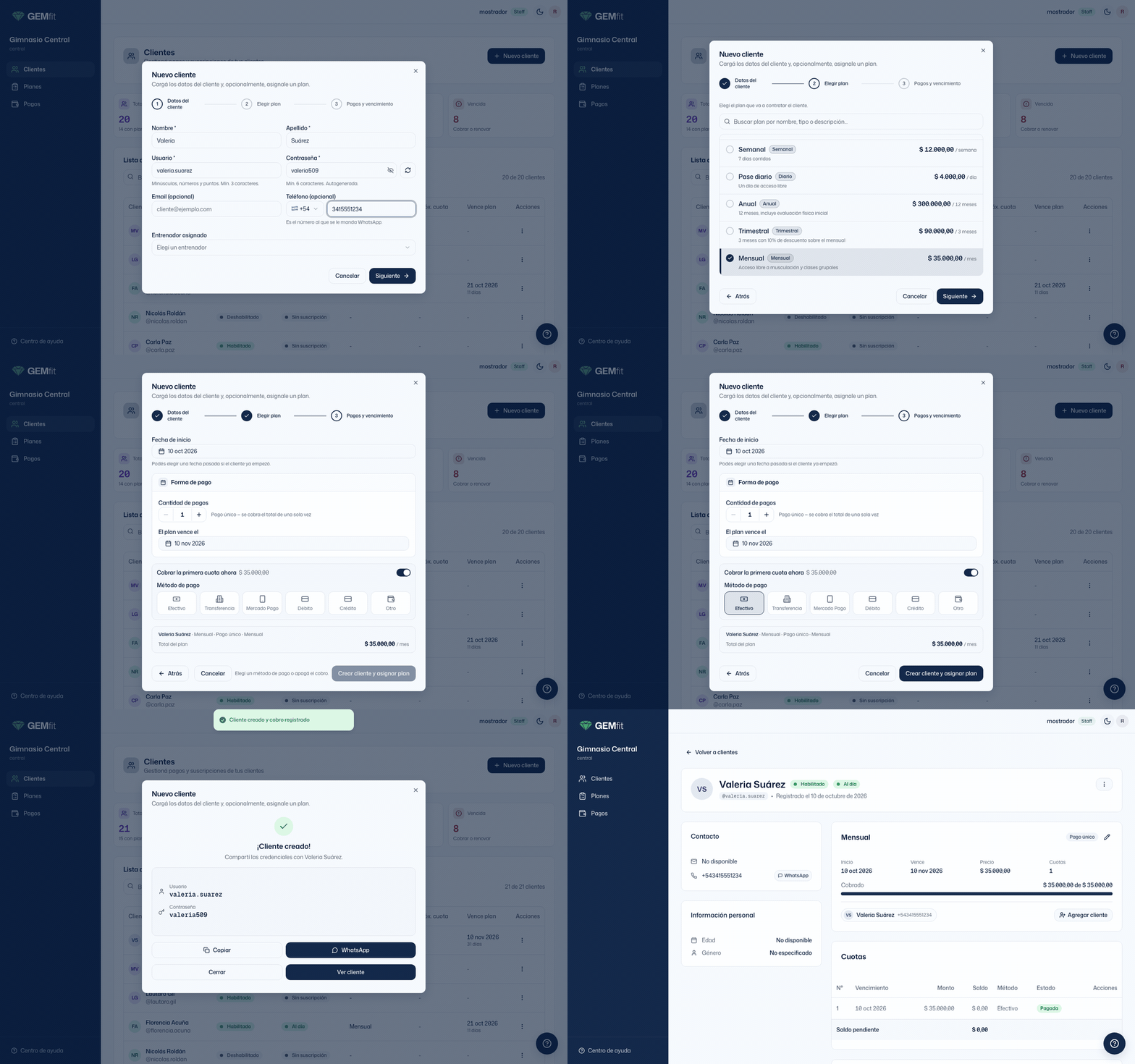
Regla de oro del mostrador: primero se cobra, después se renueva. Y si un cobro salió mal, no se “corrige”: se anula con motivo y se registra de nuevo. Todo queda en el historial, y la caja sigue cuadrando.
3Planes
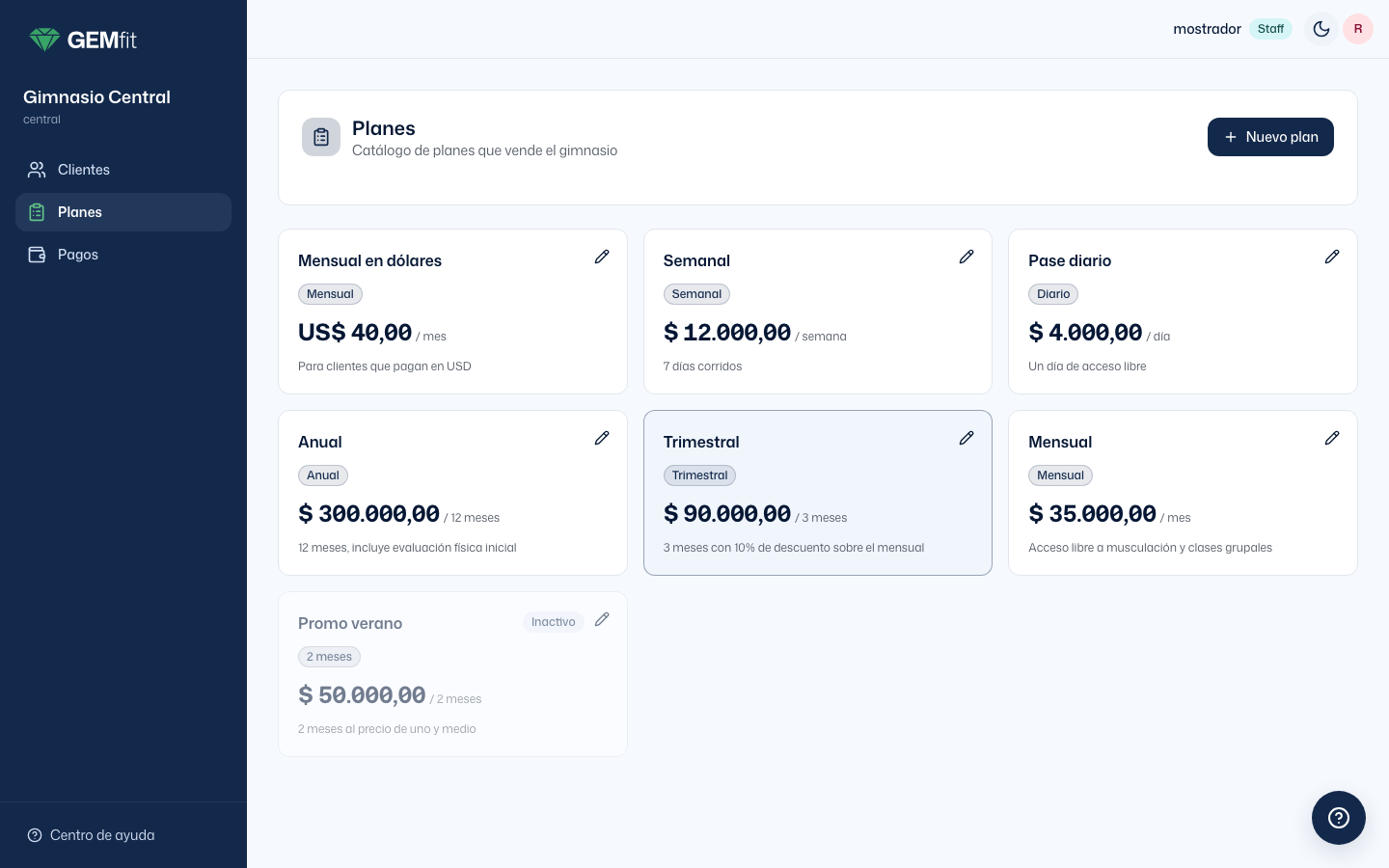
Un plan es lo que el cliente compra: una duración, un precio y una moneda. Se administran en Planes (“Catálogo de planes que vende el gimnasio”). Sin al menos un plan activo no se puede vender nada.
El catálogo
- Se listan todos los planes: primero los activos, después los inactivos, cada grupo por fecha de creación.
- Si no hay ninguno: “Todavía no tenés planes”, “Creá tu primer plan para empezar a vender suscripciones.” y el botón Crear primer plan.
- El lápiz de cada tarjeta abre Editar plan. No existe borrar un plan: se desactiva.
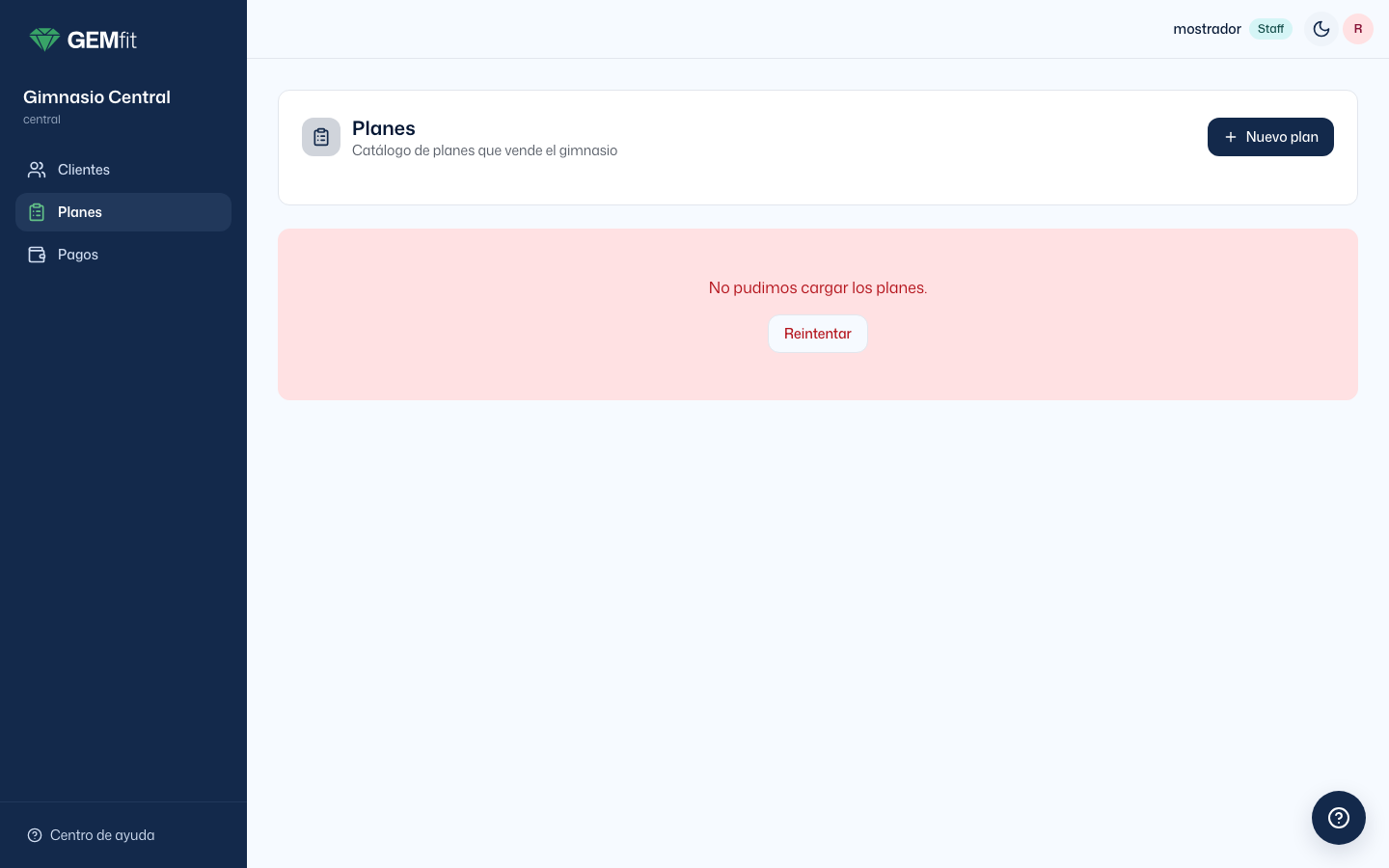
- Si la página no carga, aparece “No pudimos cargar los planes.” con Reintentar; nunca se confunde con un catálogo vacío.
Crear o editar un plan
El botón Nuevo plan abre la ventana con la descripción “Lo que el cliente compra: duración, precio y moneda.” Al editar, la descripción cambia a “Los cambios aplican a las próximas suscripciones; las que ya existen no se tocan.”
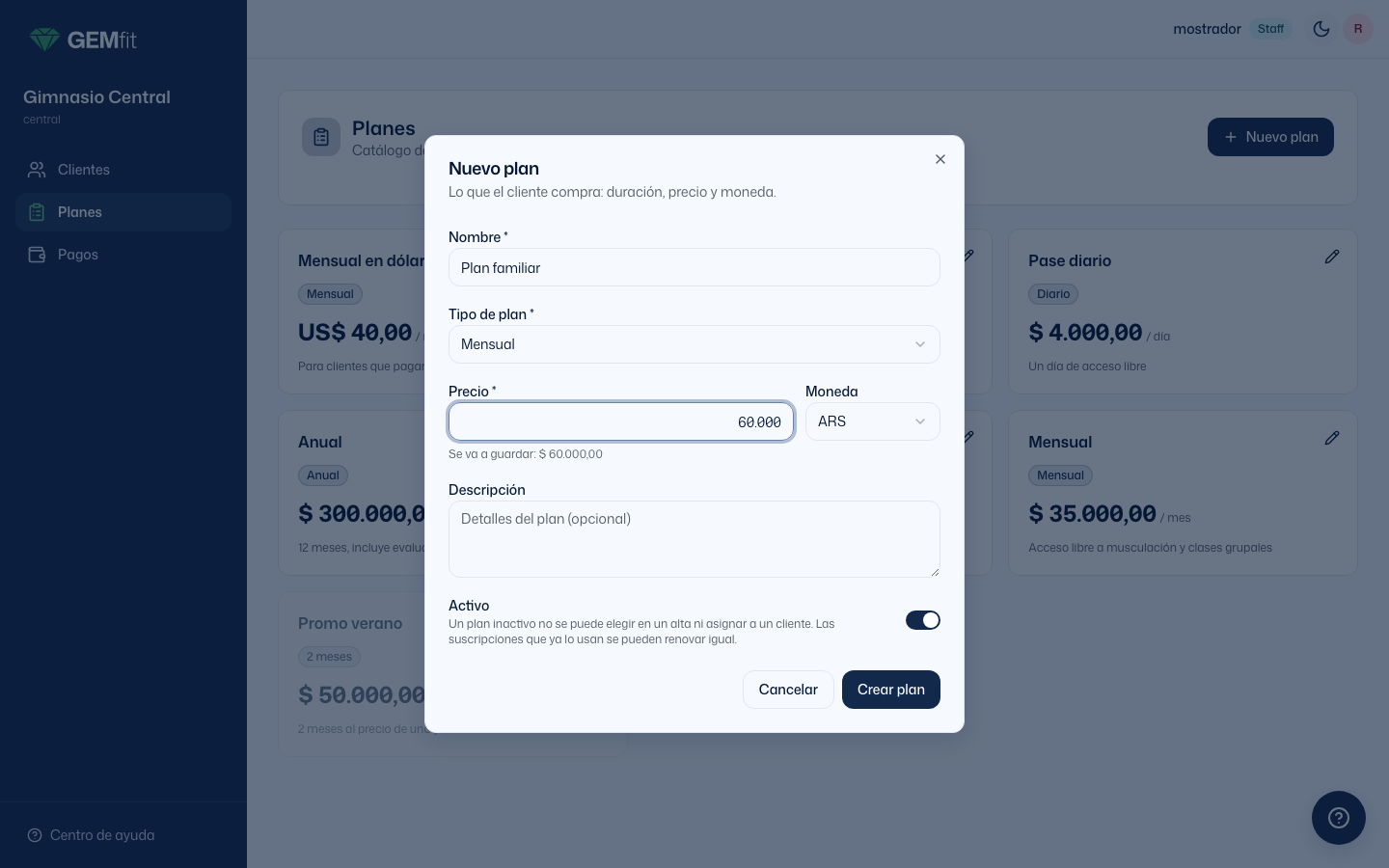
| Campo | Regla | Mensaje si está mal |
|---|---|---|
| Nombre * | Obligatorio, hasta 120 caracteres. | “El nombre es obligatorio” · “El nombre supera el máximo de 120 caracteres” |
| Tipo de plan * | Una opción de la lista: Diario (1 día), Semanal (1 semana), Mensual (1 mes), Trimestral (3 meses), Semestral (6 meses), Anual (12 meses) o Personalizado, que pide Cantidad * (de 1 a 120) y Unidad * (“Día(s)”, “Semana(s)”, “Mes(es)”). Así se arma un pase de 10 días, un bloque de 8 semanas o un plan de 2 meses. | “La duración mínima es 1” · “La duración máxima es 120” |
| Precio * | Mayor a 0, hasta 10 dígitos enteros y 2 decimales. | “El precio debe ser mayor a 0” · “Precio inválido” · “El monto supera el máximo permitido” |
| Moneda | ARS, USD, BRL, MXN, CLP, UYU, COP o PEN. Por defecto, la moneda del gimnasio. | “Moneda no soportada” |
| Descripción | Opcional, hasta 500 caracteres. Se ve en la tarjeta y en el buscador del alta. | “La descripción supera el máximo de 500 caracteres” |
| Activo | Botón de prender y apagar. Su ayuda lo explica: “Un plan inactivo no se puede elegir en un alta ni asignar a un cliente. Las suscripciones que ya lo usan se pueden renovar igual.” |
Al guardar: aviso “Plan creado” o “Plan actualizado”. En la tarjeta el tipo se lee en minúsculas (“Mensual”, no “MENSUAL”). El precio va seguido de la duración: “/ mes”, “/ 3 meses”, “/ día”, “/ 8 semanas”.
Duraciones y qué permiten
- Los planes medidos en meses (Mensual, Trimestral, Semestral, Anual, o Personalizado en “Mes(es)”) se pueden vender en un pago único o en cuotas mensuales.
- Los planes en días o semanas solo admiten pago único. Si se intenta en cuotas: “En cuotas solo está disponible para planes mensuales”.
- La fecha de vencimiento por defecto de una suscripción es inicio + duración del plan, conservando el día del mes. Un Mensual que empieza el 10 de octubre vence el 10 de noviembre. Si el día no existe se usa el último del mes (31 de enero + 1 mes = 28 o 29 de febrero).
Moneda
Cada plan tiene su moneda. Un gimnasio puede tener un “Mensual” en ARS y un “Mensual en dólares” en USD. Las suscripciones guardan la moneda del plan en el momento de la venta, y los cobros se registran en esa moneda. Nunca se convierte ni se suma entre monedas: la pantalla Pagos y el reporte PDF muestran un bloque por moneda.
Cómo se escribe la plata
Todos los campos de dinero (precio del plan, monto de cada cuota, monto a cobrar) aceptan solo dígitos, punto y coma. Debajo muestran siempre una vista previa de cómo se va a guardar. Las reglas:
- La coma siempre es decimal: “25,50” son veinticinco con cincuenta.
- Un solo punto seguido de exactamente 3 dígitos es separador de miles: “25.000” son veinticinco mil. Un solo punto con otra cantidad de dígitos es decimal: “25.50” son veinticinco con cincuenta.
- Varios puntos son miles: “1.234.567”. Si hay coma y punto, el último que aparece es el decimal: “1.234,56” y “1,234.56” valen lo mismo.
- Más de dos decimales no se acepta.
Por eso la vista previa importa: “Se va a guardar: $ 25.000,00” en planes, “Se cobra: …” en cada cuota y “Se va a cobrar: …” en el cobro. Antes de confirmar, leé esa línea.
Qué bloquea un plan inactivo y qué no
- No aparece en el paso Elegir plan del alta ni en el desplegable de Asignar plan. Si se fuerza: “El plan seleccionado no existe o no está activo”.
- Al renovar no se puede cambiar a un plan inactivo distinto del actual: “El plan seleccionado no está disponible”.
- Las suscripciones ya vendidas con ese plan siguen igual: se cobran, se anulan pagos, se editan fechas.
- Se puede renovar con el mismo plan inactivo: en Renovar suscripción aparece como “(actual — inactivo)”.
Subir el precio no toca a nadie que ya compró. Cada suscripción guarda el nombre, el precio y la moneda del plan al momento de venderse. Si cambiás el Mensual de $ 35.000 a $ 40.000, los que ya lo tienen siguen debiendo lo que pactaron; el precio nuevo aplica a las próximas altas y renovaciones.
4Clientes: la lista
Clientes es la pantalla de trabajo de la recepción: “Gestioná pagos y suscripciones de tus clientes”. Arriba, cuatro tarjetas con un número cada una, el pulso del gimnasio; abajo, la lista con filtros y un menú de acciones por fila.
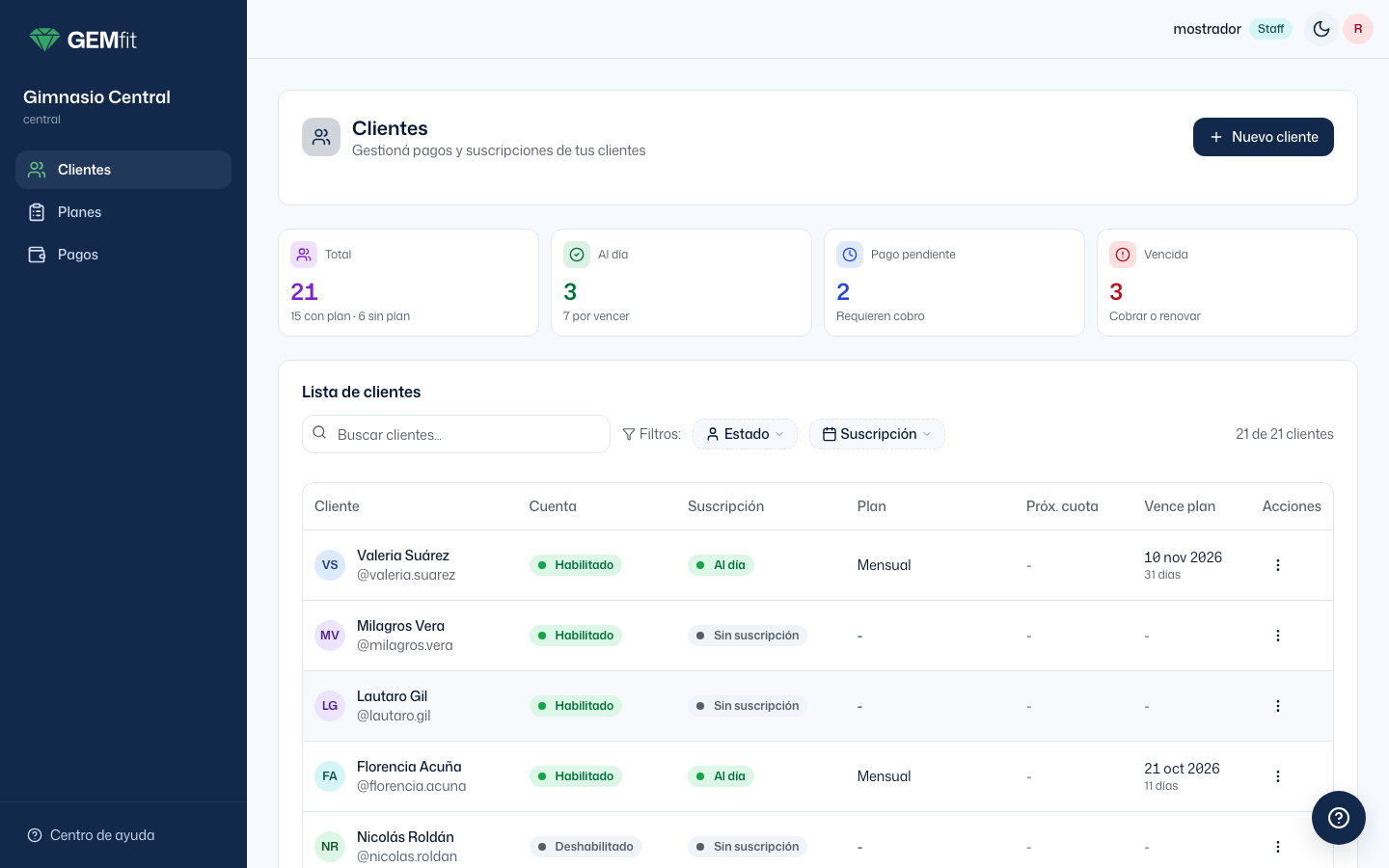
Los cuatro números de arriba
| Tarjeta | Qué cuenta | Subtítulo |
|---|---|---|
| Total | Todos los clientes del gimnasio, habilitados y deshabilitados. | “15 con plan · 6 sin plan” (o solo “15 con plan” si nadie está sin plan). |
| Al día | Clientes en estado Al día. | “7 por vencer” o “Ninguno por vencer” (los Por vencer no tienen tarjeta propia; se cuentan acá). |
| Pago pendiente | Clientes con una cuota que vence hoy o venció hace 7 días o menos. | “Requiere cobro” / “Requieren cobro”. |
| Vencida | Clientes con una cuota vencida hace más de 7 días o con el plan terminado. | “Cobrar o renovar” / “Ninguna vencida”. |
No hay tarjeta para “Sin suscripción”: ese número está en el subtítulo de Total. Cada tarjeta tiene su color: Total en violeta, Al día en verde, Pago pendiente en azul y Vencida en rojo (o en gris cuando no hay ninguna vencida).
Filtros y búsqueda
- Buscar clientes...: busca por nombre, apellido, email, teléfono y usuario, sin importar acentos ni mayúsculas.
- Menú desplegable Estado: “Todos los estados”, “Habilitados” (punto verde) y “Deshabilitados” (punto gris). Filtra la cuenta. (El botón del filtro dice “Estado” aunque la columna se llame “Cuenta”.)
- Menú desplegable Suscripción: los cinco estados, cada uno con una línea que explica qué significa.
- Limpiar filtros y el contador “21 de 21 clientes”.
Las columnas
| Columna | Qué muestra |
|---|---|
| Cliente | Iniciales, nombre completo y usuario (“@juan.perez”). Toda la fila abre la ficha con un clic o con las teclas Enter o Espacio. |
| Cuenta | Habilitado o Deshabilitado. |
| Suscripción | Uno de los cinco estados: Al día, Por vencer, Pago pendiente, Vencida, Sin suscripción. Si la suscripción es compartida, debajo dice “Compartida con Ana” o “Compartida con Ana y 2 más”. |
| Plan | El nombre del plan de la suscripción abierta, o “-”. |
| Próx. cuota | Fecha de la próxima cuota impaga y, debajo, cuánto falta o cuánto pasó: “Hoy”, “Mañana”, “Ayer”, “24 días”, “Hace 6 días”. |
| Vence plan | Fecha en que termina la suscripción, con la misma ayuda relativa. |
| Acciones | El menú de tres puntos de la fila. |
Las suscripciones compartidas se ven agrupadas: las filas de los clientes que comparten van juntas, con un borde a la izquierda, ordenadas por antigüedad.
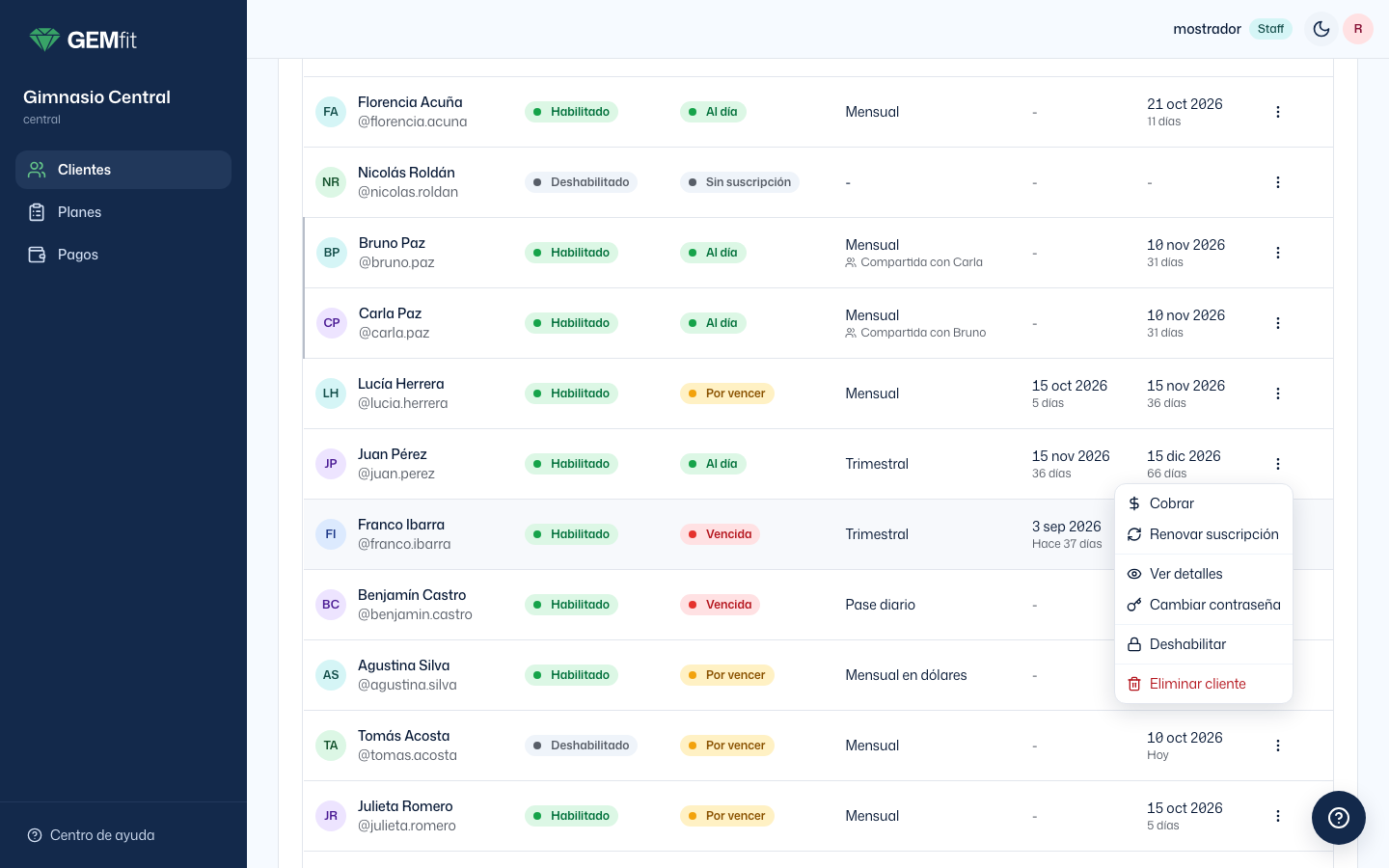
El menú de acciones de cada fila
El menú muestra solo lo que se puede hacer con ese cliente. En este orden:
| Acción | Cuándo aparece | Qué hace |
|---|---|---|
| Cobrar | Solo si hay una cuota sin pagar. | Abre Registrar pago sobre la cuota impaga más vieja. |
| Renovar suscripción | Si tiene una suscripción abierta, aunque esté toda paga. | Abre la ventana de renovación. |
| Asignar plan | Solo si no tiene suscripción abierta y la cuenta está Habilitado. | Abre Asignar plan. A un cliente deshabilitado no se le ofrece: primero hay que habilitarlo. |
| Ver detalles | Siempre. | Abre la ficha. |
| Cambiar contraseña | Siempre. | Ventana con la nueva contraseña. |
| Deshabilitar / Habilitar | Siempre, según el estado de la cuenta. | Cambia la cuenta sin pedir confirmación. |
| Eliminar cliente | Siempre. | Abre la ventana de eliminación (cap. 14). |
Si la lista no carga, aparece una tarjeta roja con “No pudimos cargar los clientes. Probá de nuevo.” y el botón Reintentar. Dos avisos que pueden verse desde la lista: “Este cliente no tiene una suscripción activa” y “No hay cuotas pendientes para cobrar”. Hoy son casi imposibles de ver, porque Cobrar solo se ofrece cuando hay algo para cobrar.
5Los 5 estados de un cliente
Un cliente tiene dos cosas independientes: una cuenta (puede entrar a la app o no) y una suscripción (debe plata o no, y hasta cuándo dura su plan). La cuenta es Habilitado o Deshabilitado. La suscripción tiene cinco estados que la app calcula sola, en el momento, cada vez que se abre una pantalla.
Cuenta: Habilitado / Deshabilitado
Habilitado significa que el cliente puede entrar a la app con su usuario. Deshabilitado significa que no puede entrar (ve “Tu cuenta ha sido deshabilitada. Contactá a tu entrenador.”), y que la recepción no le puede asignar un plan nuevo ni sumarlo a una suscripción compartida. Deshabilitar no toca la suscripción que ya tiene: las cuotas siguen ahí, se pueden cobrar y el estado se sigue calculando.
Para la cuenta de una persona la app nunca dice “activo”: dice Habilitado o Deshabilitado.
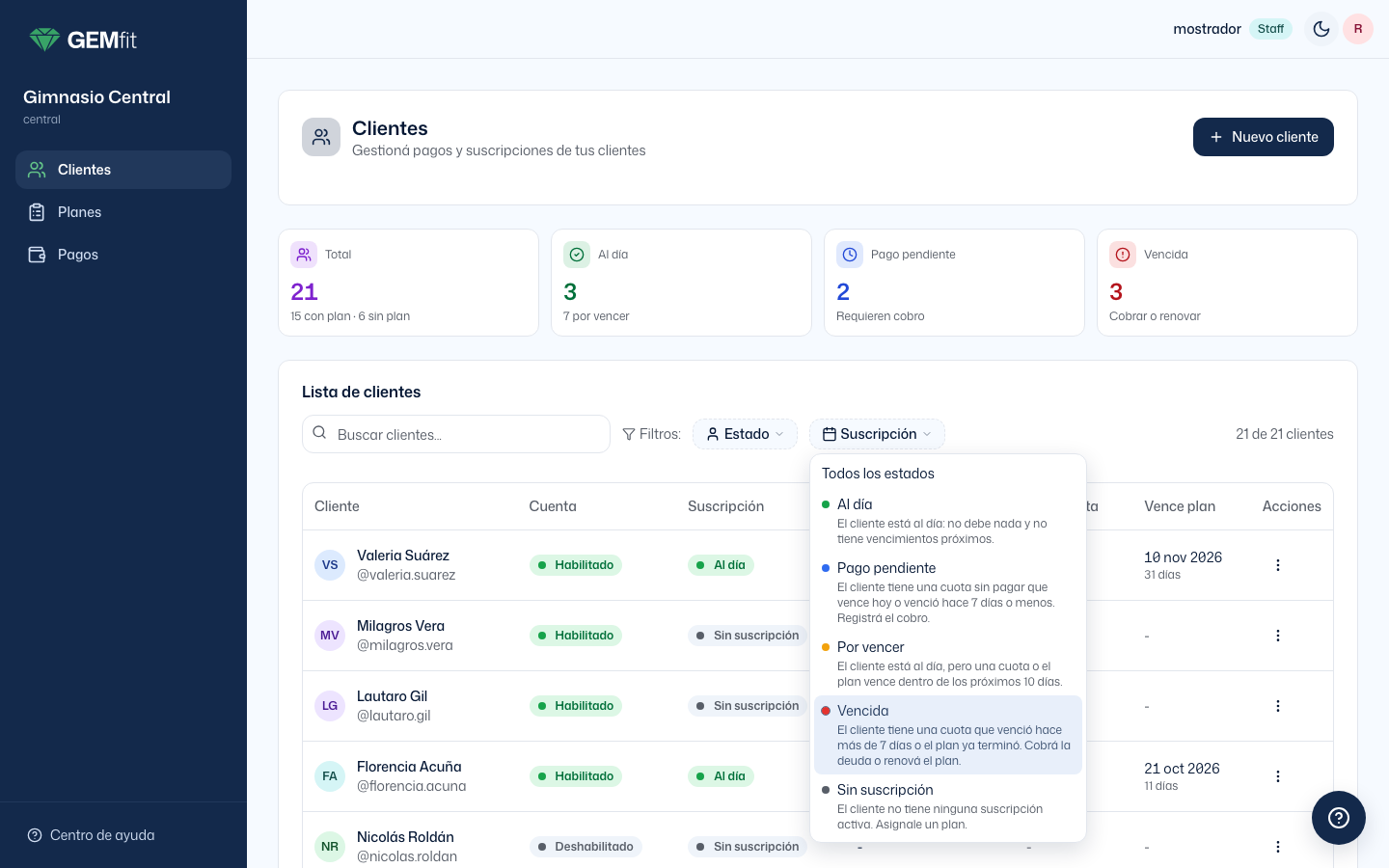
Suscripción: los cinco estados
Dos números mandan: 10 días hacia adelante y 7 días hacia atrás. “Hoy” es el día calendario del gimnasio (hora de Argentina). La app evalúa en este orden y se queda con el primero que aplica. Cada estado tiene su color, el mismo en la lista, en el filtro y en la ficha: verde para Al día, azul para Pago pendiente, ámbar para Por vencer, rojo para Vencida y gris para Sin suscripción.
| Estado | Cuándo | Cómo lo explica la app (en el filtro y en la ficha) |
|---|---|---|
| Sin suscripción | No tiene ninguna suscripción abierta: nunca tuvo, se le canceló, o se lo quitó de una compartida. | “El cliente no tiene ninguna suscripción activa. Asignale un plan.” |
| Vencida | El plan ya terminó (la fecha de vencimiento quedó atrás), aunque haya pagado todo. O la próxima cuota impaga venció hace más de 7 días. | “El cliente tiene una cuota que venció hace más de 7 días o el plan ya terminó. Cobrá la deuda o renová el plan.” |
| Pago pendiente | La próxima cuota impaga vence hoy o venció hace entre 1 y 7 días. | “El cliente tiene una cuota sin pagar que vence hoy o venció hace 7 días o menos. Registrá el cobro.” |
| Por vencer | La próxima cuota impaga vence dentro de 1 a 10 días, o el plan vence dentro de los próximos 10 días (aunque no deba nada). | “El cliente está al día, pero una cuota o el plan vence dentro de los próximos 10 días.” |
| Al día | No debe nada y el plan no vence en los próximos 10 días. O su próxima cuota impaga vence en más de 10 días y el plan también. | “El cliente está al día: no debe nada y no tiene vencimientos próximos.” |
Ejemplos con fechas
- Juan tiene una cuota que venció el 4 de octubre y hoy es 10 de octubre: pasaron 6 días, así que está Pago pendiente. El 12 de octubre, con 8 días, pasa a Vencida.
- Lucía pagó todo y su plan vence el 15 de noviembre: hoy está Al día. El 5 de noviembre (faltan 10 días) pasa a Por vencer. El 16 de noviembre, con el plan terminado, pasa a Vencida aunque no deba un peso: hay que renovar.
- Un cliente dado de alta hoy con el cobro apagado: su cuota 1 vence hoy, así que queda Pago pendiente desde el primer minuto.
- El día de vencimiento del plan cuenta completo: el plan vale hasta las 23:59 de ese día. El día siguiente ya es Vencida.
Los estados de una cuota
Cada cuota también tiene su etiqueta en la ficha. Prioridad: pagada, parcial, vencida, por vencer, programada.
| Etiqueta | Cuándo |
|---|---|
| Pagada | Lo pagado cubre el monto de la cuota. |
| Parcial | Se pagó algo pero no todo. Sigue diciendo “Parcial” aunque esté vencida, y cuenta como impaga para el estado del cliente. |
| Vencida | Vencía antes de hoy y no está paga. |
| Por vencer | Vence dentro de los próximos 10 días. Si vence hoy, la etiqueta dice Vence hoy. |
| Programada | Vence en más de 10 días. |
Los estados no se cargan a mano: se calculan a partir de las fechas y los saldos. No hay forma de marcar a alguien Al día a mano. Lo que cambia el estado es cobrar, renovar, cancelar o mover fechas.
6Dar de alta un cliente
El botón Nuevo cliente abre un paso a paso de tres pantallas: “Cargá los datos del cliente y, opcionalmente, asignale un plan.” Los pasos se llaman Datos del cliente, Elegir plan y Pagos y vencimiento. Todo (cliente, suscripción, cuotas y el primer cobro) se guarda en una sola operación: o se crea todo o no se crea nada.
Paso 1: Datos del cliente
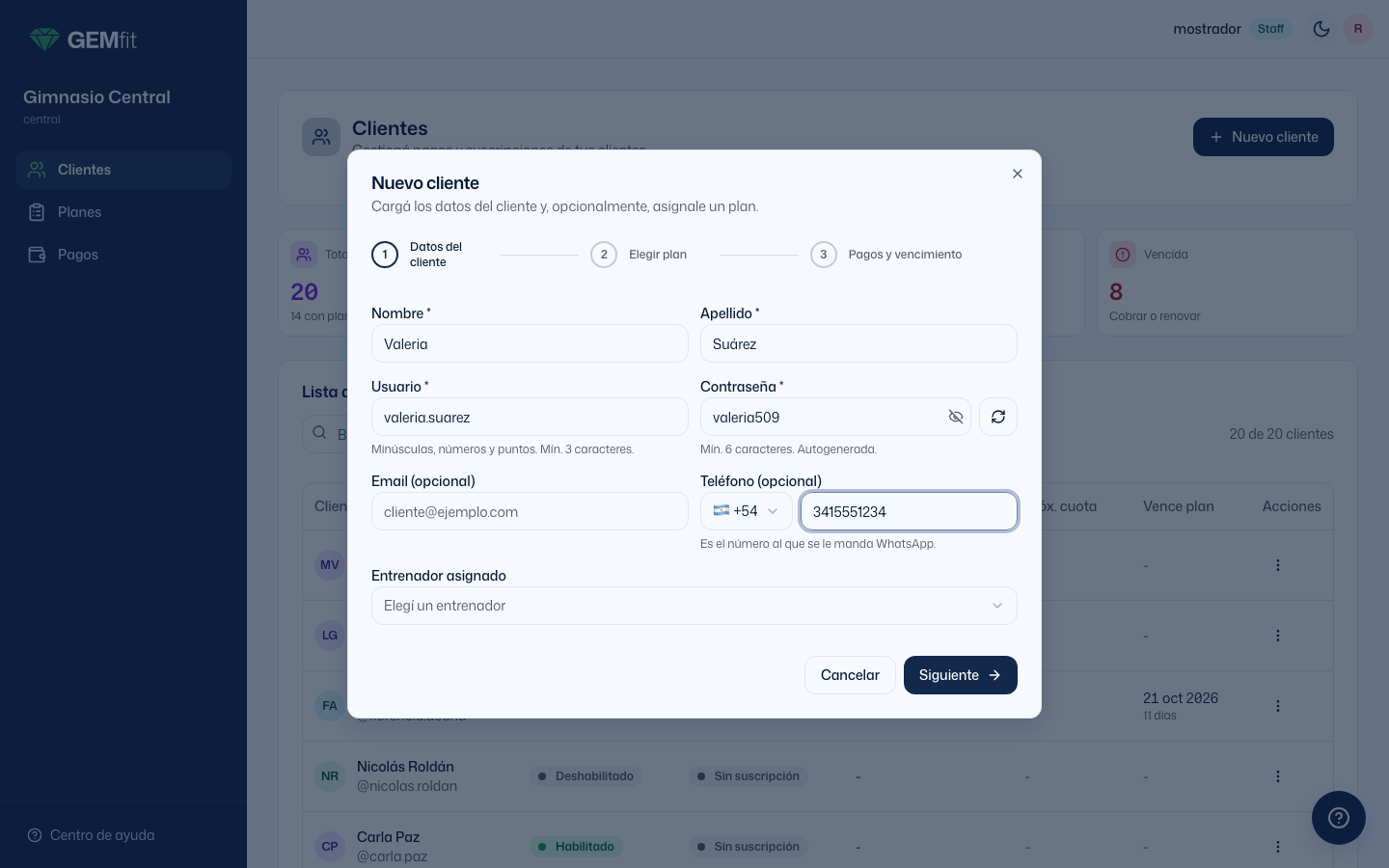
| Campo | Qué hay que saber |
|---|---|
| Nombre * y Apellido * | Obligatorios. La primera letra se pone en mayúscula sola al escribir (si escribís “juan pérez”, queda “Juan Pérez”). |
| Usuario * | Se genera como nombre.apellido en minúsculas, sin acentos y solo con letras, hasta que lo edites a mano. Acepta minúsculas, números y puntos; mínimo 3 caracteres (ayuda: “Minúsculas, números y puntos. Mín. 3 caracteres.”). Tiene que ser único en el gimnasio; si ya existe: “El nombre de usuario ya está en uso en esta organización. Por favor elegí otro.” |
| Contraseña * | Se genera como el nombre más tres dígitos al azar (“valeria490”). Visible por defecto; hay un botón Generar nueva contraseña. Mínimo 6 caracteres (“Mín. 6 caracteres. Autogenerada.”). |
| Email (opcional) | Si se carga, tiene que tener formato válido y ser único entre los clientes del gimnasio: “Este email ya está en uso por otro cliente en la organización”. |
| Teléfono (opcional) | Selector de país (por defecto +54) más el número, solo dígitos. Ayuda: “Es el número al que se le manda WhatsApp.” Se guarda siempre de la misma forma: la app quita el 0 de área, el 15 argentino y el código de país repetido. Si cargás “011 15 6000 1111” queda “+541160001111”. |
| Entrenador asignado | Opcional; el campo dice “Elegí un entrenador”. Lista solo entrenadores habilitados, más la opción “Sin entrenador”. Si no hay ninguno: “No hay entrenadores disponibles”. |
Errores locales que puede ver la recepción en este paso: “El nombre es obligatorio”, “El apellido es obligatorio”, “El usuario es obligatorio”, “El usuario debe tener al menos 3 caracteres”, “Solo letras minúsculas, números y puntos”, “La contraseña debe tener al menos 6 caracteres”, “Email inválido”.
Paso 2: Elegir plan
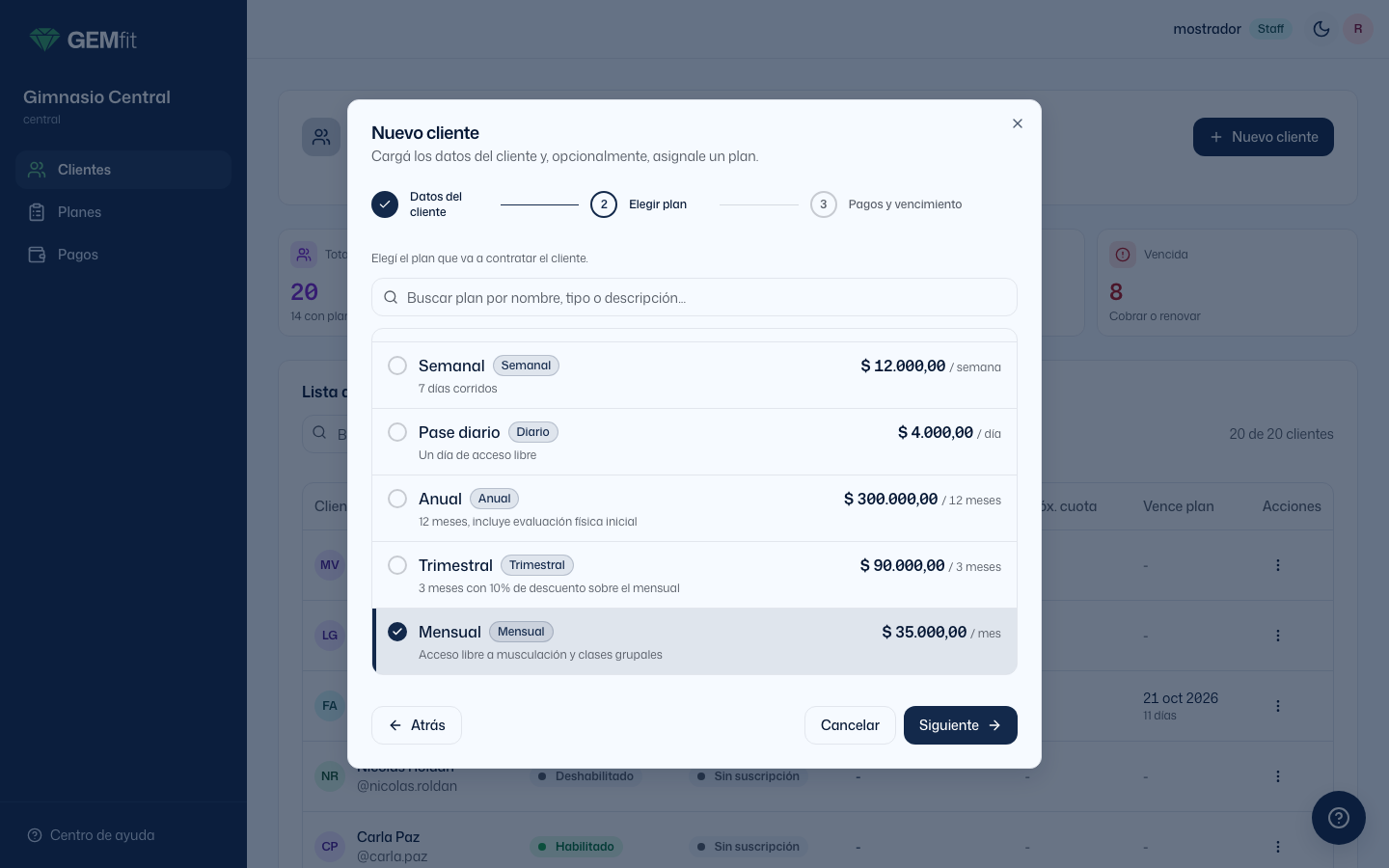
- Buscador “Buscar plan por nombre, tipo o descripción...”.
- La fila Sin plan (etiqueta “Sin suscripción”) dice: “El cliente queda sin suscripción; podés asignarle un plan más adelante.” Si la elegís, el botón pasa a Crear sin plan y el alta termina acá, sin paso 3.
- Si no hay planes activos: “No hay planes activos” y “Creá un plan en la sección Planes antes de dar de alta clientes, o seleccioná “Sin plan” arriba.”
- Si no elegís nada: “Elegí un plan o seleccioná 'Sin plan'”.
El alta no permite compartir la suscripción con otros clientes. Para un plan familiar, primero se crea cada cliente (con “Sin plan” los que van a compartir) y después se usa Asignar plan con Compartir con (opcional). Ver cap. 11.
Paso 3: Pagos y vencimiento
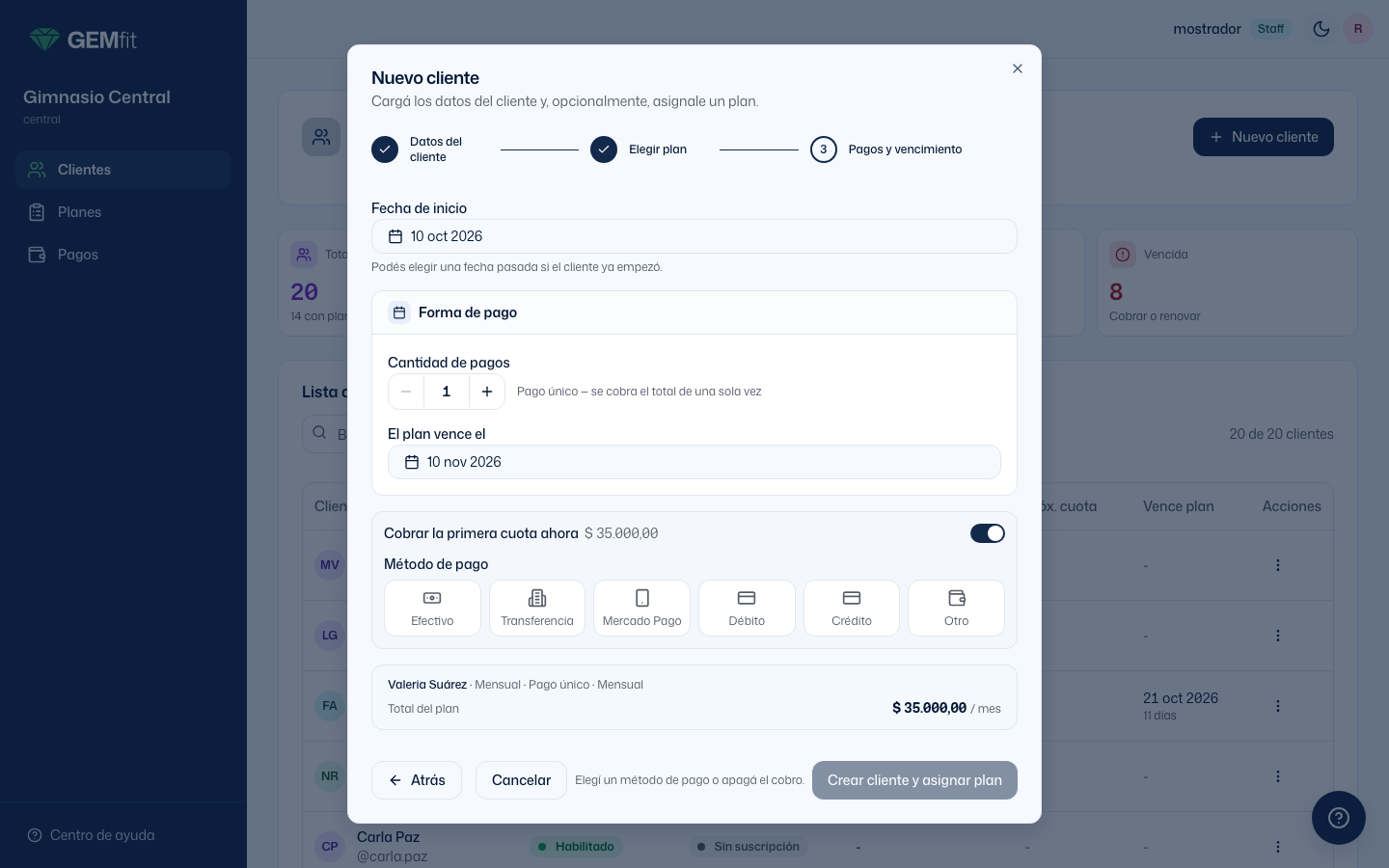
Fecha de inicio
Por defecto, hoy (se recalcula al abrir el paso a paso, aunque la pestaña lleve horas abierta). Ayuda: “Podés elegir una fecha pasada si el cliente ya empezó.” No hay límite hacia atrás. Mover el inicio recalcula “La próxima cuota vence el”, “El plan vence el” y las fechas de todas las cuotas.
Tarjeta “Forma de pago”
- Cantidad de pagos: un contador de 1 a 12 que solo aparece con planes en meses. Con 1 dice “Pago único — se cobra el total de una sola vez”; con N dice “En cuotas — el cliente paga en N pagos mensuales”. Siempre arranca en 1.
- La próxima cuota vence el (solo en cuotas): por defecto un mes después del inicio. Tiene que ser posterior al inicio, y el calendario ya bloquea los días anteriores. Las cuotas 3, 4… caen mes a mes a partir de esa fecha. Mover esta fecha ya no corre el vencimiento del plan.
- El plan vence el: por defecto inicio + duración del plan. No puede ser anterior al inicio; sí puede ser el mismo día (un pase diario).
- Tabla de cuotas (columnas “Cuota”, “Vencimiento”, “Monto (ARS)”): la cuota 1 siempre vence el día de inicio y lleva la marca “(hoy)” cuando corresponde. El precio se reparte en partes iguales y el resto va a la última. Cada monto es editable y muestra debajo “Se cobra: $ 13.333,33”. Al pie: “Total: $ X” y, si no cierra, “· Falta $ Y” o “· Sobra $ Y” en rojo, con el link Reiniciar a partes iguales.
Avisos si algo no cierra: “Cada cuota tiene que tener un monto mayor a 0.” y “La suma de las cuotas debe coincidir con el precio del plan.” Por fila: “Monto inválido” o “El monto tiene que ser mayor a 0”. Mientras haya uno de estos, el botón queda deshabilitado y al lado dice “Revisá los montos de las cuotas.”
“Cobrar la primera cuota ahora”
Un botón de prender y apagar con el monto al lado (“Cobrar la primera cuota ahora $ 35.000,00”), prendido por defecto. Prendido, pide Método de pago entre Efectivo, Transferencia, Mercado Pago, Débito, Crédito y Otro. El monto es fijo: se cobra exactamente la cuota 1, ni más ni menos. Si lo apagás, aparece: “El cliente queda con la cuota impaga. Vas a poder cobrarla después desde su ficha.”
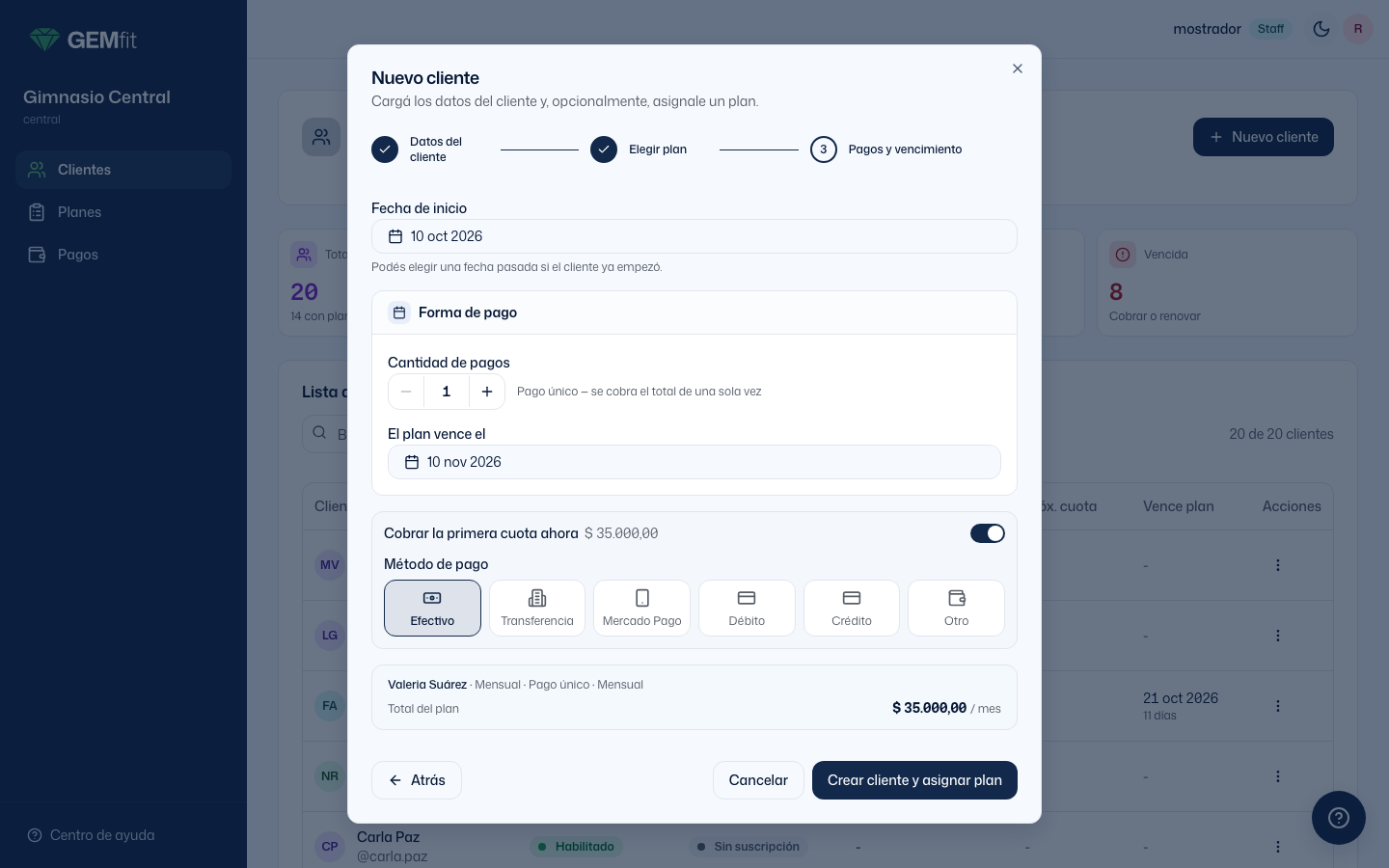
Resumen y botón
Debajo: “{Cliente} · {Plan} · Pago único” (o “3 cuotas”) “· Mensual” y “Total del plan $ 35.000,00 / mes”. El botón dice Crear cliente y asignar plan (o Crear cliente si es sin plan) y pasa a “Procesando...” mientras guarda. Mientras guarda, el paso a paso no se cierra con la tecla Esc, ni con un clic afuera, ni con Cancelar. Es para no perder la contraseña generada.
Qué pasa según cómo lo dejaste
| Si… | Aviso | Resultado |
|---|---|---|
| Elegiste “Sin plan” | “Cliente creado” | El cliente queda Sin suscripción. |
| Elegiste plan y apagaste el cobro | “Cliente creado y plan asignado” | La cuota 1 queda impaga. Como vence el día de inicio, el cliente aparece Pago pendiente (o Vencida si el inicio fue hace más de 7 días). |
| Elegiste plan y dejaste el cobro prendido | “Cliente creado y cobro registrado” | La cuota 1 queda Pagada y el pago figura en la ficha y en Pagos como “Cuota N° 1”. El cliente nace Al día (o Por vencer si la cuota 2 o el plan vencen dentro de 10 días). |
La pantalla de éxito: pasarle el usuario y la contraseña
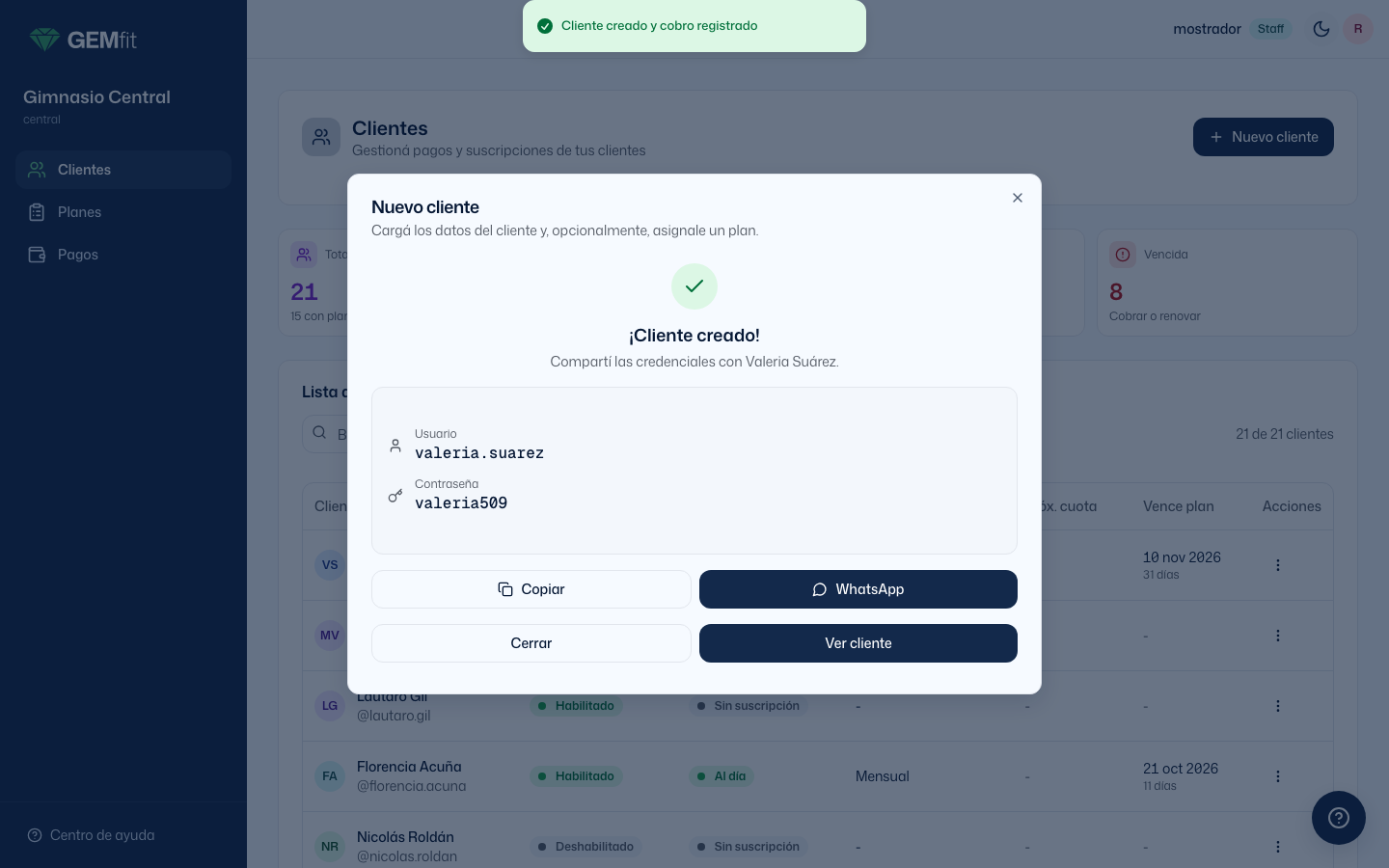
- “Compartí las credenciales con {nombre}.” muestra Usuario y Contraseña. Es el único momento en que la contraseña se ve: después solo se puede cambiar.
- Copiar: aviso “Credenciales copiadas al portapapeles”.
- WhatsApp: abre WhatsApp con un mensaje listo (“Hola {nombre}! Ya podes ver tu entrenamiento aca: https://gemfit.app/{código} Usuario: … Contraseña: … Cualquier duda, lo vemos en el gym!”). Sin teléfono, el botón queda deshabilitado con “Agregá un teléfono para enviar por WhatsApp” y el texto “No agregaste teléfono, pero podés copiar las credenciales y enviarlas manualmente.”
- Ver cliente abre la ficha recién creada; Cerrar vuelve a la lista.
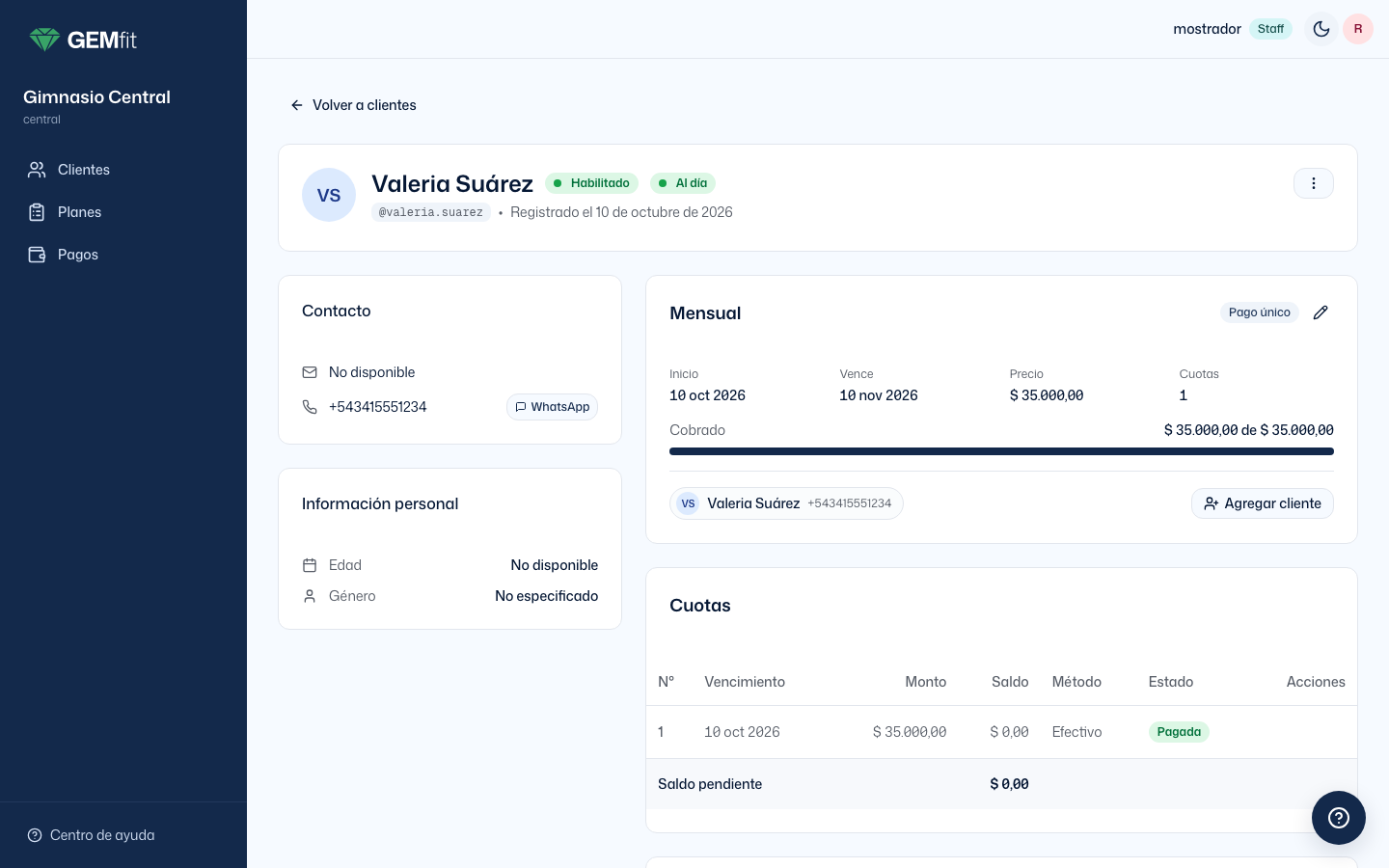
Si el cliente empezó hace dos semanas y recién lo cargás, poné la fecha de inicio real: el vencimiento del plan y las cuotas se acomodan solas. Si ya te pagó, dejá el cobro prendido; el pago queda con fecha de hoy (la fecha del cobro no se puede cambiar), pero la suscripción arranca cuando corresponde.
7La ficha del cliente
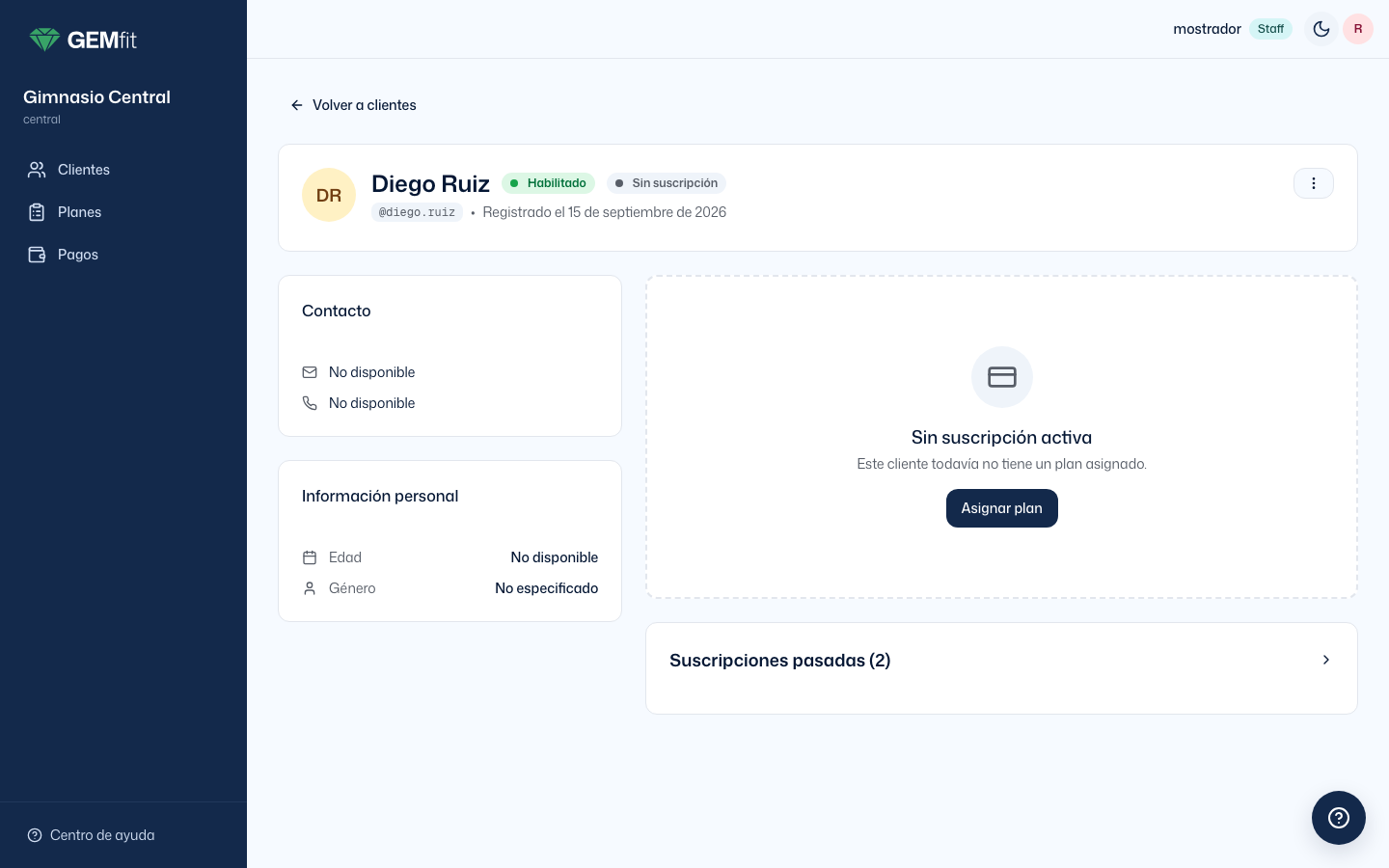
La ficha responde tres preguntas: quién es, cuánto pagó y cuánto falta. Se abre desde la fila de la lista, desde Ver detalles o desde Ver cliente al terminar un alta. Arriba, Volver a clientes.
Cabecera
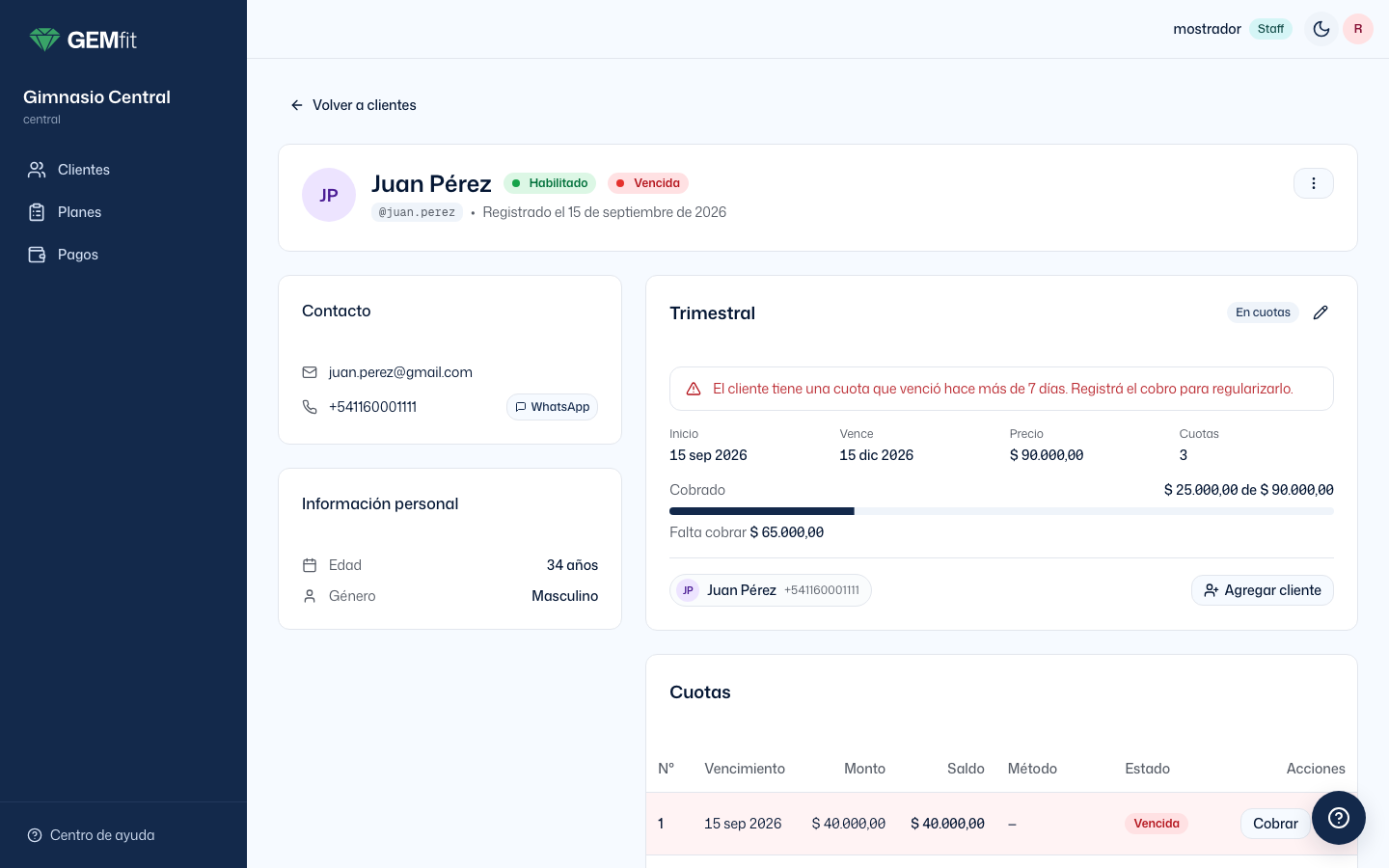
Iniciales, nombre, las dos etiquetas (cuenta y suscripción), el usuario y “Registrado el {fecha}”. A la izquierda, la tarjeta Contacto con email, teléfono y un botón WhatsApp que abre un chat con el cliente. También la tarjeta Información personal con edad y género (hoy no se editan desde acá).
El menú de tres puntos de la ficha
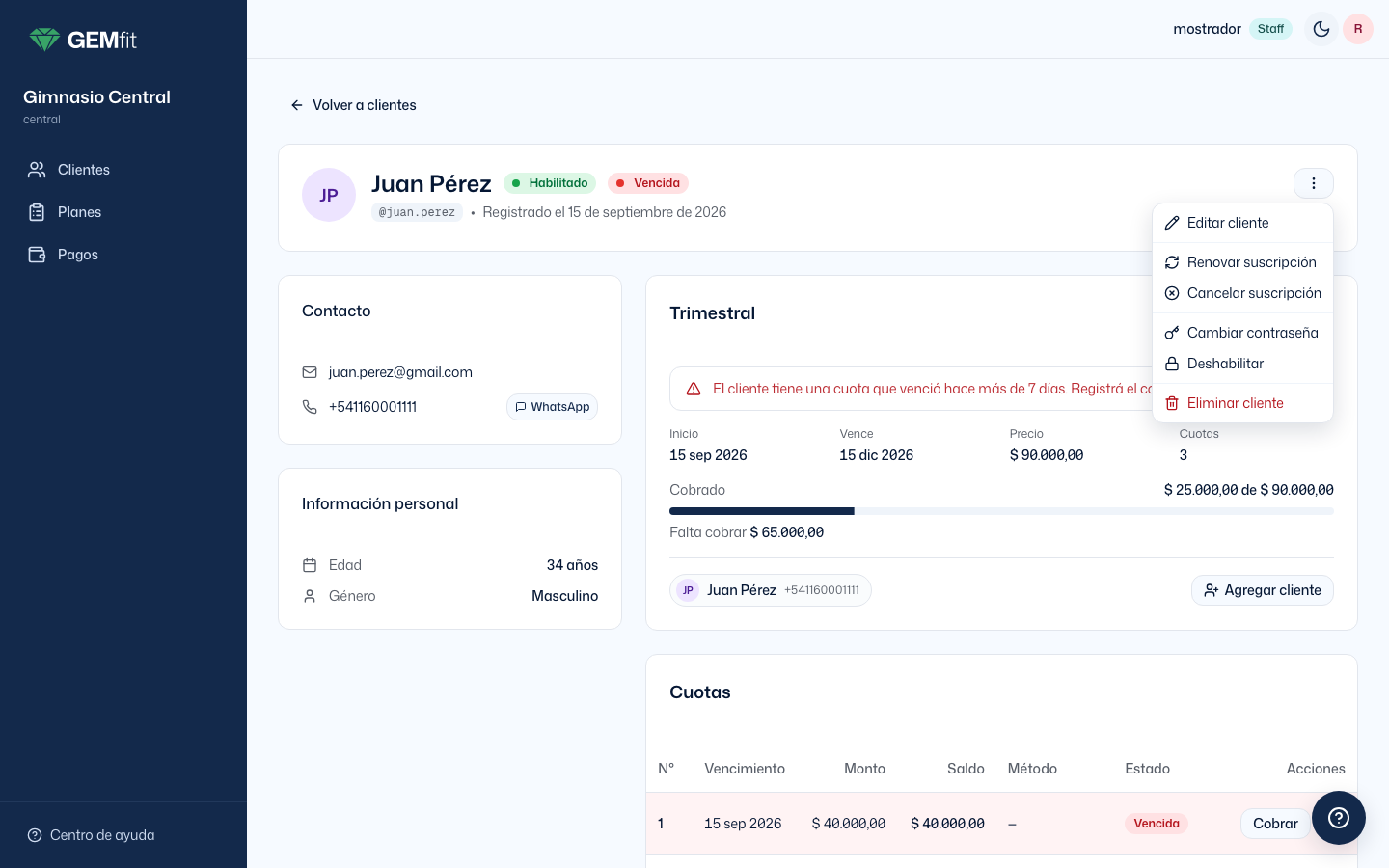
- Editar cliente (cap. 13).
- Renovar suscripción y Cancelar suscripción, si hay suscripción abierta (cap. 10). O Asignar plan, si no la hay y la cuenta está Habilitado (cap. 12).
- Cambiar contraseña y Deshabilitar / Habilitar (cap. 14).
- Eliminar cliente.
La tarjeta de la suscripción
Lleva el nombre del plan como título y una etiqueta Pago único o En cuotas. El lápiz de la derecha abre Editar fechas.
- Cuatro celdas: Inicio, Vence, Precio, Cuotas (cantidad).
- “Cobrado $ 25.000,00 de $ 90.000,00” con una barra de progreso por plata (no por cantidad de cuotas) y, si queda saldo, “Falta cobrar $ 65.000,00”. Es la respuesta directa a “¿cuánto me debe?”.
- Alertas según el caso: “Suscripción vencida hace N días”; “El cliente tiene una cuota que venció hace más de 7 días. Registrá el cobro para regularizarlo.”; “El plan vence hoy” / “mañana” / “en N días” con un botón Renovar suscripción al lado.
- Abajo, una tarjetita por cada persona que tiene esta suscripción (nombre y teléfono, con link a su ficha) y el botón Agregar cliente para compartirla (cap. 11).
La tabla Cuotas
Columnas N°, Vencimiento, Monto, Saldo, Método, Estado, Acciones.
- Monto es lo que sale la cuota. Si está parcialmente paga, debajo dice “pagó $ 9.000,00”.
- Saldo es lo que falta de esa cuota ($ 0,00 si está pagada).
- Método muestra con qué se pagó, o “—” si todavía no se cobró nada.
- Estado: Pagada, Parcial, Vencida, Por vencer, Vence hoy o Programada.
- Acciones, solo en cuotas no pagadas: Cobrar y el lápiz “Editar vencimiento de la cuota N”. El lápiz también aparece en una cuota Parcial.
- Al pie, “Saldo pendiente”: la suma de la columna Saldo. Coincide con “Falta cobrar” de la tarjeta.
La tarjeta Pagos
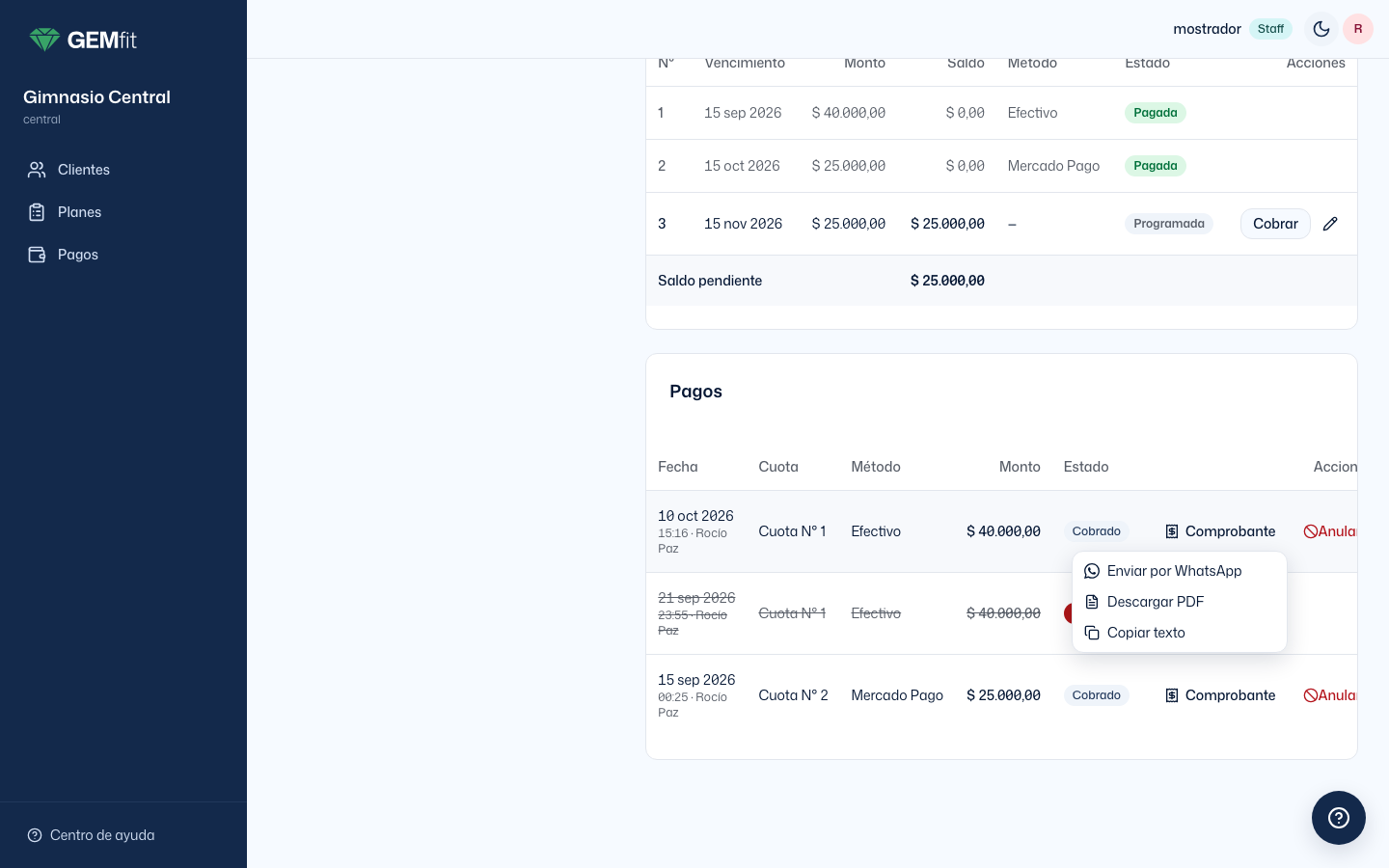
Lista todos los cobros de la suscripción abierta. Columnas Fecha (día y, debajo, hora y quién cobró), Registrado desde (solo si la suscripción es compartida), Cuota, Método, Monto, Estado (Cobrado o Anulado; el motivo de la anulación aparece al apoyar el mouse encima) y Acciones.
- En cada pago no anulado: el menú Comprobante (cap. 16) y el botón Anular (cap. 9).
- Un pago anulado se ve tachado, sin acciones.
- Vacío: “Todavía no se registraron pagos de esta suscripción.”
Historial: “Suscripciones pasadas (N)”
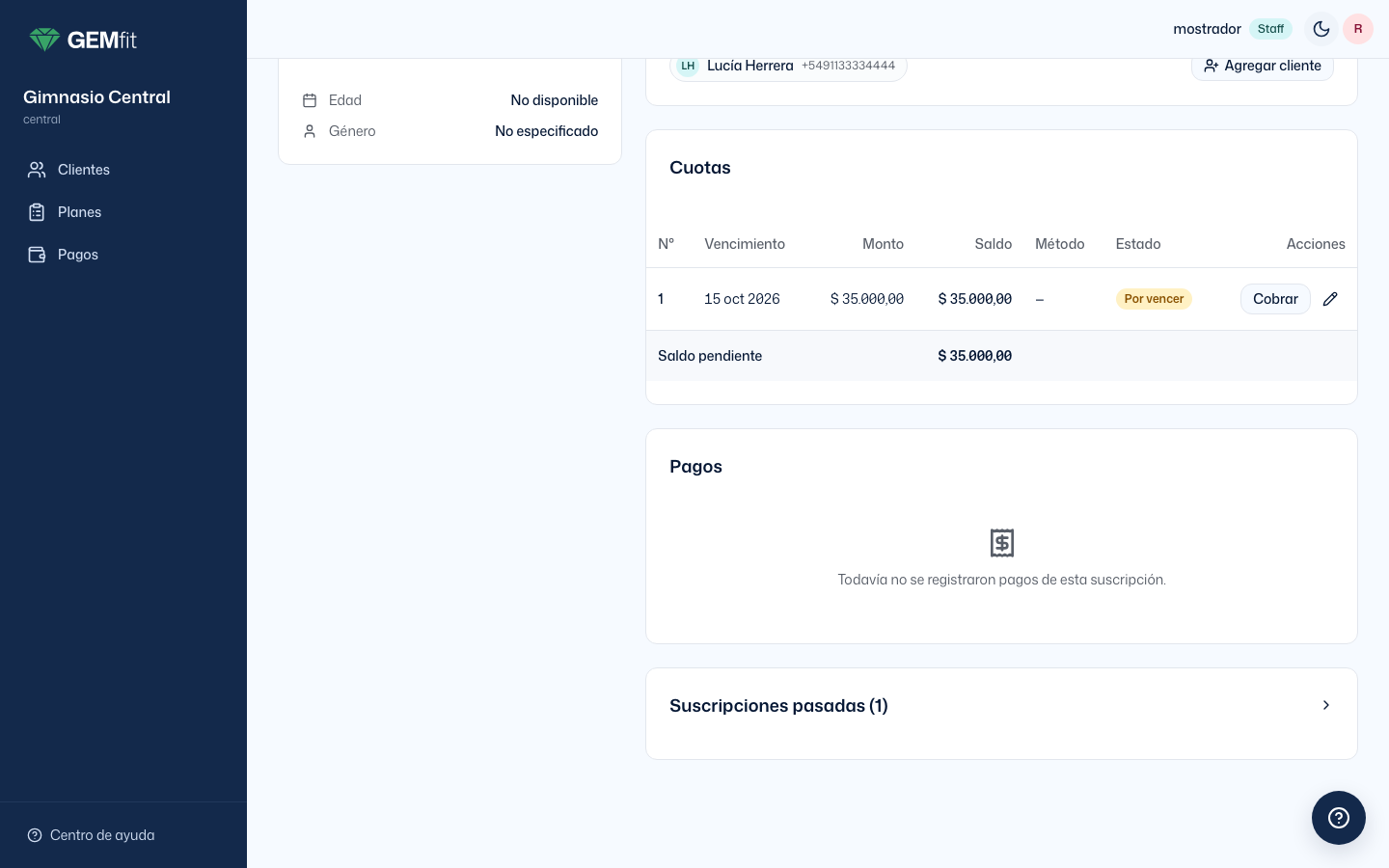
Cada suscripción que se cerró queda acá con una etiqueta que dice por qué se cerró. Todas van en gris: la suscripción ya está cerrada y no hay nada que cobrar.
| Etiqueta | Qué pasó |
|---|---|
| Renovada | Se renovó con el mismo plan antes de que venciera. |
| Plan cambiado | Se renovó eligiendo otro plan. |
| Completada | Se renovó después de vencida, con todo pagado. |
| Terminó el plazo | Se renovó después de vencida, con deuda. |
| Cancelada | Se canceló desde Cancelar suscripción, o el único cliente que la tenía fue eliminado. |
- Si era compartida, dice “Compartida con …”; si el cliente salió antes de que se cerrara, “Salió el {fecha}”.
- Las cuotas de una suscripción cerrada se muestran con el estado que tenían el día del cierre, no el de hoy. Un plan cancelado en el primer mes no muestra “Vencida” en las cuotas 2 y 3 tres meses después.
- Las cuotas impagas de una suscripción cerrada quedan como historial: no se pueden cobrar y sus pagos no se pueden anular.
Si la ficha ya cargó y una actualización posterior falla (por ejemplo, se cortó internet justo después de cobrar), la ficha no desaparece. Queda lo que había y arriba aparece una franja ámbar “{error}. Lo que ves abajo puede estar desactualizado.” con Reintentar. La pantalla roja con Volver a clientes solo aparece si nunca se pudo cargar nada.
8Cobrar una cuota
Cobrar es registrar un pago que ya ocurrió sobre una cuota. Se llega con Cobrar: desde el menú de la lista (sobre la cuota impaga más vieja) o desde cada fila impaga de la tabla Cuotas de la ficha. Las dos abren la misma ventana, Registrar pago.
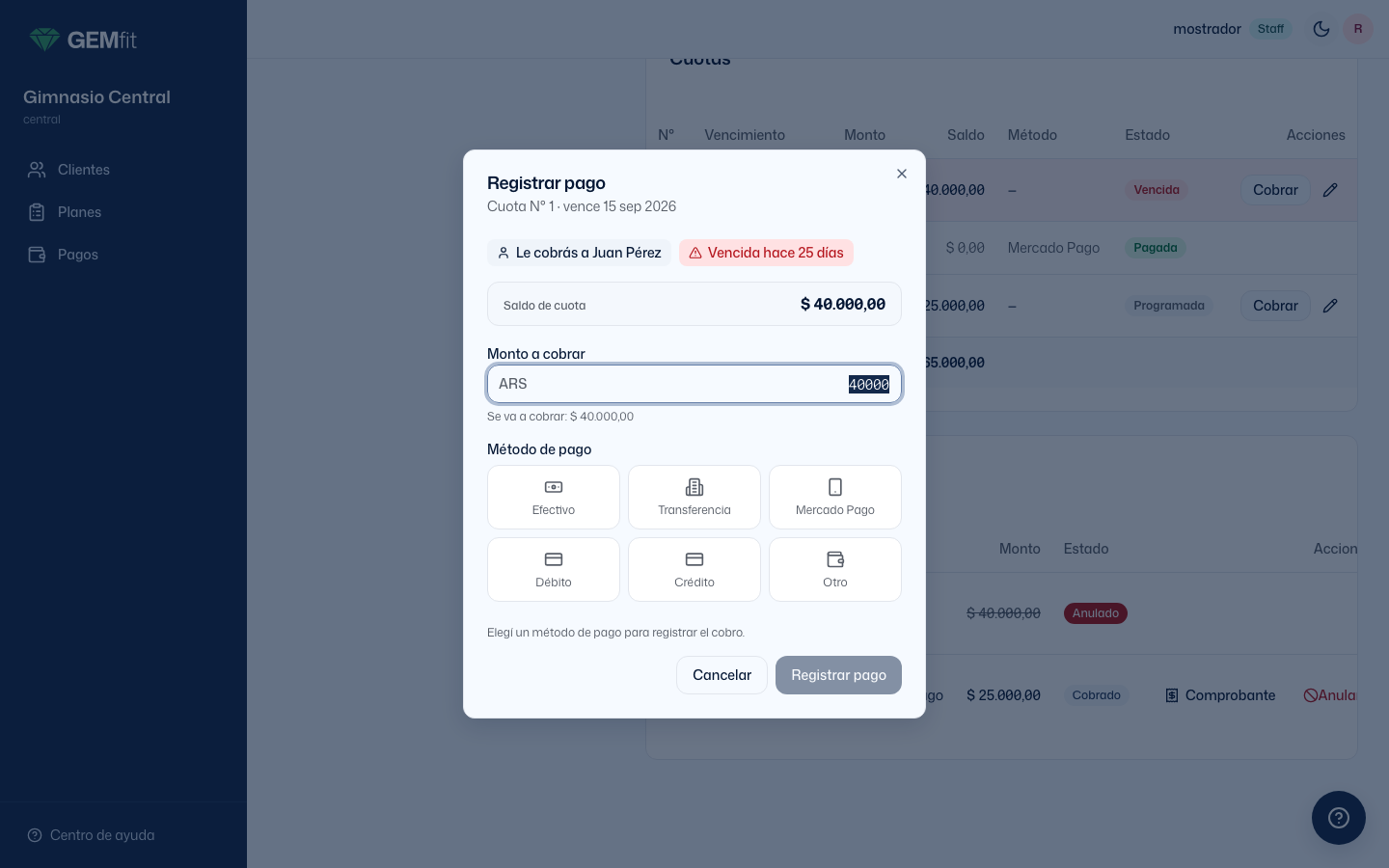
Qué muestra la ventana
- Subtítulo
- “Cuota N° X · vence {fecha}”.
- Etiquetas
- “Le cobrás a {nombre}”. Si la cuota está vencida: “Vencida hace N días” (o “Vencida”). Si ya tiene un pago parcial: “Pago parcial”.
- Saldo de cuota
- Monto de la cuota menos lo ya pagado. Si la suscripción es compartida, debajo dice “Suscripción compartida con Ana y Bruno”.
- Monto a cobrar
- Viene cargado con el saldo. Se puede bajar (pago parcial), nunca subir. Debajo, la vista previa “Se va a cobrar: $ 40.000,00”. Si está mal: “Ingresá un monto mayor a 0 y hasta $ 40.000,00”.
- Método de pago
- Seis opciones: Efectivo, Transferencia, Mercado Pago, Débito, Crédito, Otro. Es una etiqueta para el historial; no hay ningún sistema de cobro conectado detrás.
- Fecha
- Siempre ahora. No se puede fechar un cobro hacia atrás.
- Moneda
- La de la suscripción.
- Botones
- Cancelar y Registrar pago (pasa a “Registrando...”). Mientras falte algo, el botón queda gris con una ayuda: “Elegí un método de pago para registrar el cobro.” o “El monto tiene que ser mayor a 0 y no superar el saldo de la cuota.” La ventana no se cierra con la tecla Esc ni con un clic afuera mientras guarda.
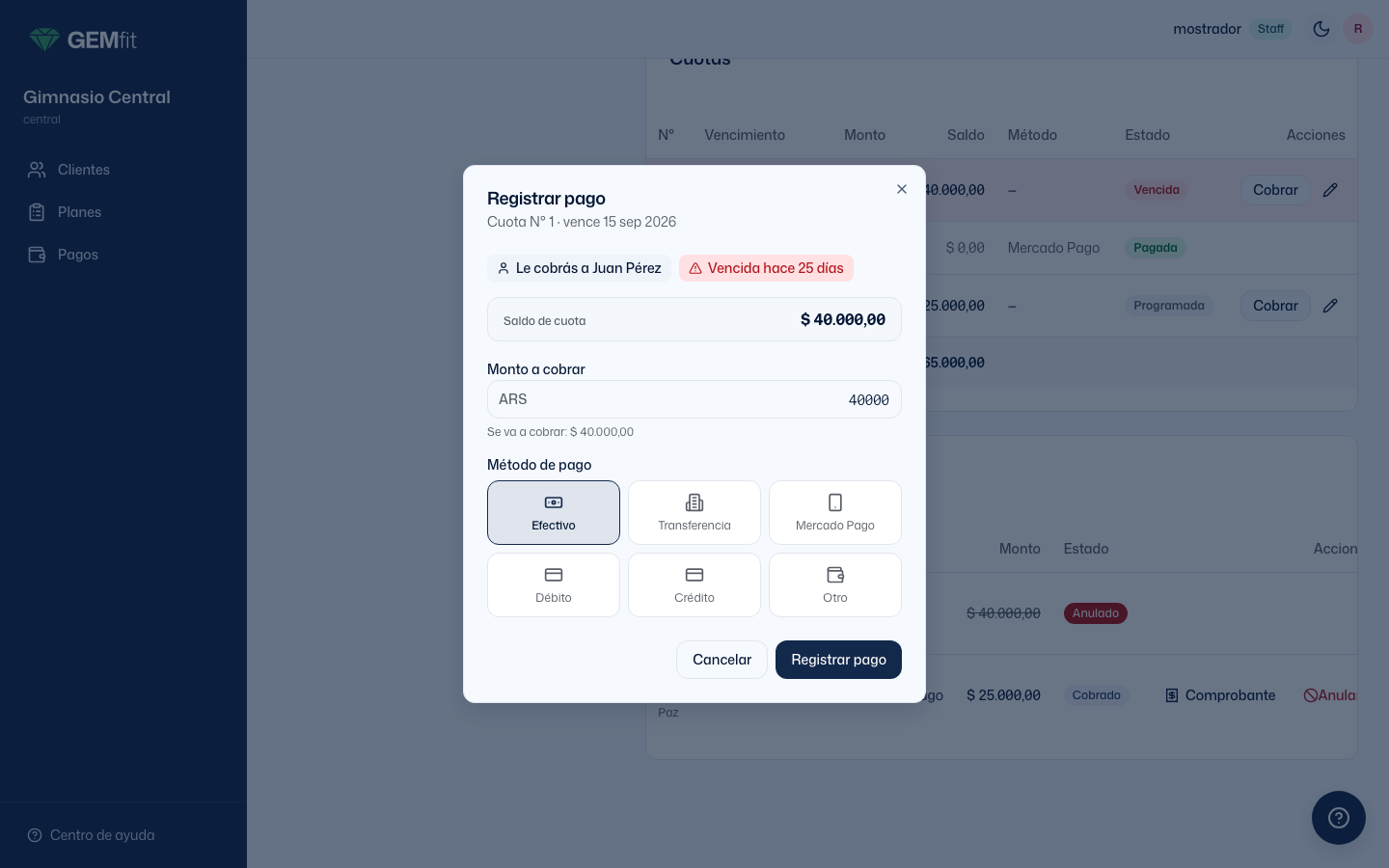
Pagos parciales y sobrepago
- Cobrar menos que el saldo. La cuota queda Parcial, con “pagó $ 9.000,00” debajo del monto, y sigue contando como impaga para el estado del cliente.
- Volver a cobrar la misma cuota las veces que haga falta hasta completarla. Cada cobro es un pago distinto en el historial, con su método.
- Completar una cuota parcial con otro método (una parte en efectivo, el resto por transferencia).
- Cobrar más que el saldo de la cuota: “El monto excede el saldo de la cuota ($ X)”. No existe el saldo a favor ni el pago a cuenta de cuotas futuras.
- Cobrar dos cuotas en una sola operación. Se cobra una por vez: primero la cuota 2, después la 3.
- Cobrar una cuota ya pagada: “Esta cuota ya está pagada”.
- Cobrar una cuota de una suscripción renovada o cancelada: la app ni ofrece el botón, y el sistema responde “Cuota no encontrada”.
Qué cambia después del cobro
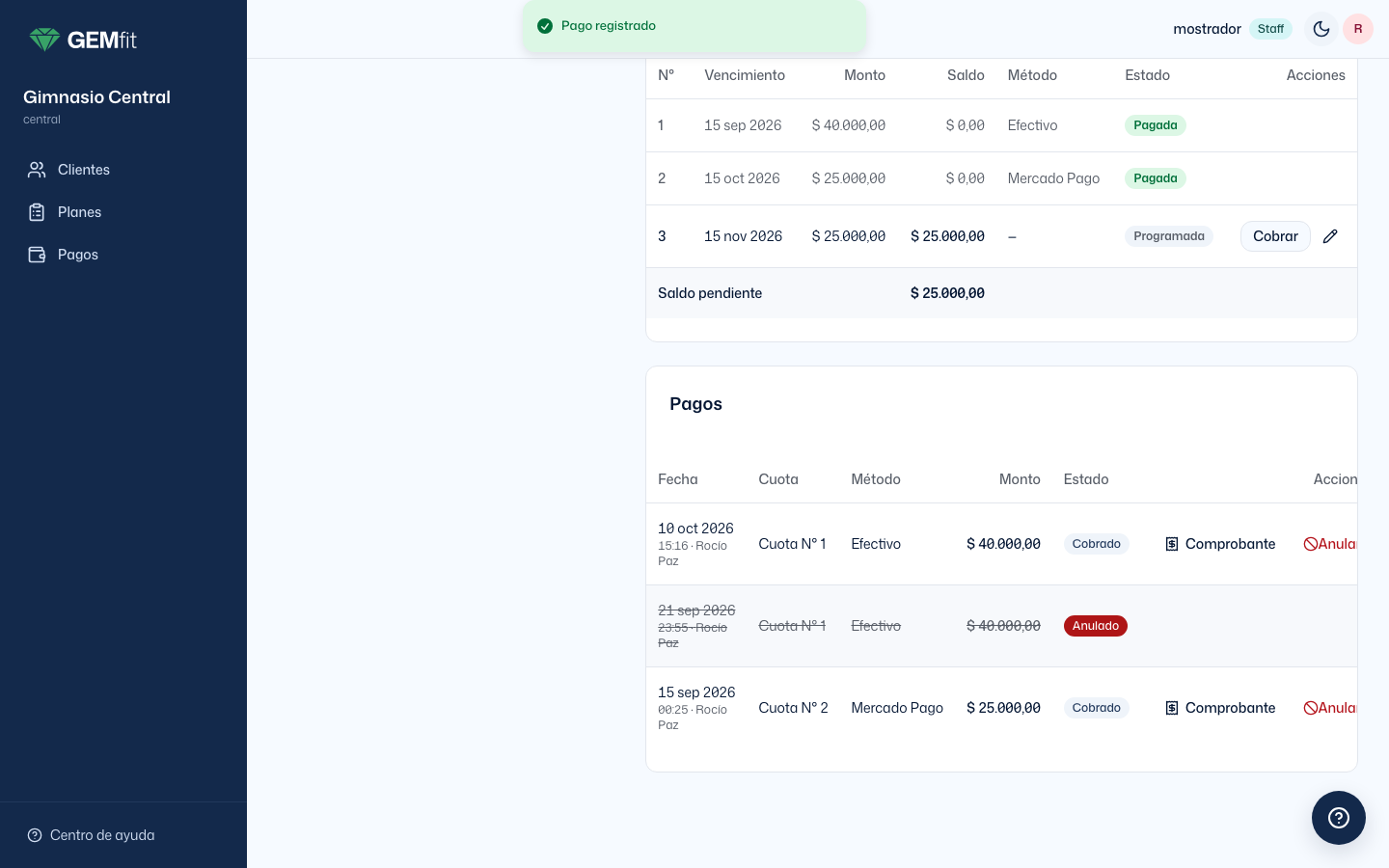
- Aviso “Pago registrado”.
- La cuota pasa a Pagada si el cobro la completó, o a Parcial si no.
- “Cobrado $ X de $ Y”, la barra, “Falta cobrar” y el pie “Saldo pendiente” se recalculan.
- El pago aparece en la tarjeta Pagos con fecha, hora, cobrador, “Cuota N° X”, método y monto, con Comprobante y Anular.
- El estado del cliente se recalcula: si no queda nada vencido ni por vencer, vuelve a Al día.
- El cobro aparece en Pagos entre los de hoy, con el nombre de quien cobró en la columna Cobrador.
Si el cliente paga en el mostrador y quiere un comprobante, después de cobrar tocá Comprobante y después Enviar por WhatsApp en la fila del pago. El texto ya incluye lo que le queda por pagar y cuándo vence lo próximo.
9Anular un pago
Un pago nunca se borra ni se edita. Si se cobró por error, con un monto equivocado o con el método equivocado, se anula con un motivo y, si hace falta, se registra de nuevo. El pago anulado queda visible en el historial para que la caja cierre.
Desde dónde
- En la ficha: el botón Anular en la fila del pago, dentro de la tarjeta Pagos. Solo aparece en pagos de la suscripción abierta.
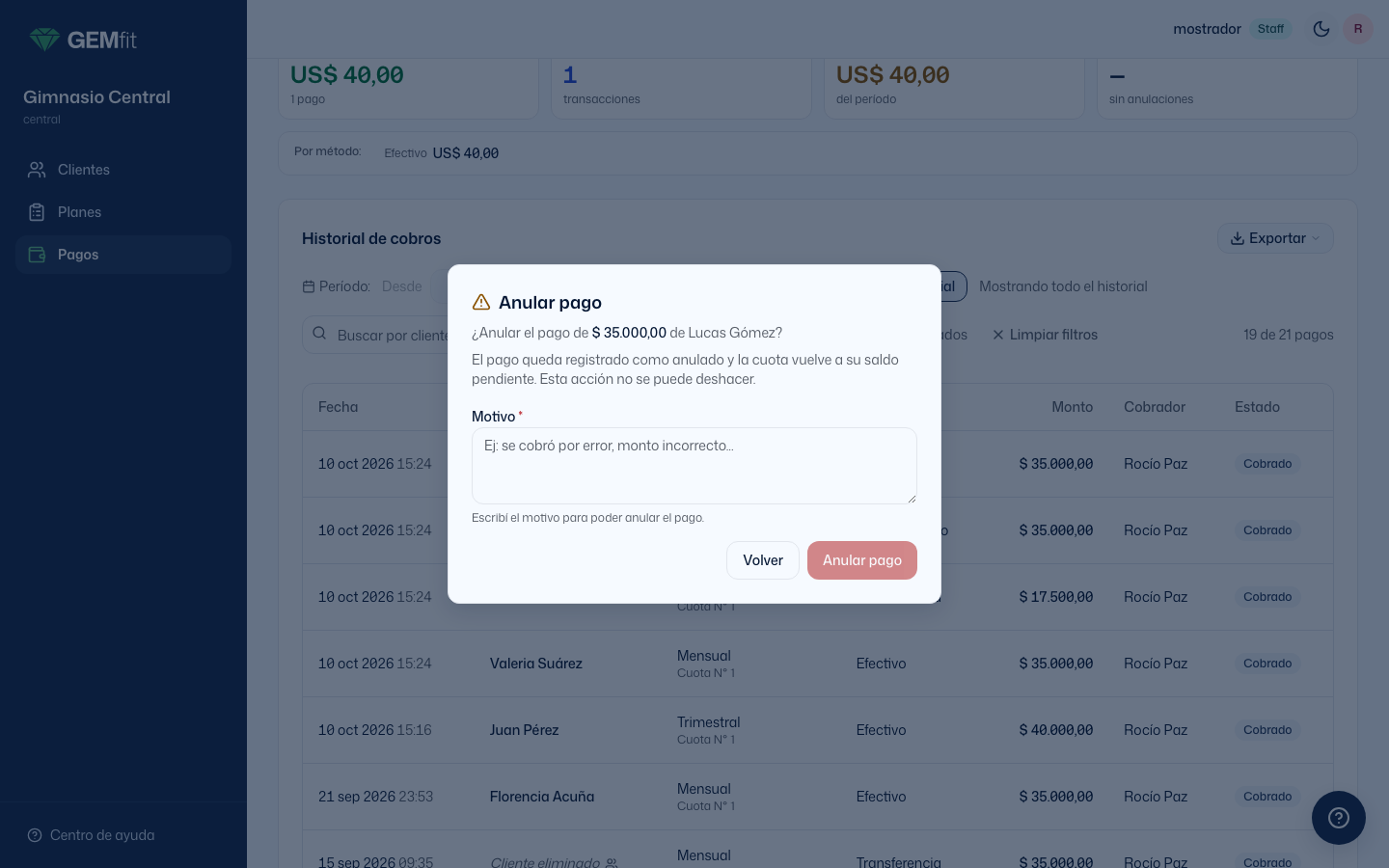
- En Pagos: al abrir Detalle del pago, el botón Anular pago a la izquierda.
La ventana
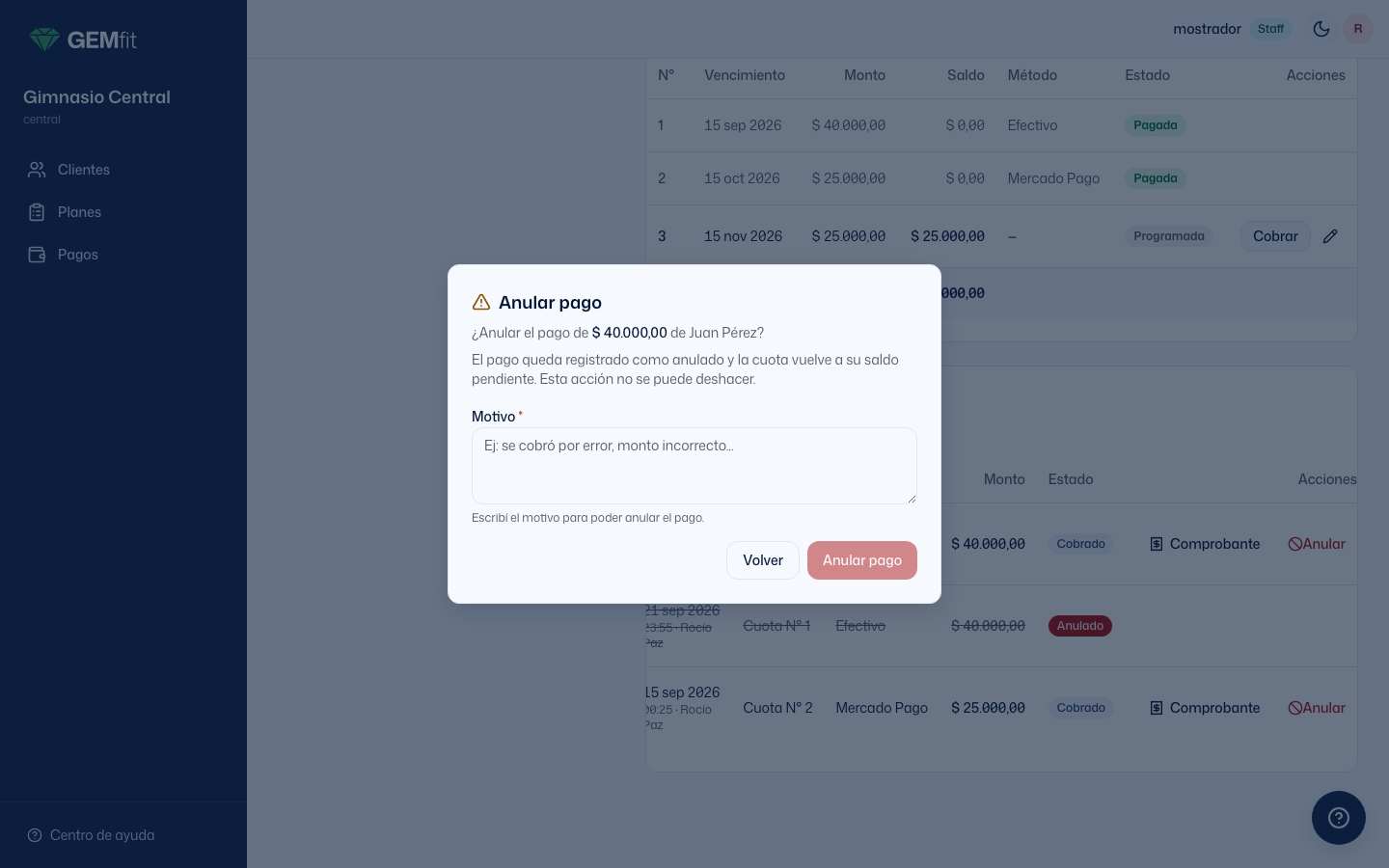
- “¿Anular el pago de $ 40.000,00 de Juan Pérez?”
- “El pago queda registrado como anulado y la cuota vuelve a su saldo pendiente. Esta acción no se puede deshacer.”
- Campo Motivo *, obligatorio, hasta 500 caracteres, con el ejemplo “Ej: se cobró por error, monto incorrecto...”. Mientras esté vacío: “Escribí el motivo para poder anular el pago.”
- Botones Volver y Anular pago (pasa a “Anulando...”). Aviso “Pago anulado”.
Qué pasa al anular
- El pago queda marcado como anulado, con fecha, motivo y quién lo anuló. Se ve tachado y con la etiqueta Anulado en la ficha y en Pagos.
- El monto se resta de lo pagado de la cuota. La cuota vuelve al estado que le corresponde por fecha y saldo: Programada, Por vencer, Vencida o Parcial si quedaba otro pago.
- El estado del cliente se recalcula: puede pasar de Al día a Pago pendiente o Vencida en el acto.
- “Cobrado”, “Falta cobrar” y “Saldo pendiente” se actualizan.
- En Pagos, el monto anulado suma a la tarjeta Anulado y deja de sumar a Total cobrado. En el CSV, la fila lleva “Sí” en la columna Anulado y el motivo en “Motivo de anulación”.
- Anular un pago de una suscripción que ya fue renovada o cancelada. En Detalle del pago el botón queda deshabilitado con “Esta suscripción ya fue renovada o cancelada. Sus pagos quedan como historial y no se pueden anular.” Si se fuerza: “No se puede anular un pago de una suscripción que ya fue renovada o cancelada”.
- Anular dos veces: “El pago ya fue anulado”.
- Anular sin motivo: “El motivo es obligatorio”.
- Deshacer una anulación. Si se anuló por error, se registra el cobro de nuevo (con fecha de hoy).
- Generar el comprobante de un pago anulado: la app oculta el botón. Si se generara por otra vía, saldría con la leyenda “PAGO ANULADO”.
Regla para la recepción: antes de renovar o cancelar, revisá los pagos de esa suscripción. Una vez cerrada, sus cobros quedan congelados como historial y ya no hay anulación posible.
10Renovar, cancelar y editar fechas
Cuatro acciones sobre la suscripción abierta: Renovar suscripción arranca un período nuevo, Cancelar suscripción la cierra, Editar fechas corrige el período y el lápiz de una cuota corrige su vencimiento.
Renovar suscripción
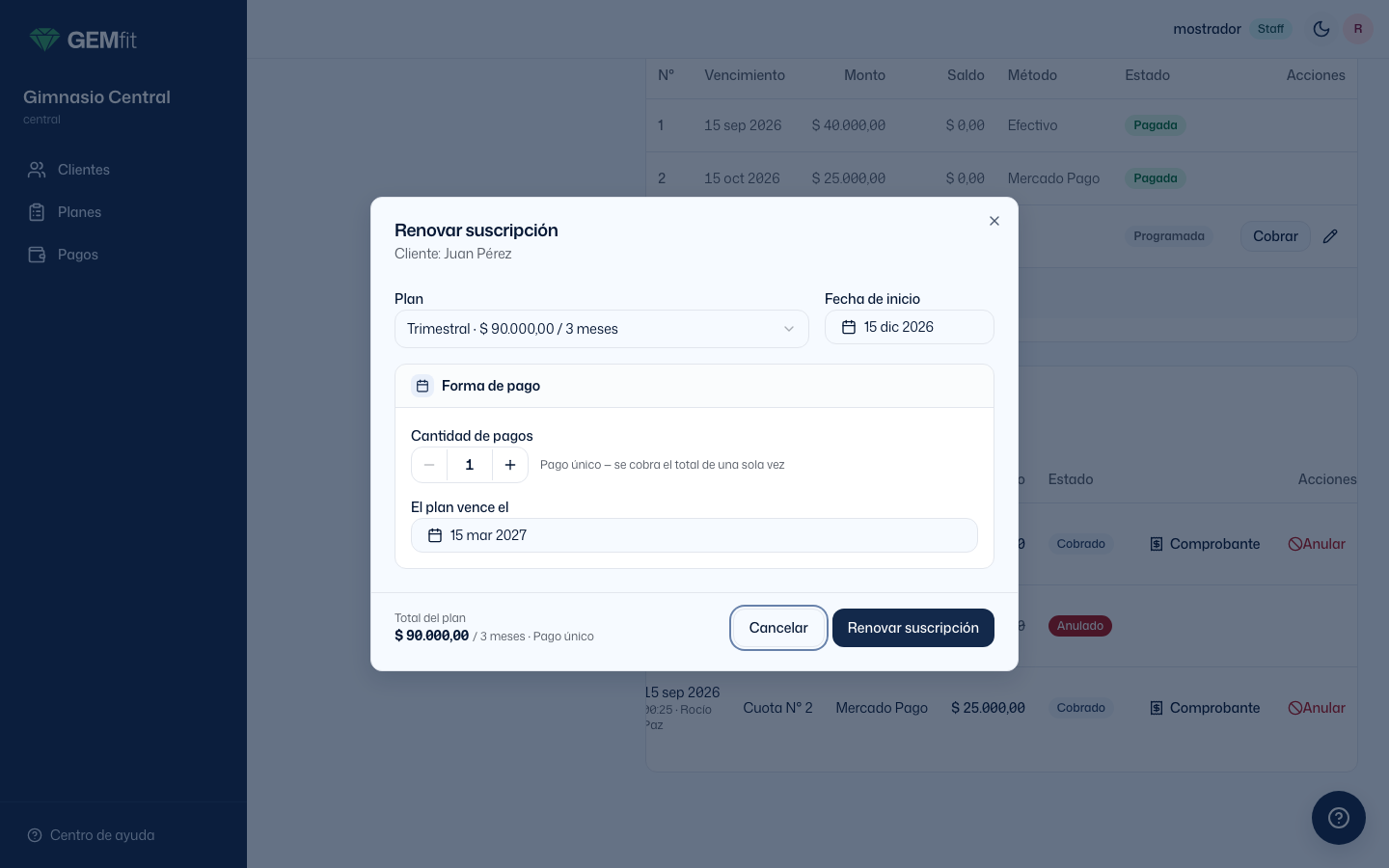
Disponible en el menú de la lista y de la ficha, y en el botón de la alerta “El plan vence …”. La ventana dice “Cliente: {nombre}” y, si es compartida, “· Se renueva para los N clientes de la suscripción”.
| Elemento | Regla |
|---|---|
| Plan | Preseleccionado el actual. Se puede cambiar a cualquier plan activo. Si el actual está inactivo, figura como “{plan} · $ X / mes (actual — inactivo)” y se puede renovar igual. Elegir otro plan inactivo: “El plan seleccionado no está disponible”. |
| Fecha de inicio | Por defecto, el día en que vence el plan actual si todavía no pasó; si ya pasó, hoy. Nunca puede ser anterior a hoy: los días pasados están bloqueados y el sistema responde “La fecha de inicio no puede ser anterior a hoy”. Por eso renovar antes de tiempo no hace perder días: la nueva arranca cuando termina la vieja. |
| Tarjeta “Forma de pago” | Idéntica al alta: cantidad de pagos (solo planes en meses), “La próxima cuota vence el”, “El plan vence el” y la tabla de cuotas editables. La cuota 1 vence el día de inicio de la renovación. |
| Cobro inicial | No hay botón de “Cobrar la primera cuota ahora” al renovar. La primera cuota nueva se cobra después desde la ficha con Cobrar. |
| Pie de la ventana | Queda fijo mientras bajás: a la izquierda “Total del plan $ 90.000,00 / 3 meses · Pago único” y a la derecha Cancelar y Renovar suscripción (“Renovando...”). Aviso “Suscripción renovada”. Si el sistema rechaza la renovación, el error también queda fijo ahí abajo. |
Qué pasa con la suscripción vieja
Se cierra y pasa al historial con una etiqueta según el caso: Plan cambiado si elegiste otro plan; Renovada si todavía no había vencido; Completada si ya había vencido y estaba toda paga; Terminó el plazo si ya había vencido y quedaba deuda. Todos los clientes que la compartían pasan a la nueva.
La deuda vieja no se arrastra. Las cuotas impagas de la suscripción que se cierra quedan como historial y ya no se pueden cobrar; sus pagos ya no se pueden anular. Si el cliente debe la cuota 3 del trimestre que termina, cobrala antes de renovar. No hay un “cobro de renovación” dentro de la ventana que la incluya.
Rechazos posibles: “Esta suscripción ya fue renovada o cancelada” (otra persona de la recepción se adelantó), “La suscripción no tiene clientes activos”, “Uno de los clientes ya tiene otra suscripción activa. Recargá la ficha e intentá de nuevo.”
Cancelar suscripción
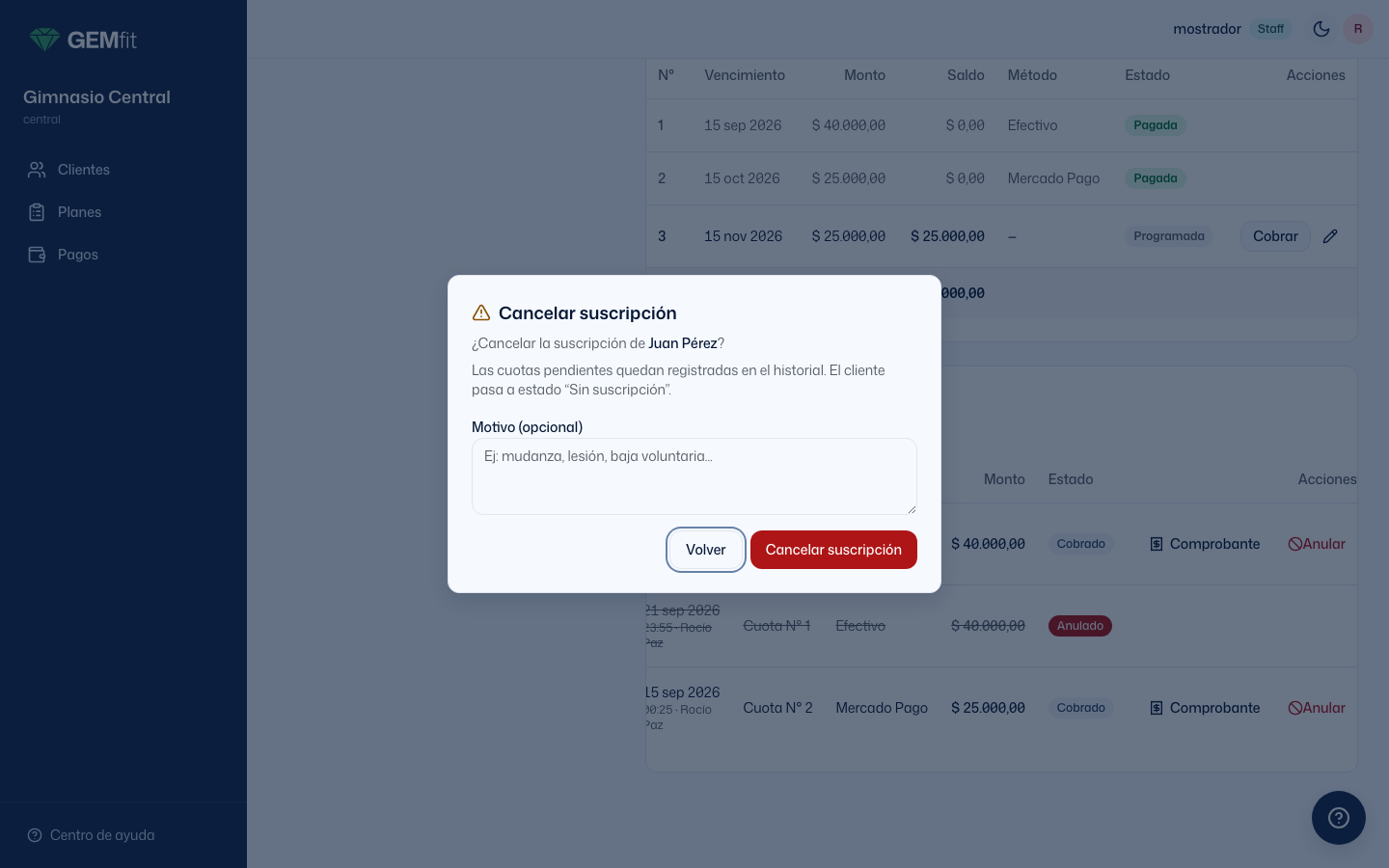
- Ventana: “¿Cancelar la suscripción de {nombre}?”. Si es compartida agrega “Se cancela para A, B y C.”
- “Las cuotas pendientes quedan registradas en el historial. El cliente pasa a estado “Sin suscripción”.”
- Campo Motivo (opcional), hasta 500 caracteres, con el ejemplo “Ej: mudanza, lesión, baja voluntaria...”.
- Aviso “Suscripción cancelada”.
Efectos: la suscripción se cierra para todos los que la comparten y va al historial con la etiqueta Cancelada. Cada cliente pasa a Sin suscripción, listo para que le asignen un plan nuevo. No se puede cobrar ninguna cuota pendiente ni anular ningún pago de esa suscripción después de cancelarla.
El motivo de cancelación se guarda, pero hoy no se muestra en ninguna pantalla. Si necesitás consultarlo, no lo vas a encontrar en la ficha ni en el historial.
Editar fechas (el lápiz de la tarjeta de la suscripción)
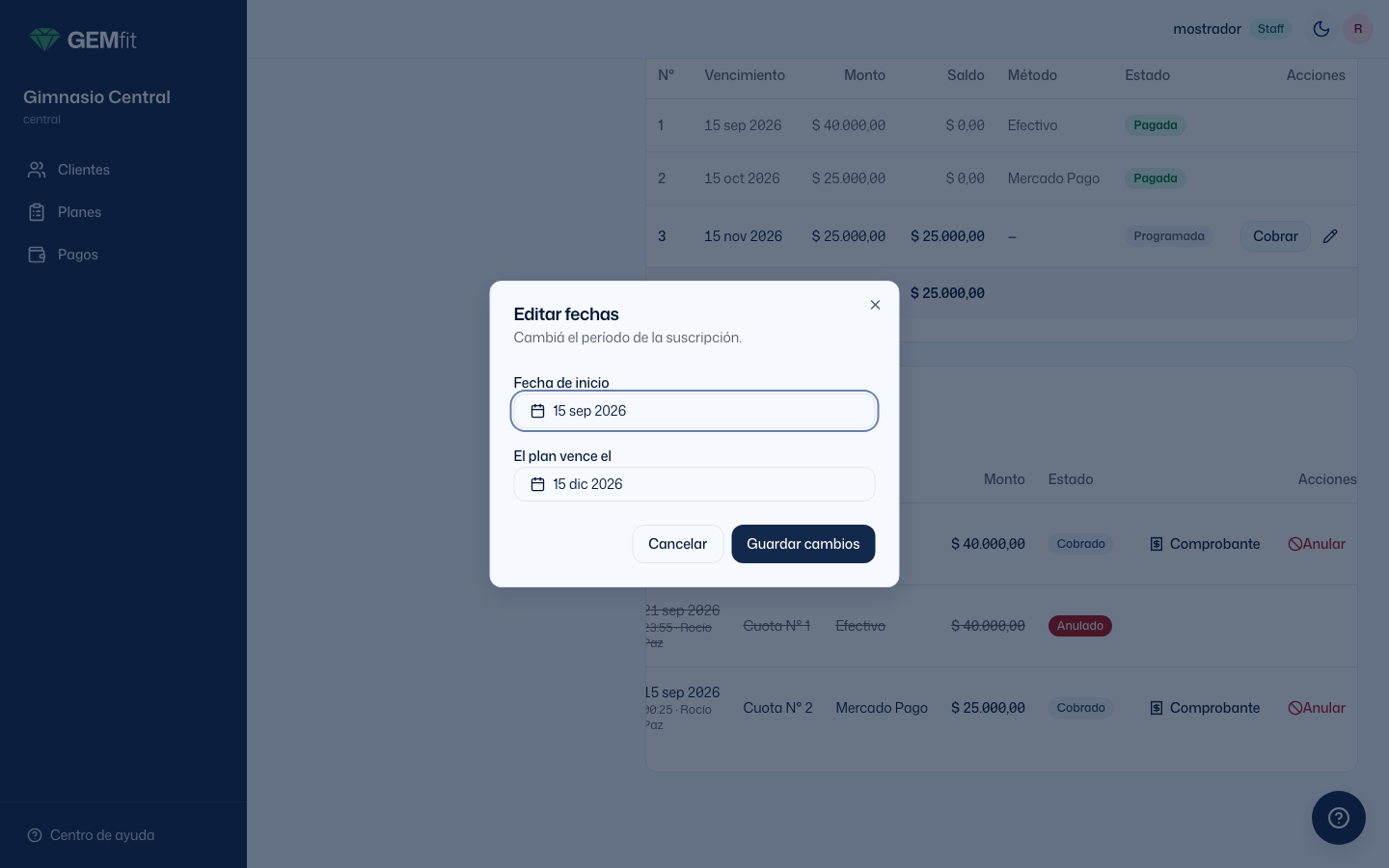
- Ventana “Editar fechas” · “Cambiá el período de la suscripción.” con Fecha de inicio y El plan vence el.
- Regla única: el vencimiento no puede ser anterior al inicio (“La fecha de vencimiento no puede ser anterior a la de inicio”; “Indicá ambas fechas” si falta una). Solo en suscripciones abiertas (“No se puede editar una suscripción cerrada”).
- No mueve las cuotas. Si corrés el vencimiento un mes, las cuotas siguen con sus fechas; si querés moverlas, usá el lápiz de cada una.
- Botón Guardar cambios (“Guardando...”). Aviso “Fechas actualizadas”.
Es la herramienta para los casos que hoy no tienen función propia. Por ejemplo, un cliente que se lesionó y vuelve en un mes, o un plan que se vendió con la fecha equivocada. Corré “El plan vence el” y, si hace falta, el vencimiento de las cuotas pendientes.
Editar el vencimiento de una cuota (el lápiz de la fila)
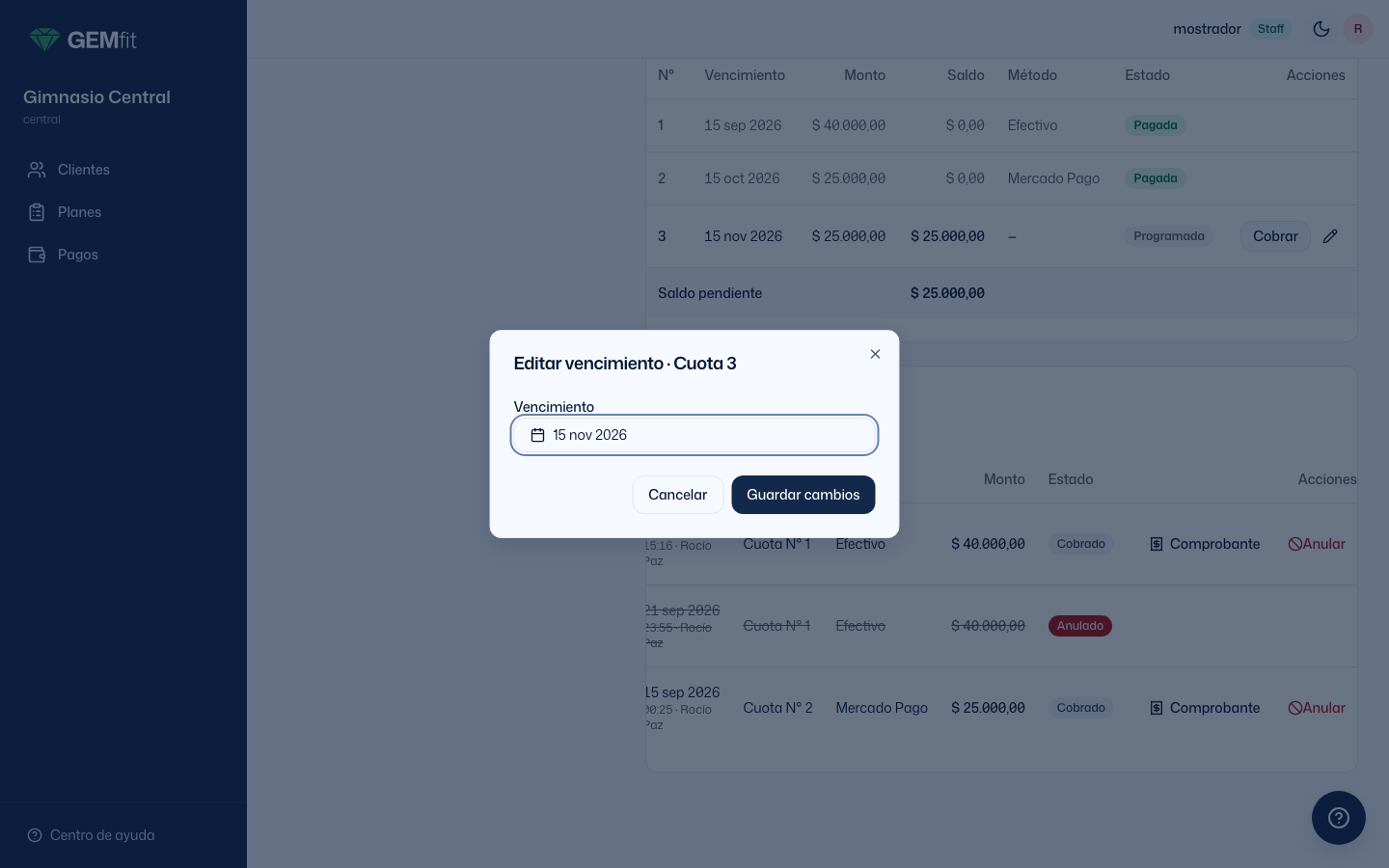
- Ventana “Editar vencimiento · Cuota N”.
- La fecha nueva tiene que quedar entre la cuota anterior y la siguiente, sin caer en el mismo día de ninguna de las dos. El calendario ya bloquea el resto; el sistema confirma con “El vencimiento debe quedar entre la cuota anterior y la siguiente”.
- No se puede en cuotas pagadas (“No se puede editar el vencimiento de una cuota pagada”). Sí en cuotas parciales.
- Se permite una fecha pasada: la cuota pasa a Vencida al instante.
- Aviso “Vencimiento actualizado”.
No se puede editar el monto de una cuota ya creada, ni agregar o quitar cuotas. Los montos solo se ajustan en el alta, en Asignar plan o en la renovación. Si el esquema está mal, la salida es cancelar y asignar de nuevo (los pagos ya hechos quedan en la cancelada) o esperar a la renovación.
11Suscripción compartida
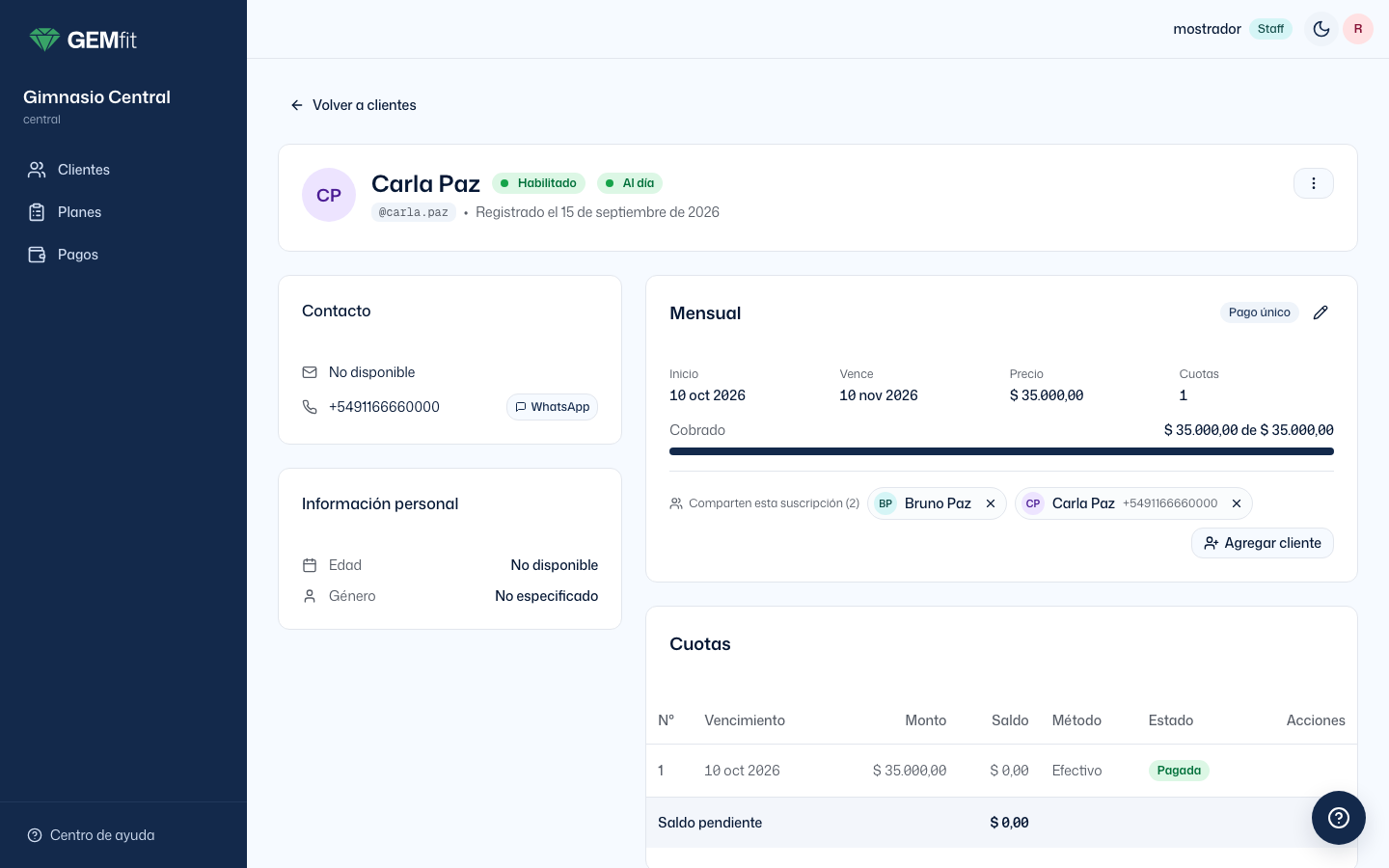
Un plan familiar en GEMfit es una suscripción compartida: un solo plan, un solo juego de cuotas y varios clientes que la comparten. Cada uno tiene su usuario y sus rutinas; la plata es una sola. No hay límite de cuántos pueden compartir, y el plan no necesita nada especial: cualquier plan se puede compartir.
Cómo se comparte
- Al asignar el plan. En Asignar plan (no en el alta) está Compartir con (opcional), con el buscador “Buscar clientes sin suscripción...”. Solo aparecen clientes Sin suscripción y Habilitado. Al elegirlos: “Se asignará a Ana, Bruno y Carla.” Si no hay candidatos: “No hay clientes sin suscripción para agregar”.
- Después, desde la ficha. En el bloque “Comparten esta suscripción (N)”, el botón Agregar cliente abre “Agregar cliente a la suscripción” · “Suscripción: {plan}” · “Se agregará a X. Las cuotas y los pagos no cambian.” · Agregar. Aviso “Cliente agregado” o “Clientes agregados”.
Rechazos al agregar: “No se pueden agregar clientes a una suscripción cerrada”, “X ya está en esta suscripción”, “X ya tiene una suscripción activa”, “X tiene la cuenta deshabilitada”, “Uno de los clientes fue eliminado. Recargá la ficha e intentá de nuevo.”
Quitar a alguien
- La X de la tarjetita abre “Quitar de la suscripción”: “¿Quitar a X de esta suscripción? Deja de tener suscripción activa. Las cuotas y los pagos no cambian.” · Quitar.
- El que sale pasa a Sin suscripción y conserva la suscripción en su historial con “Salió el {fecha}”.
- Al último no se lo puede quitar. La X no aparece cuando queda uno solo (al apoyar el mouse sale el cartel “Para cerrar la suscripción, cancelala”). Si se fuerza, el sistema dice “No se puede quitar al único cliente de la suscripción. Para cerrarla, cancelala.”
Quién paga
Las cuotas son una sola serie para todos. Cada cobro se registra desde la ficha de uno de los clientes: la ventana dice “Le cobrás a {nombre}” y “Suscripción compartida con A y B”. En la tarjeta Pagos de todos aparece la columna Registrado desde con el nombre de quien pagó, y Anular usa ese nombre, no el de la ficha que tengas abierta. En la práctica: la madre puede pagar la cuota 1 y el hijo la cuota 2, y las dos figuran en la misma suscripción.
Cómo se ve en cada lugar
| Pantalla | Cómo aparece |
|---|---|
| Lista de clientes | Filas agrupadas con borde a la izquierda, y bajo el estado “Compartida con Ana” o “Compartida con Ana y 2 más”. Todos muestran el mismo estado, plan y fechas. |
| Ficha | Tarjetitas con nombre y teléfono; columna “Registrado desde” en Pagos; “Suscripción compartida con …” en Registrar pago. |
| Pagos | Ícono de grupo junto al cliente, con el cartel “Suscripción compartida con …” al apoyar el mouse; fila “Comparte con” en Detalle del pago. El buscador también encuentra el pago por el nombre de los que comparten. |
| CSV | Columna “Comparten la suscripción” con los nombres de pila de los demás. |
| Comprobante | Línea “Comparte con”. |
| Historial | “Compartida con …” y, si corresponde, “Salió el {fecha}”. |
Renovar y cancelar afectan a todos los que comparten. La ventana de renovación avisa “Se renueva para los N clientes de la suscripción” y el de cancelación “Se cancela para A, B y C.” Si uno solo se va del gimnasio, no canceles: quitalo con la X.
- No se puede compartir desde el paso a paso Nuevo cliente: primero se crean los clientes (con “Sin plan”) y después se asigna el plan compartido.
- No se puede sumar a alguien que ya tiene otra suscripción abierta ni a alguien con la cuenta deshabilitada.
- No hay precio por integrante ni cuotas separadas por persona: es un solo total.
12Asignar un plan a un cliente existente
Para un cliente que ya existe y está Sin suscripción: porque se creó sin plan, porque se le canceló, porque salió de una compartida o porque lo creó un entrenador desde su panel.
Quién es elegible
Solo un cliente que no tiene suscripción abierta y cuya cuenta está Habilitado. Si cumple, aparece Asignar plan en el menú de la lista y de la ficha. La tarjeta de la ficha dice “Sin suscripción activa” · “Este cliente todavía no tiene un plan asignado.” con el botón Asignar plan.
La ventana
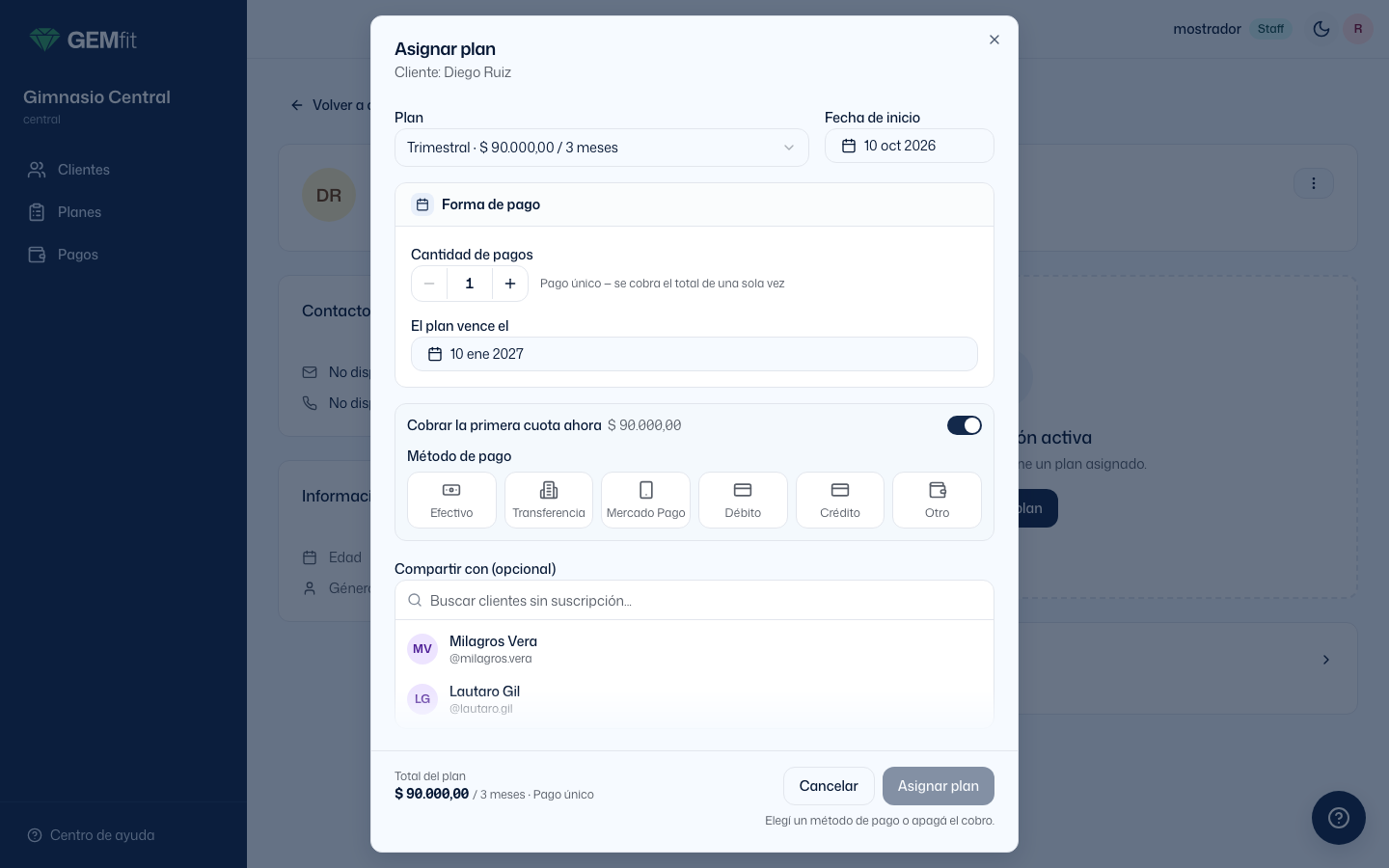
- “Asignar plan” · “Cliente: {nombre}”.
- Menú desplegable Plan (“Seleccioná un plan”) con los planes activos. Sin planes: “No hay planes activos. Creá uno en la sección Planes antes de asignar.”
- Fecha de inicio: hoy por defecto (vuelve a hoy cada vez que se abre), sin límite hacia atrás.
- La misma tarjeta “Forma de pago” del alta, con las mismas reglas de cuotas.
- El botón de prender y apagar Cobrar la primera cuota ahora, prendido por defecto, con su método de pago.
- Compartir con (opcional) para sumar otros clientes sin suscripción (cap. 11).
- Pie fijo de la ventana: “Total del plan $ 90.000,00 / 3 meses · Pago único” a la izquierda y los botones Cancelar y Asignar plan (“Asignando...”) a la derecha. Mientras el botón esté gris, debajo dice por qué: “Elegí un método de pago o apagá el cobro.” o “Revisá los montos de las cuotas.” Aviso “Plan asignado y cobro registrado” o “Plan asignado”.
Rechazos: “El cliente ya tiene una suscripción activa” (alguien le asignó una en el medio), “El cliente no existe”, “El plan seleccionado no existe o no está activo”, “{Nombre} tiene la cuenta deshabilitada”, “{Nombre} ya tiene una suscripción activa”.
Un cliente que un entrenador dio de alta desde su panel aparece en la lista de la recepción como Sin suscripción. Cuando pase por el mostrador a pagar, Asignar plan con el cobro prendido lo deja Al día en un paso.
13Editar los datos de un cliente
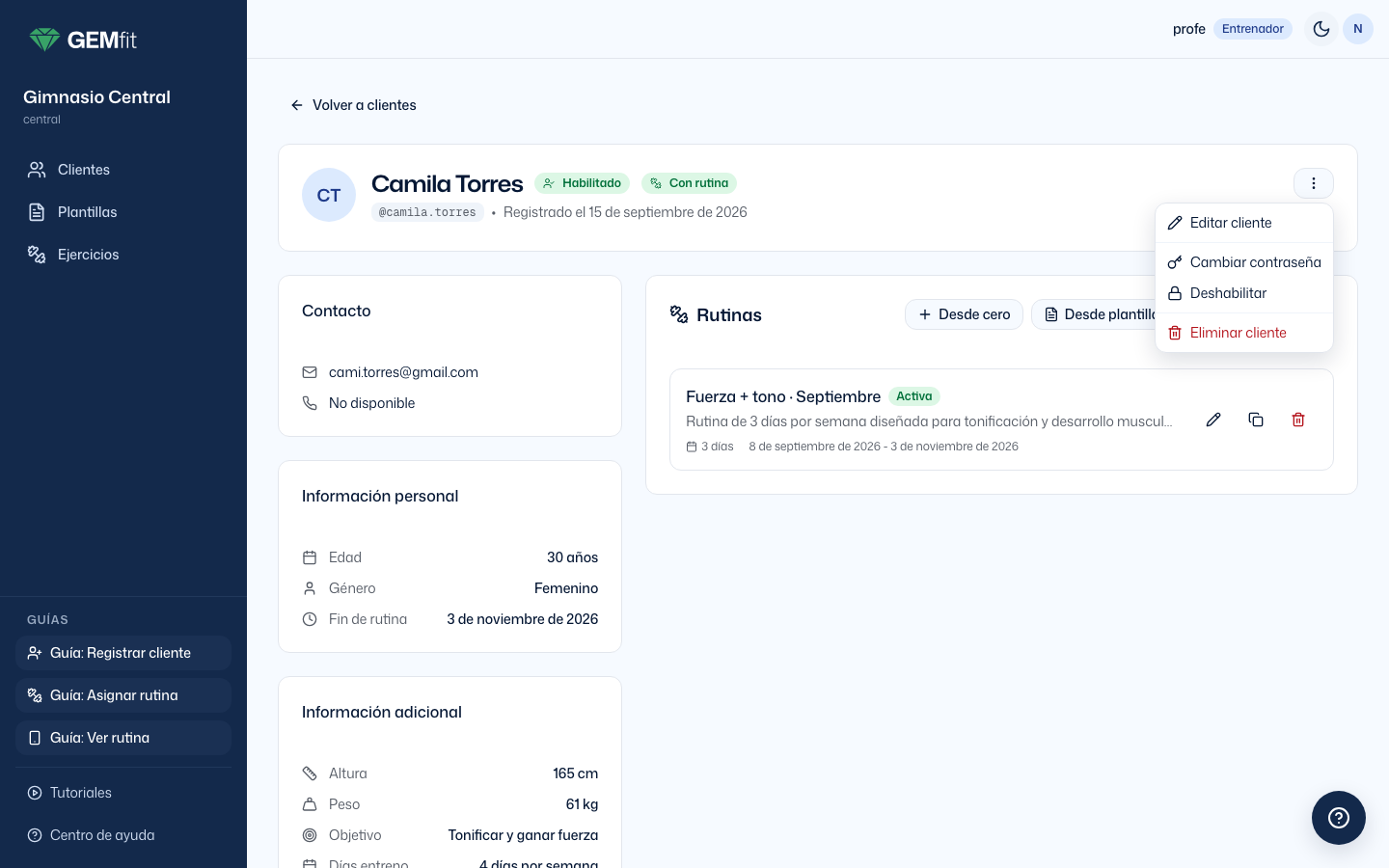
Para corregir un apellido mal escrito o un teléfono viejo. Editar cliente está en la ficha del mostrador, en la ficha del entrenador y en la lista de clientes del dueño.
Qué se edita
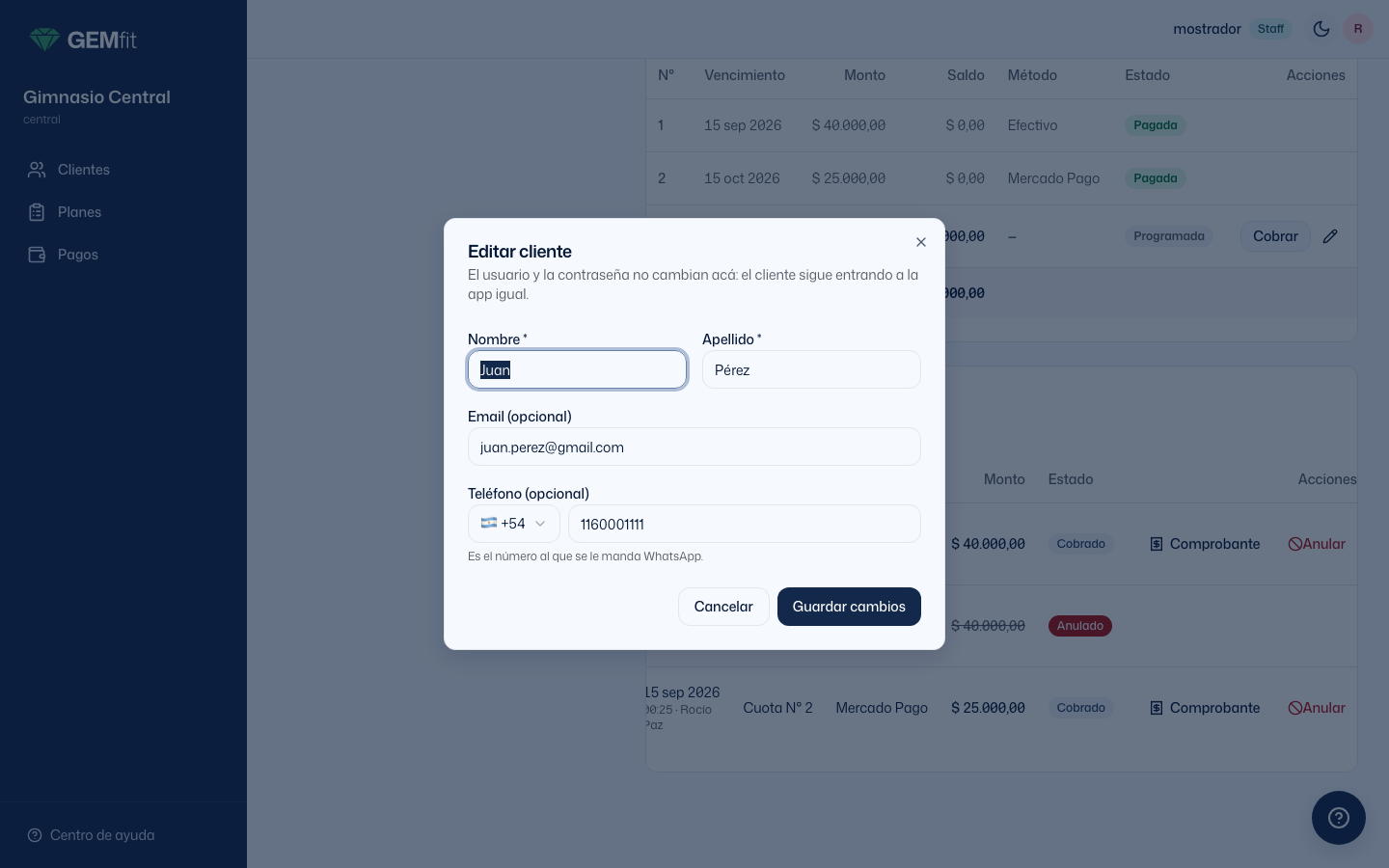
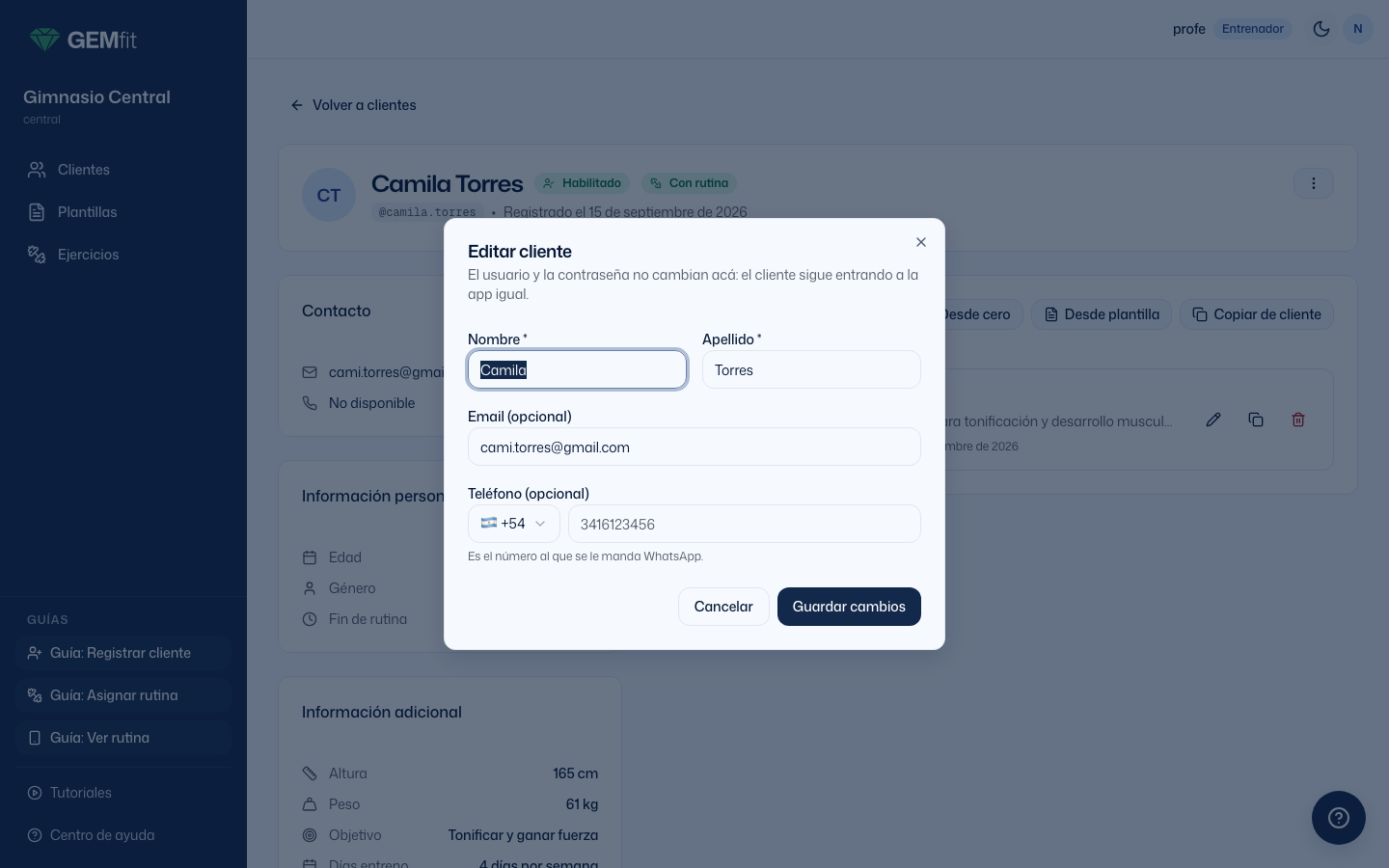
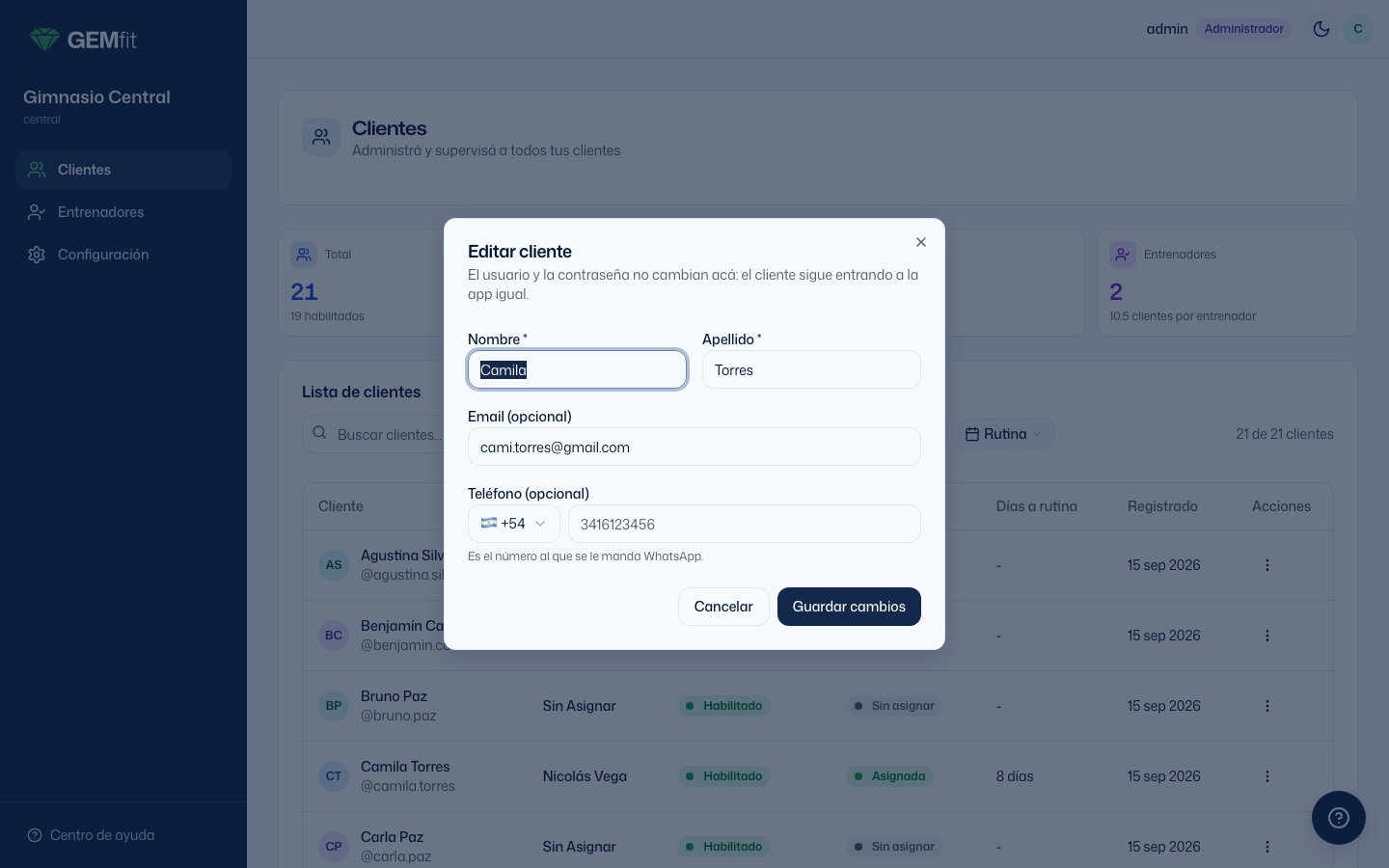
- La ventana dice: “El usuario y la contraseña no cambian acá: el cliente sigue entrando a la app igual.”
- Campos Nombre *, Apellido *, Email (opcional) y Teléfono (opcional) (selector de país + número, con la ayuda “Es el número al que se le manda WhatsApp.”).
- Errores que aparecen mientras escribís y dejan el botón gris: “El nombre es obligatorio”, “El apellido es obligatorio”, “Email inválido”.
- Botones Cancelar y Guardar cambios (“Guardando...”). Aviso “Datos del cliente actualizados”. La ficha o la fila se actualiza en el lugar, sin recargar.
Qué pasa al guardar
- Nombre y apellido se guardan con la primera letra en mayúscula (“nadia” se guarda como “Nadia”).
- El email se guarda en minúsculas y tiene que ser único entre los clientes del gimnasio: “Ya hay un cliente con ese email en el gimnasio”.
- El teléfono se guarda de la misma forma que en el alta (un código de país repetido se arregla solo). Si lo que escribiste no tiene dígitos: “Teléfono inválido”.
Quién puede
| Rol | A quién | Desde dónde | Además |
|---|---|---|---|
| Recepción (Staff) | Cualquier cliente del gimnasio. | Menú de la ficha, primer ítem. | No puede cambiar el entrenador asignado: no tiene el campo, y el sistema responde “No tenés permiso para cambiar asignación de entrenador”. |
| Entrenador | Solo sus propios clientes. | Menú de la ficha de su panel (en la lista del entrenador no está). | Con otro cliente: “No tenés permiso para actualizar este cliente”. |
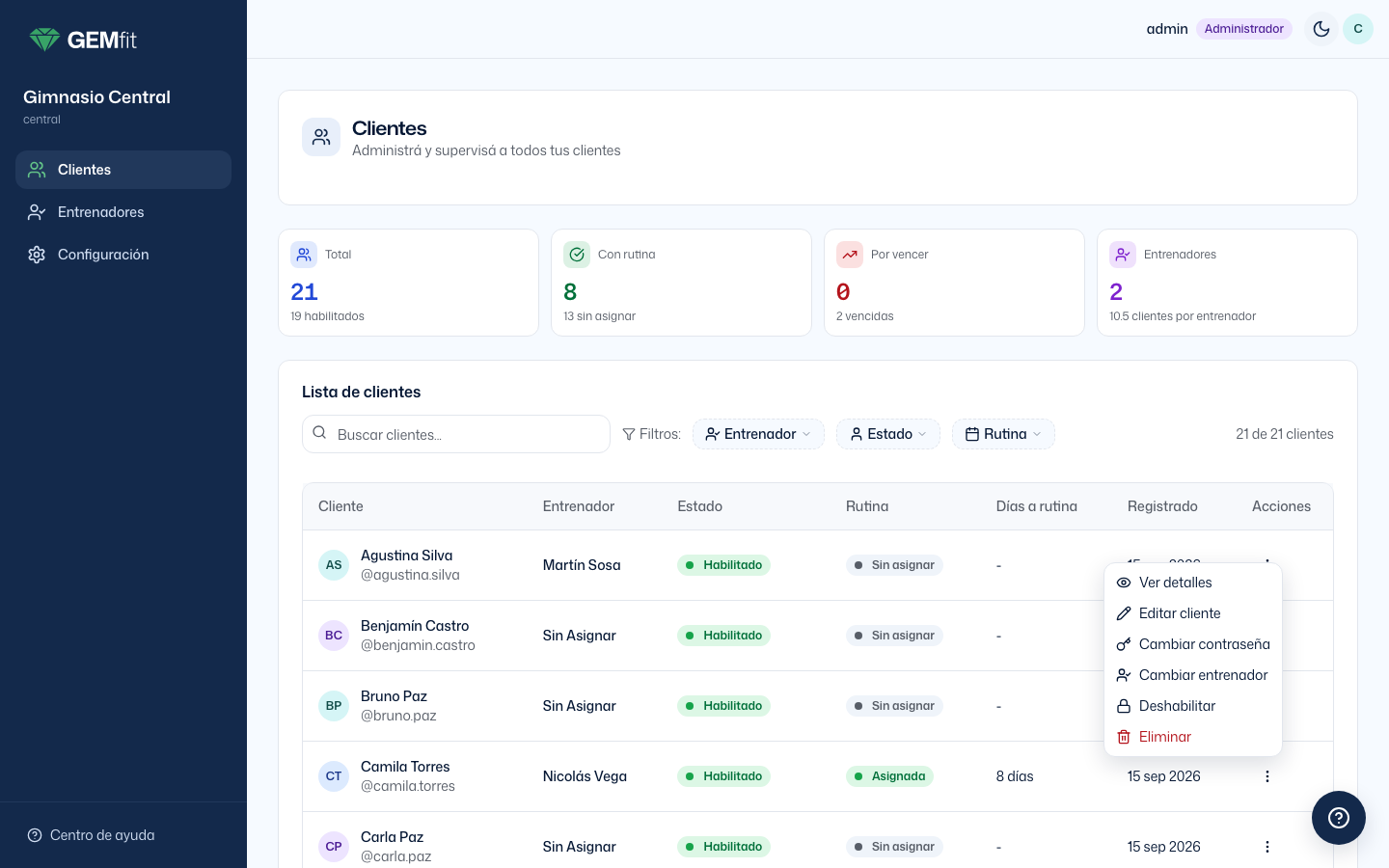
| Dueño (Administrador) | Cualquier cliente. | Menú de la lista de Clientes de su panel (después de Ver detalles) y la ficha del mostrador. | Es el único que cambia el entrenador, con la acción aparte Cambiar entrenador. |
- El usuario no se cambia nunca; no lo puede cambiar nadie.
- La contraseña no se cambia desde acá: para eso está Cambiar contraseña.
- Género y fecha de nacimiento: hoy no se pueden editar desde acá.
14Cambiar contraseña, deshabilitar y eliminar
Tres acciones sobre la cuenta del cliente, no sobre su suscripción. Las tres están en el menú de la lista y de la ficha del mostrador, y también en los paneles del entrenador (para sus clientes) y del dueño.
Cambiar contraseña
- Ventana “Cambiar contraseña” · “Ingresá la nueva contraseña para {nombre}.” Mínimo 6 caracteres (“La contraseña debe tener al menos 6 caracteres”).
- Aviso “Contraseña cambiada exitosamente”.
- La recepción y el dueño pueden con cualquier cliente; el entrenador solo con los suyos (“Cliente no encontrado o no asignado a vos”).
Es la única forma de recuperar el acceso de un cliente que se olvidó la contraseña: la contraseña nunca se vuelve a mostrar después del alta. Cambiásela y mandale la nueva por WhatsApp.
Deshabilitar / Habilitar
Se aplica al instante, sin ventana de confirmación. Aviso “Cliente deshabilitado correctamente” o “Cliente habilitado correctamente”.
Un cliente Deshabilitado:
- No puede entrar a la app (“Tu cuenta ha sido deshabilitada. Contactá a tu entrenador.”) y, si estaba adentro, lo saca.
- No se le puede asignar un plan: el menú no lo ofrece y la ficha dice “La cuenta está deshabilitada. Habilitala para poder asignarle un plan.”
- No se lo puede sumar a una suscripción compartida (“X tiene la cuenta deshabilitada”).
Deshabilitar no toca la suscripción que ya tiene:
- Sus cuotas siguen visibles y se pueden cobrar.
- Su estado (Al día, Vencida…) se sigue calculando y contando en los cuatro números de arriba.
- Se puede renovar, cancelar y anular pagos normalmente.
- Habilitar lo vuelve a dejar como estaba.
Eliminar cliente
Eliminar es un borrado real del usuario: no hay papelera. Los cobros ya registrados no se borran, para que la caja del gimnasio siga cuadrando.
La ventana
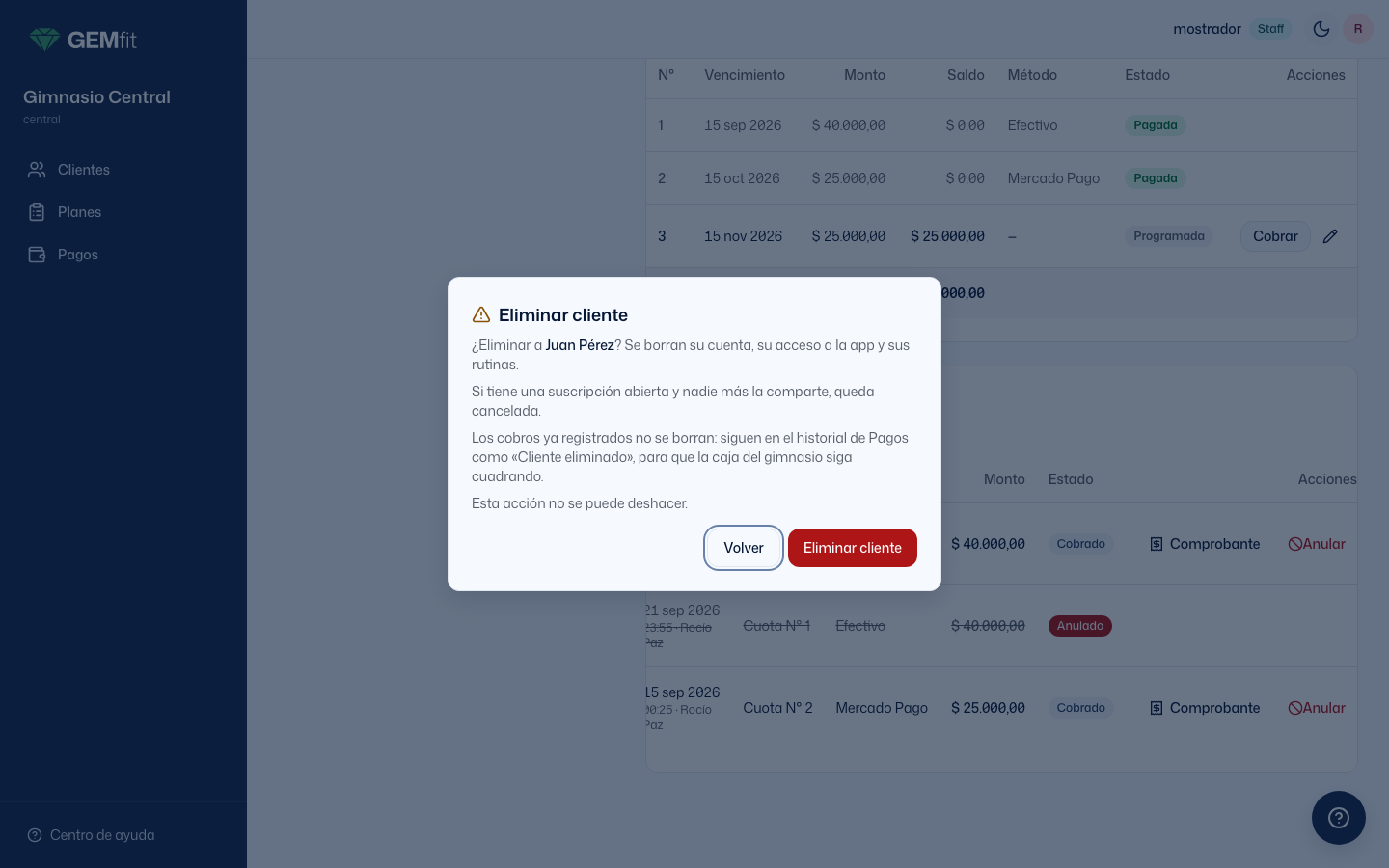
- “¿Eliminar a {nombre}? Se borran su cuenta, su acceso a la app y sus rutinas.”
- Solo en las pantallas del mostrador: “Si tiene una suscripción abierta y nadie más la comparte, queda cancelada.” y “Los cobros ya registrados no se borran: siguen en el historial de Pagos como «Cliente eliminado», para que la caja del gimnasio siga cuadrando.”
- “Esta acción no se puede deshacer.” Botones Volver y Eliminar cliente (“Eliminando...”).
Qué borra y qué conserva
| Qué | Qué pasa |
|---|---|
| Cuenta, acceso a la app, rutinas | Se borran. |
| Suscripción abierta que nadie más comparte | Queda cancelada (etiqueta Cancelada, motivo interno “cancelada por el mostrador”). Su deuda pendiente ya no se puede cobrar. |
| Suscripción compartida con otros clientes | Sigue para los demás. |
| Suscripciones ya cerradas | Conservan su fecha y motivo de cierre. |
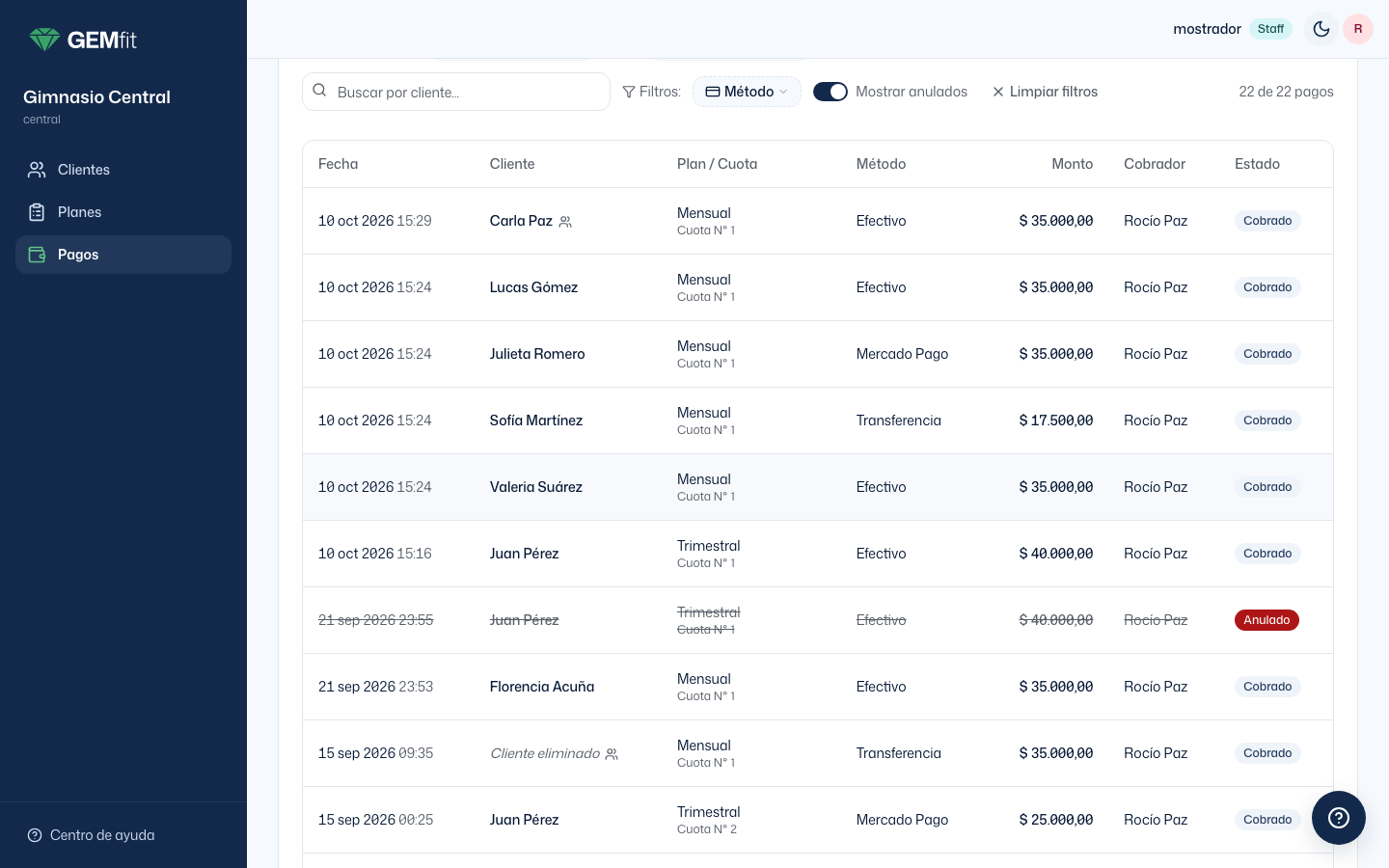
| Pagos | Quedan. En Pagos, en el detalle, en el CSV y en el PDF figuran con el cliente en cursiva como “Cliente eliminado”, sin link a ficha. Los totales de los días pasados no cambian. |
Aviso según el caso: “Cliente eliminado”, “Cliente eliminado. Su cobro queda en el historial.” o “Cliente eliminado. Sus 3 cobros quedan en el historial.” Después, la ficha vuelve a la lista.
Por rol
- La recepción y el dueño eliminan a cualquier cliente del gimnasio. En el mostrador la ventana muestra las notas de Pagos; en el panel del dueño, no.
- El entrenador elimina solo a sus clientes (“No tenés permiso para eliminar este cliente”), con la ventana sin las notas de Pagos. El efecto es el mismo: si el cliente tenía plan, la suscripción queda cancelada y los cobros se conservan. En la lista del entrenador el ítem dice “Eliminar”; en su ficha, “Eliminar cliente”.
- El aviso con la cantidad de cobros lo ven los tres.
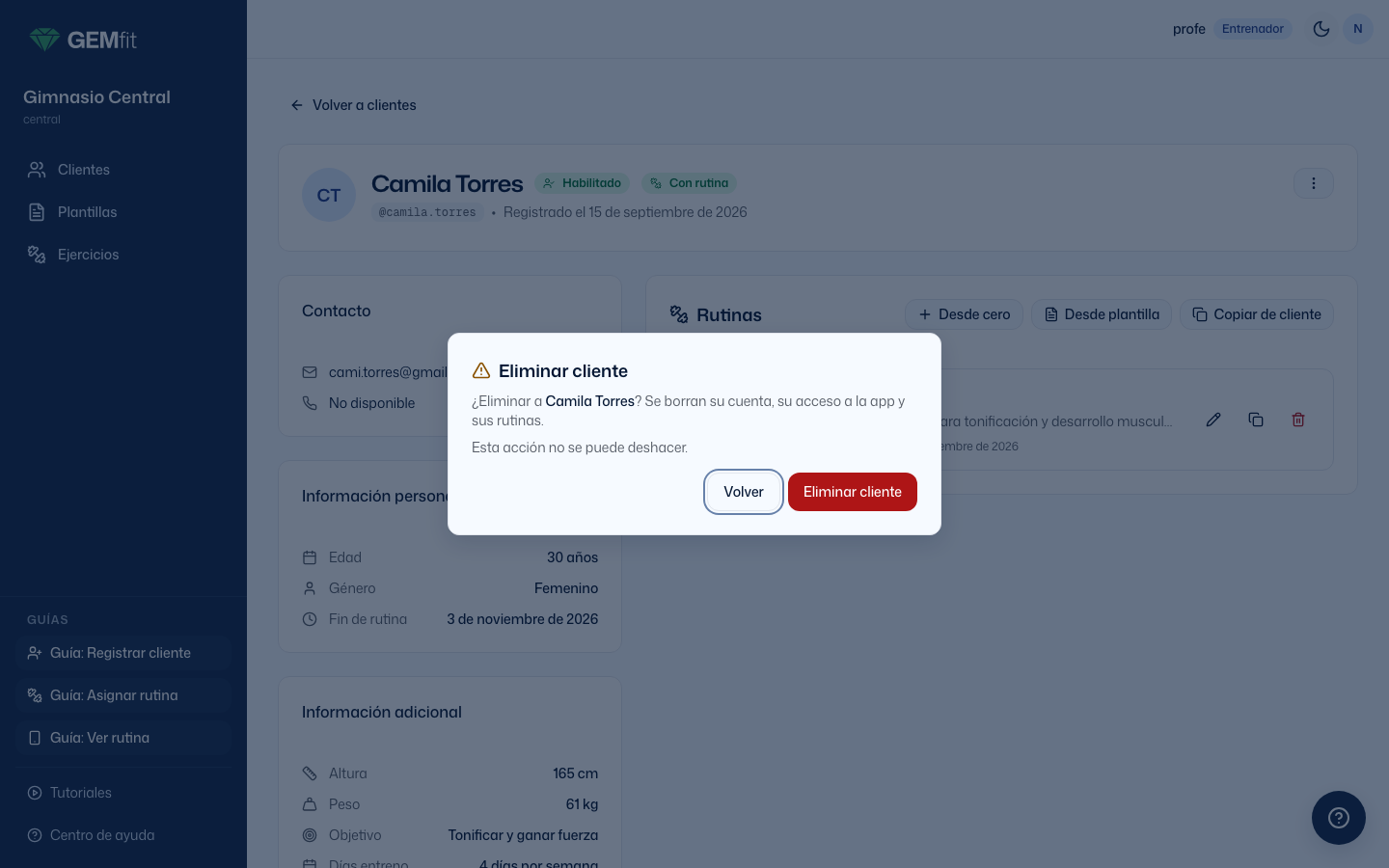
Un entrenador puede eliminar a un cliente que debe plata sin enterarse de la deuda. La suscripción queda cancelada y esa deuda deja de ser cobrable. Si en el gimnasio pasa seguido, la recepción debería ser la única que elimina.
15Pagos: la caja
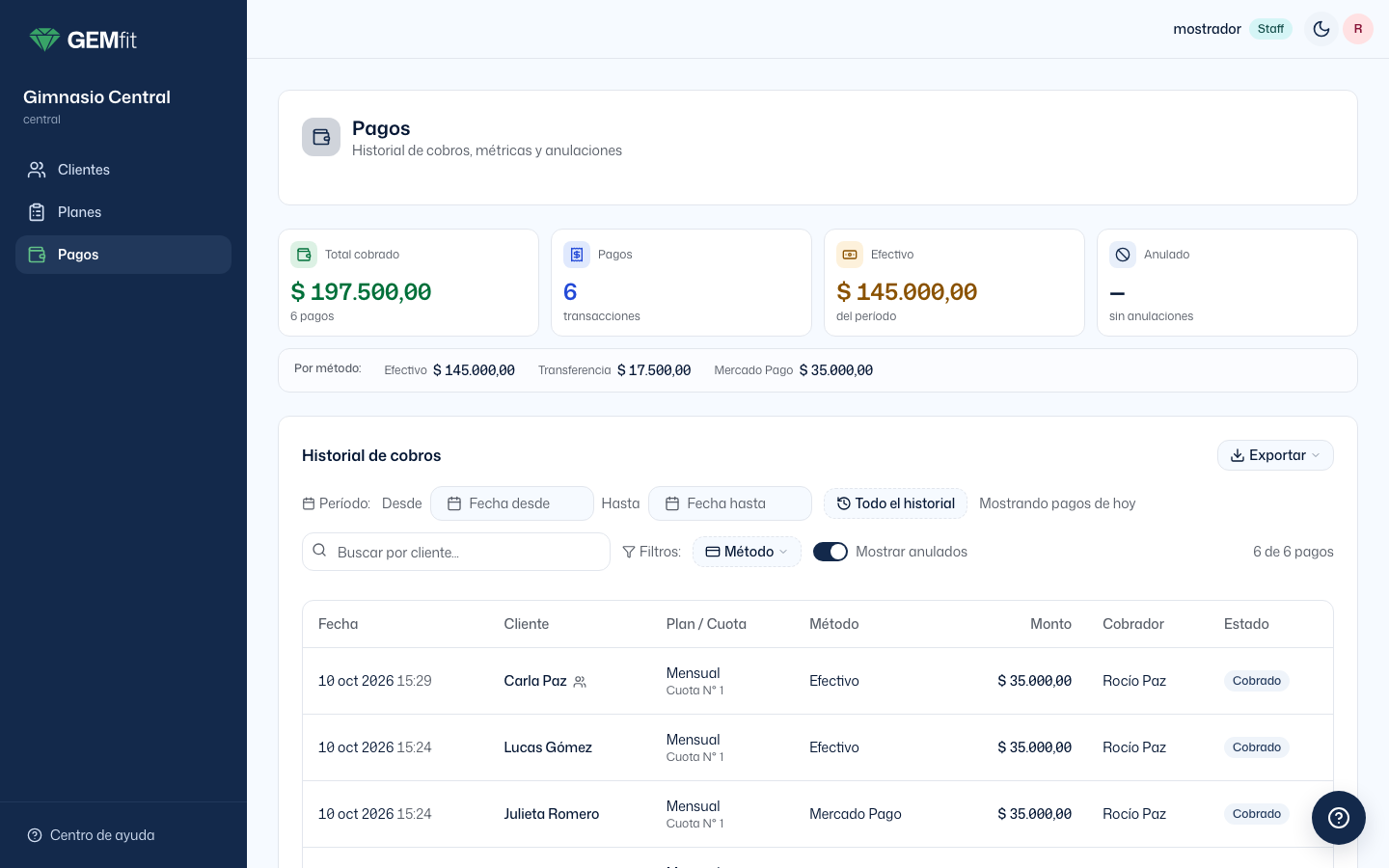
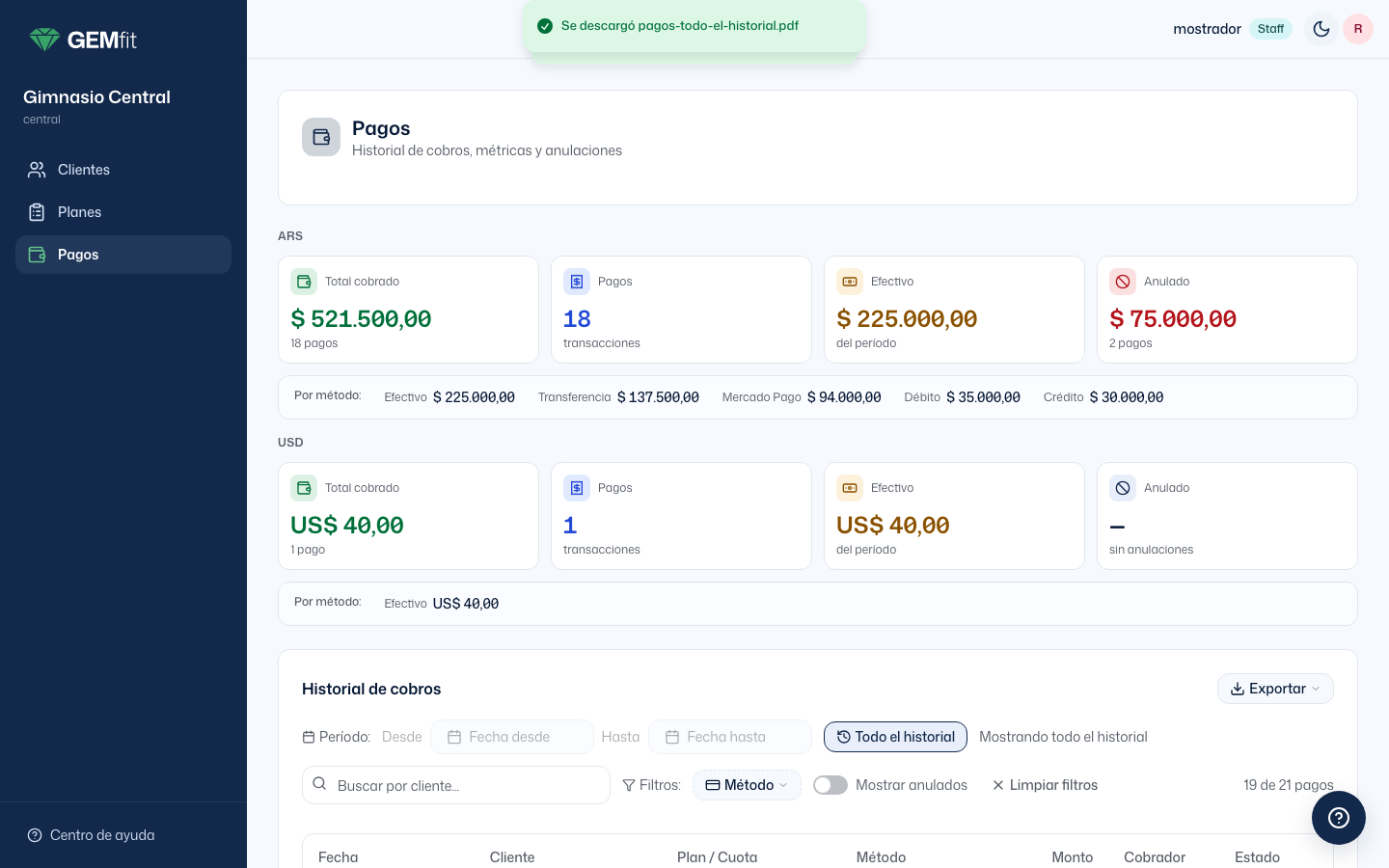
Pagos es la caja: “Historial de cobros, métricas y anulaciones”. Cuatro tarjetas con números arriba, una tarjeta “Historial de cobros” con filtros, el botón Exportar y la tabla. Abre siempre en el día de hoy.
Los cuatro números de arriba
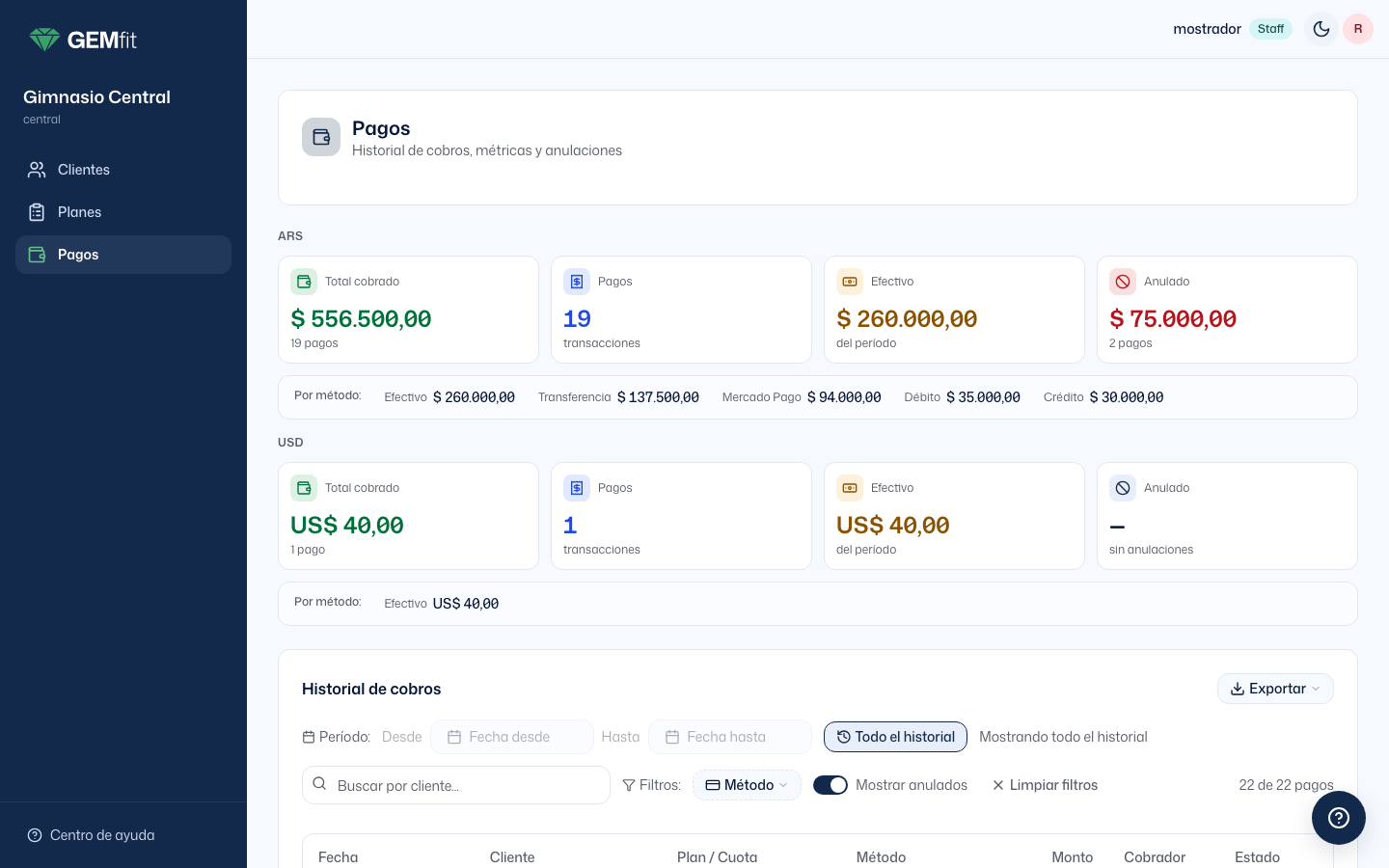
Se calculan sobre las filas filtradas (período, método y búsqueda). Si el gimnasio cobra en más de una moneda, hay un bloque de tarjetas por moneda, con el código como título (“ARS”, “USD”); nunca se suman entre sí.
| Tarjeta | Qué muestra |
|---|---|
| Total cobrado | Suma neta de los cobros no anulados del período, y “N pagos”. |
| Pagos | Cantidad de cobros, “transacciones”. |
| Efectivo | Cuánto fue en efectivo, “del período”. Si filtrás por otro método, la tarjeta muestra ese método. |
| Anulado | Importe anulado y “N pagos”, o “—” y “sin anulaciones”. |
Los colores: Total cobrado en verde, Pagos en azul, Efectivo en ámbar y Anulado en rojo (gris si no hubo anulaciones). Debajo, la línea “Por método:” con cada método que tuvo cobros (“Efectivo $ 145.000,00 · Transferencia $ 17.500,00 · Mercado Pago $ 35.000,00”).
Filtros
| Filtro | Cómo funciona |
|---|---|
| Período: Desde / Hasta | Por defecto, hoy: “Mostrando pagos de hoy”. El rango se aplica solo cuando están las dos fechas. Con una sola aparece el aviso “Elegí también la fecha hasta para ver el período” (o “…la fecha desde…”) y sigue mostrando hoy. Rango invertido: “El 'Hasta' no puede ser anterior al 'Desde'”. |
| Todo el historial | Botón que anula el rango y trae todo: “Mostrando todo el historial”. |
| Buscar por cliente... | Por el nombre del cliente y también por el de los que comparten su suscripción. |
| Método | “Todos los métodos” o uno de los seis. |
| Mostrar anulados | Botón de prender y apagar, prendido por defecto. Apagado, saca los anulados de la tabla y de lo que se exporta. Las tarjetas de arriba no lo miran: la tarjeta Anulado sigue contando, y las de ingreso no cambian porque los anulados nunca suman. |
| Limpiar filtros | Vuelve al estado inicial. Al lado, el contador “6 de 6 pagos”. |
La tabla
Columnas Fecha (día y hora, en hora de Argentina), Cliente (con ícono de grupo si comparte; en cursiva “Cliente eliminado” si ya no existe), Plan / Cuota (nombre del plan y “Cuota N° X”), Método, Monto, Cobrador (quien registró el cobro) y Estado (Cobrado o Anulado). Vacío: “No hay pagos para mostrar” · “Probá con otro período o ajustá los filtros”. No se divide en páginas: trae todo el rango elegido de una vez. Si la carga falla: “Error al cargar los pagos” con Reintentar.
Detalle del pago
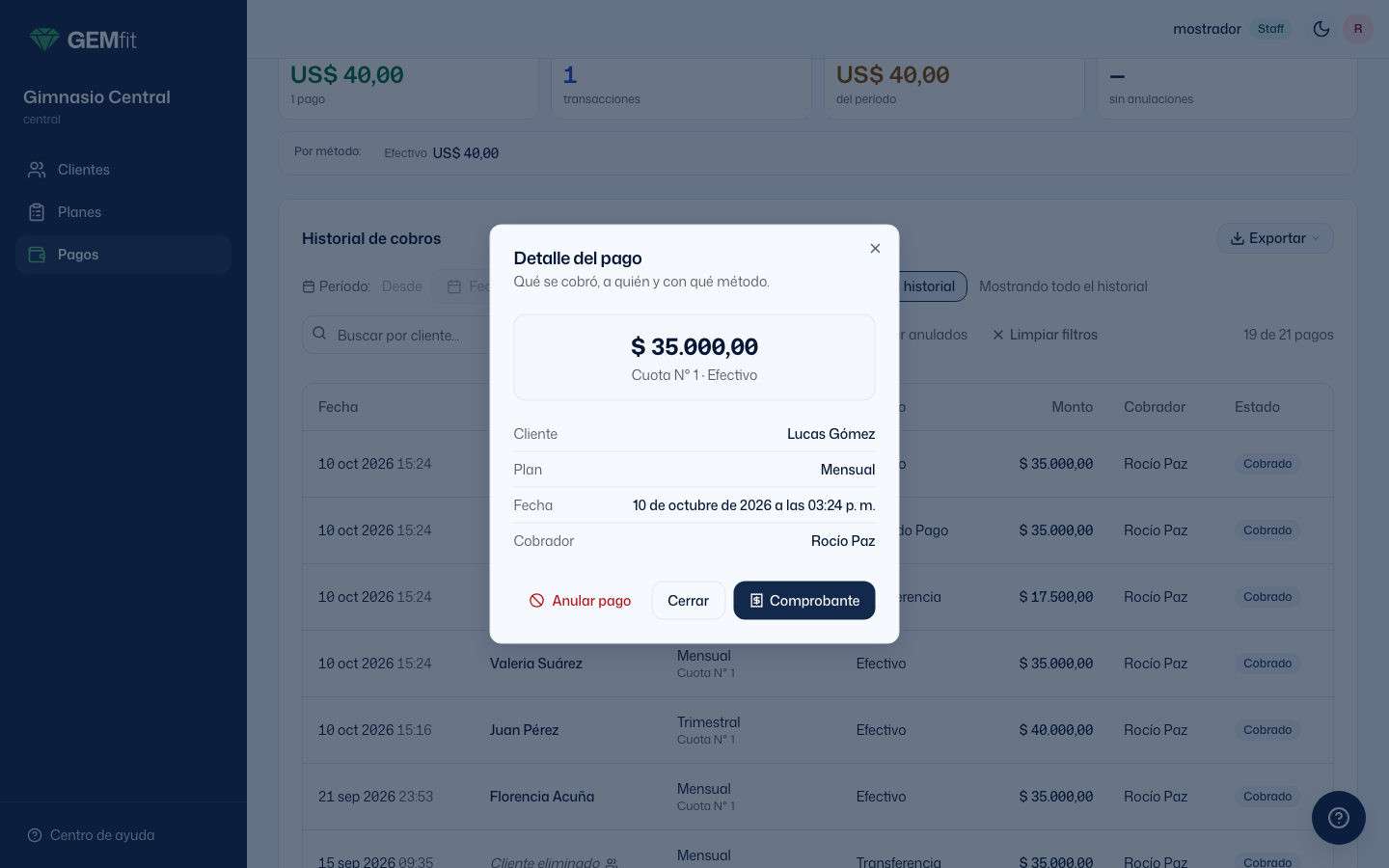
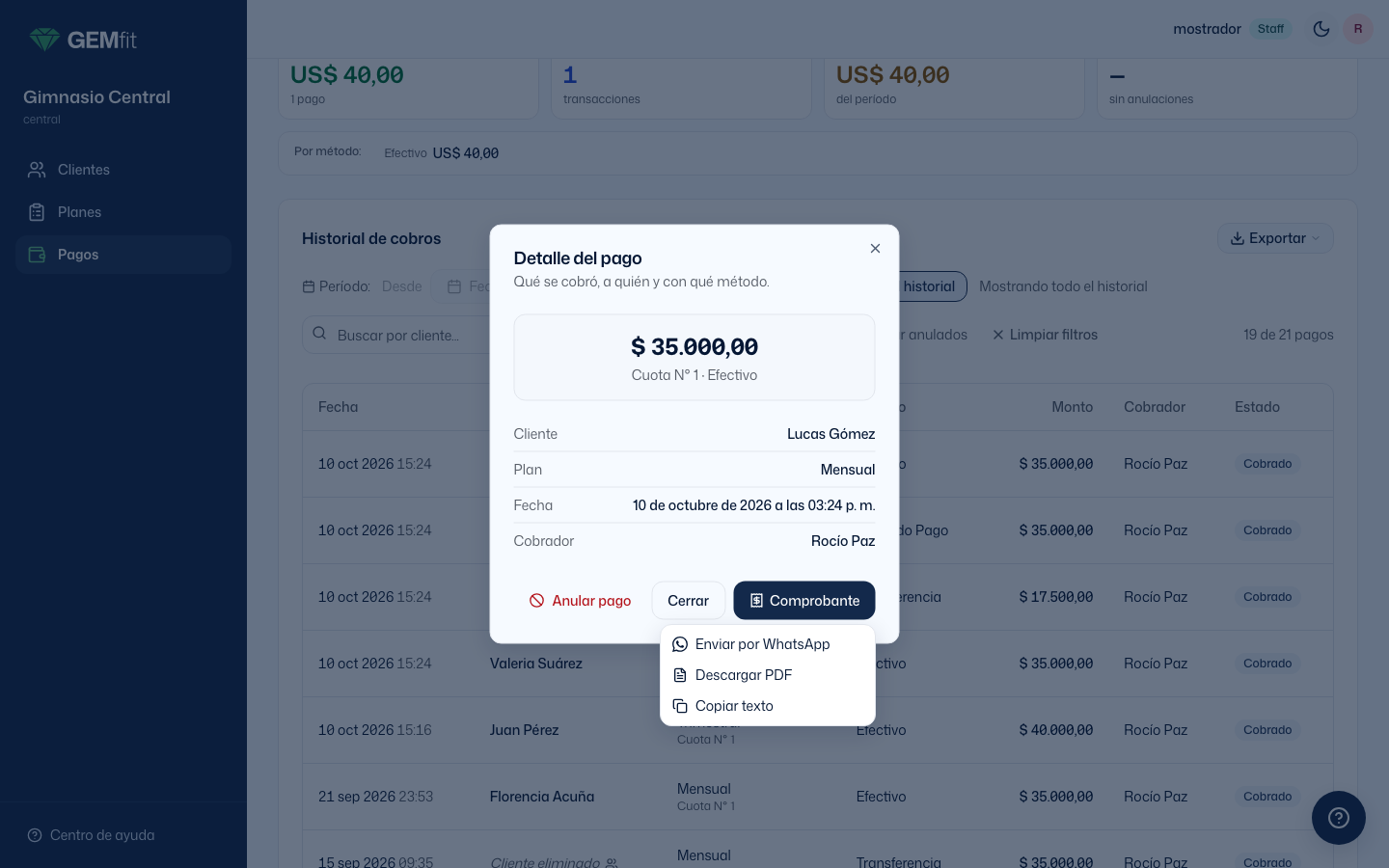
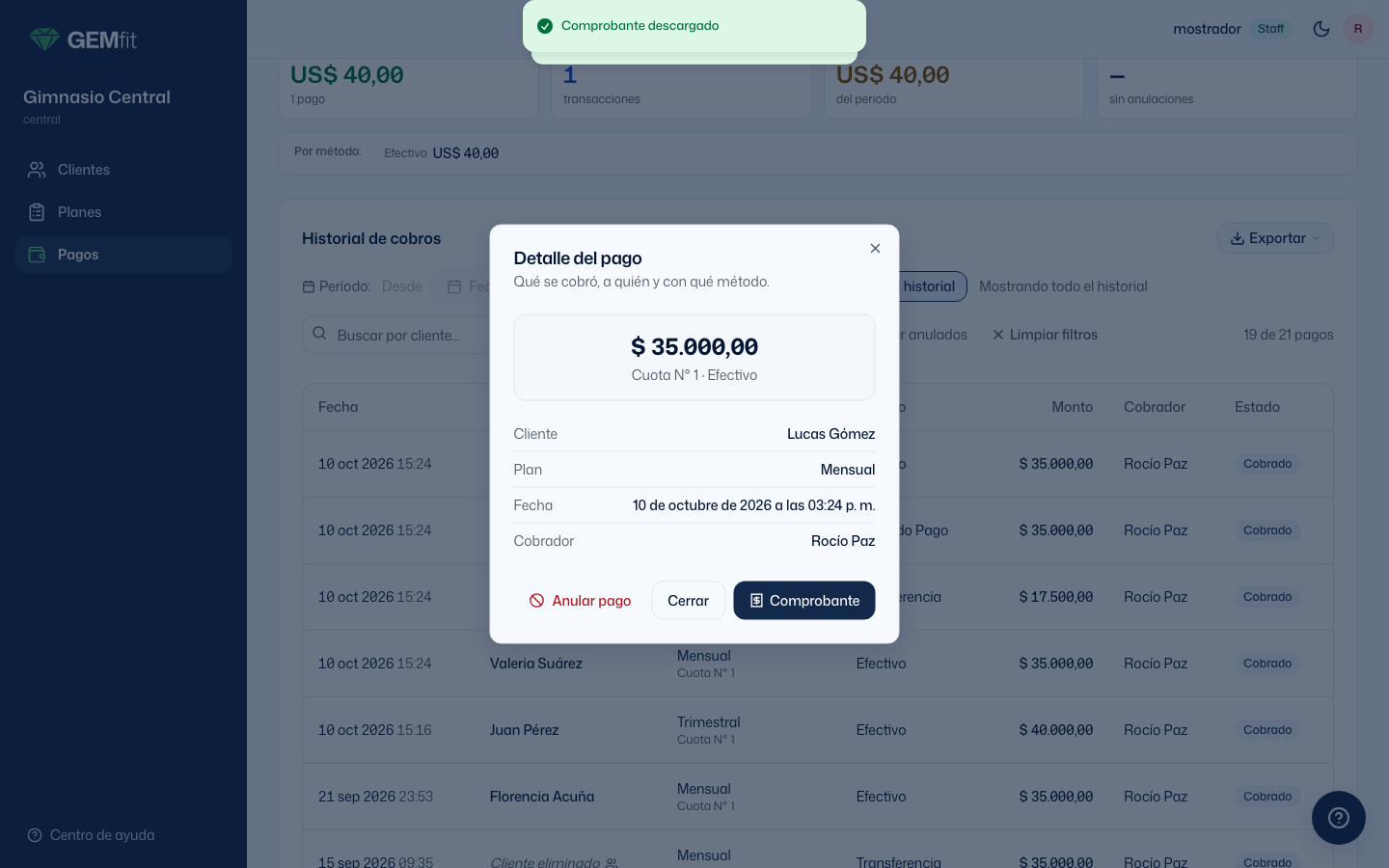
Un clic en cualquier fila abre “Detalle del pago” · “Qué se cobró, a quién y con qué método.”:
- El monto grande y debajo “Cuota N° X · Efectivo”; etiqueta Anulado si corresponde.
- Filas Cliente (o “Cliente eliminado”), Comparte con (si es compartida), Plan, Fecha (día y hora) y Cobrador.
- Si la suscripción ya se cerró: “Esta suscripción ya fue renovada o cancelada. Sus pagos quedan como historial y no se pueden anular.”
- Si está anulado: recuadro “Anulado el {fecha}” con el motivo.
- Botones: Anular pago a la izquierda (deshabilitado si la suscripción está cerrada), Cerrar y Comprobante como acción principal. Un pago anulado no muestra ni Anular ni Comprobante.
Para el cierre de caja de cada persona de la recepción: filtrá el día, mirá la tarjeta Efectivo contra lo que hay en la caja, y usá la columna Cobrador para separar turnos. Si hubo un error, el pago anulado sigue a la vista con su motivo.
16Reportes
Tres documentos salen de Pagos: la planilla CSV para el contador o para Excel, el reporte PDF del período con totales y listado, y el comprobante de cada cobro para el cliente. Los tres se generan en la computadora de la recepción, en el momento; no se guardan en GEMfit.
Exportar: planilla CSV y reporte PDF
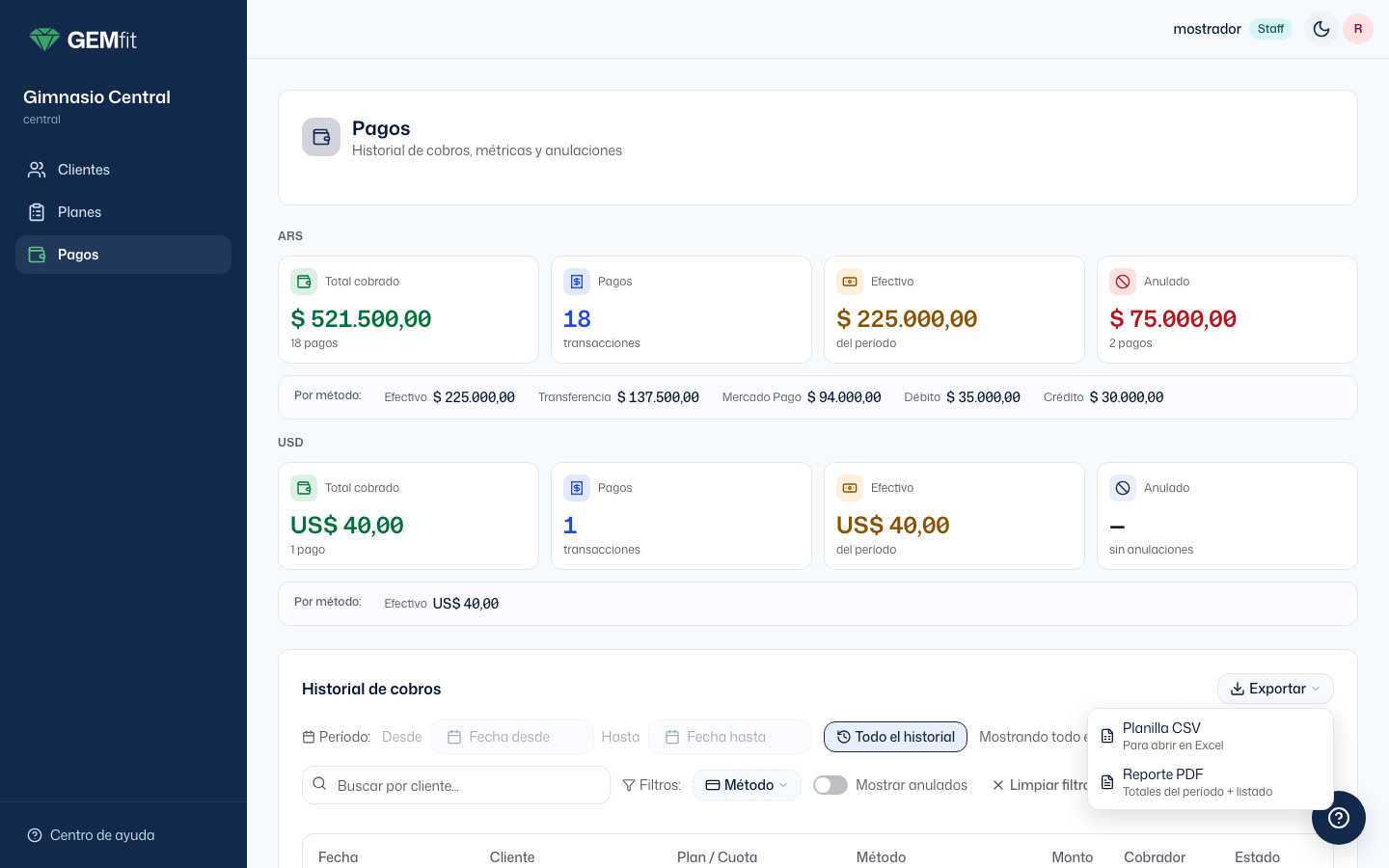
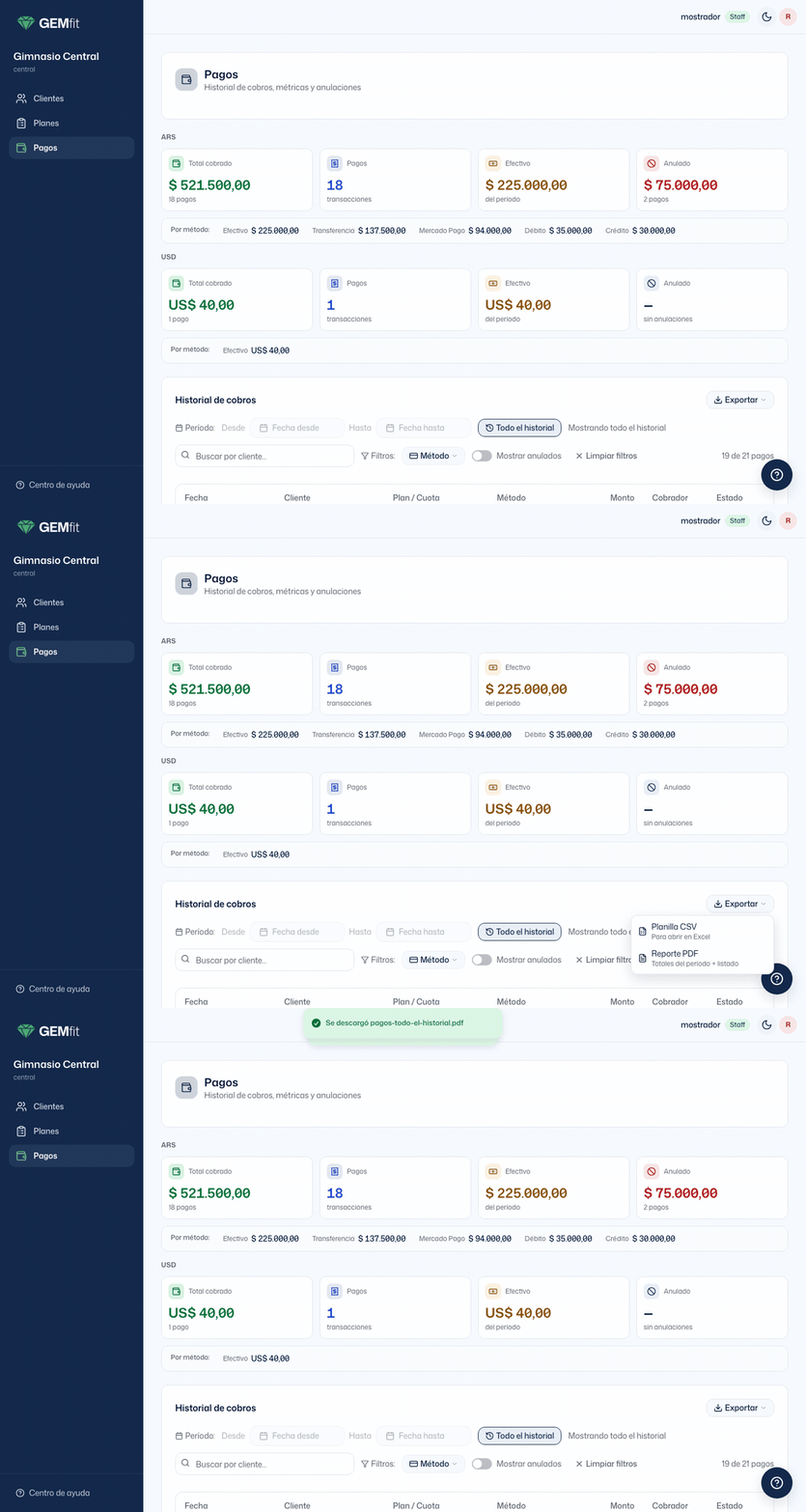
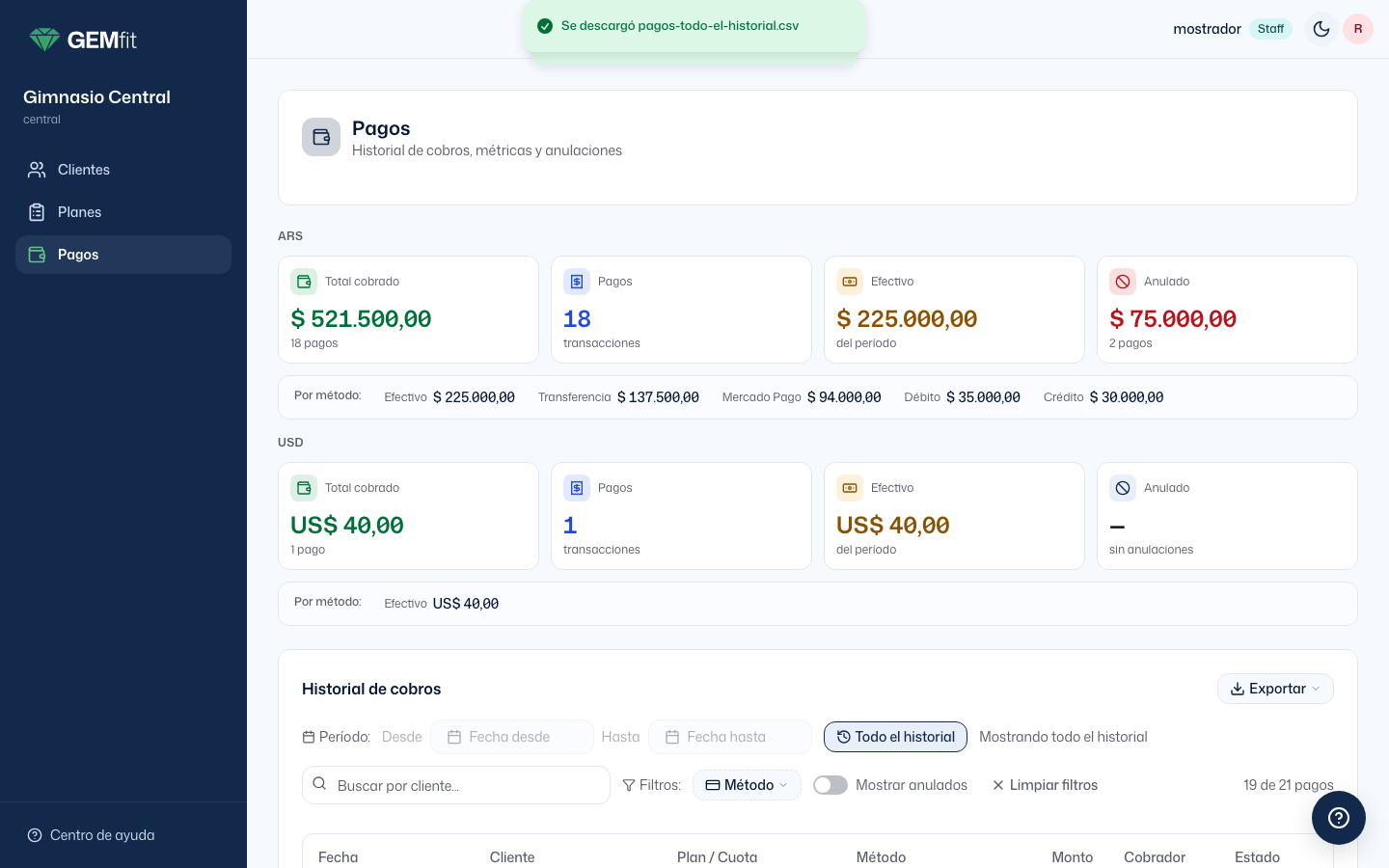
Se exporta exactamente lo que está en la tabla: el período (hoy, un rango o todo el historial), el método, la búsqueda y el botón Mostrar anulados. Si la tabla está vacía: “No hay cobros para exportar en este período”. Al terminar: aviso “Se descargó pagos-2026-10-10.csv”. Si el PDF falla: “No pudimos generar el reporte. Probá de nuevo.” El botón queda deshabilitado mientras la tabla carga o si falló la carga.
Nombre del archivo, según el período: pagos-2026-10-10.csv (un día), pagos-2026-10-01_2026-10-31.csv (rango), pagos-todo-el-historial.csv. El PDF usa el mismo nombre con .pdf.
La planilla CSV
- Separador punto y coma (
;), con la marca que hace que Excel muestre los acentos bien. Una fila por pago. - Los montos van con coma decimal y sin separador de miles (“25000,00”), así Excel y Google Sheets en español los toman como número y se pueden sumar con
=SUMA(). - Cualquier celda que empiece con
=,+,-o@lleva un apóstrofo adelante para que la planilla no la interprete como fórmula.
| Columna | Contenido |
|---|---|
| Fecha | dd/mm/aaaa |
| Hora | HH:mm, hora de Buenos Aires |
| Cliente | Nombre completo, o “Cliente eliminado” |
| Comparten la suscripción | Nombres de pila de los demás clientes de una compartida |
| Plan | Nombre del plan al momento del cobro |
| Tipo | “Alta” (el cobro hecho en el alta o al asignar), “Cuota” (cobros posteriores); también existen “Renovación”, “Cambio de plan” y “Ajuste”, que hoy no se generan |
| Cuota | Número de cuota |
| Monto | “25000,00” |
| Moneda | ARS, USD… |
| Método | Efectivo, Transferencia, Mercado Pago, Débito, Crédito, Otro |
| Cobrador | Quién registró el cobro |
| Anulado | “Sí” / “No” |
| Motivo de anulación | El motivo escrito al anular |
Cómo abrirlo. En Excel: doble clic sobre el archivo alcanza si Excel está en español (separador de lista ;). Si las columnas salen todas juntas, usá el menú Datos, después Obtener datos y Desde texto/CSV, y elegí “Punto y coma” como delimitador. En Google Sheets: menú Archivo, Importar y Subir, con “Detectar automáticamente” el separador. En Numbers se abre directo.
El reporte PDF
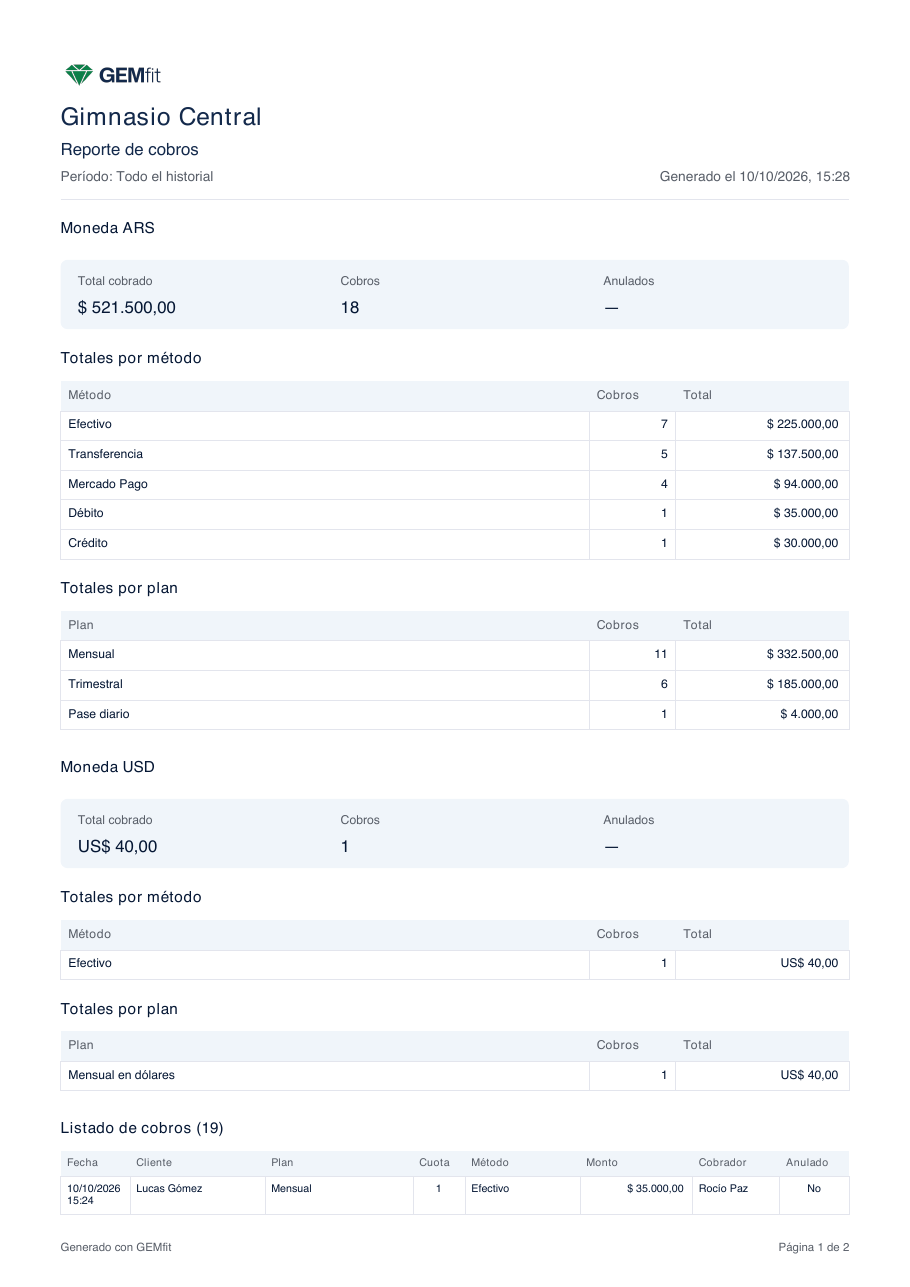
- A4 vertical, sin gráficos. Encabezado: el logo de GEMfit, el nombre del gimnasio, “Reporte de cobros”, “Período: 1 de octubre de 2026 al 31 de octubre de 2026” (o un día, o “Todo el historial”) y “Generado el dd/mm/aaaa, hh:mm”.
- Por moneda (con el título “Moneda ARS” solo si hay más de una): caja con Total cobrado, Cobros y Anulados. Después, la tabla “Totales por método” (Método · Cobros · Total) y la tabla “Totales por plan” (Plan · Cobros · Total), ordenadas de mayor a menor y sin contar anulados.
- “Listado de cobros (N)” con Fecha, Cliente, Plan, Cuota, Método, Monto, Cobrador y Anulado.
- Pie en todas las páginas: “Generado con GEMfit” y “Página X de Y”.
- Los totales son los mismos de las tarjetas de arriba, con una salvedad: si apagaste Mostrar anulados, el PDF dice “Anulados —” aunque la tarjeta siga contando.
El comprobante de un cobro
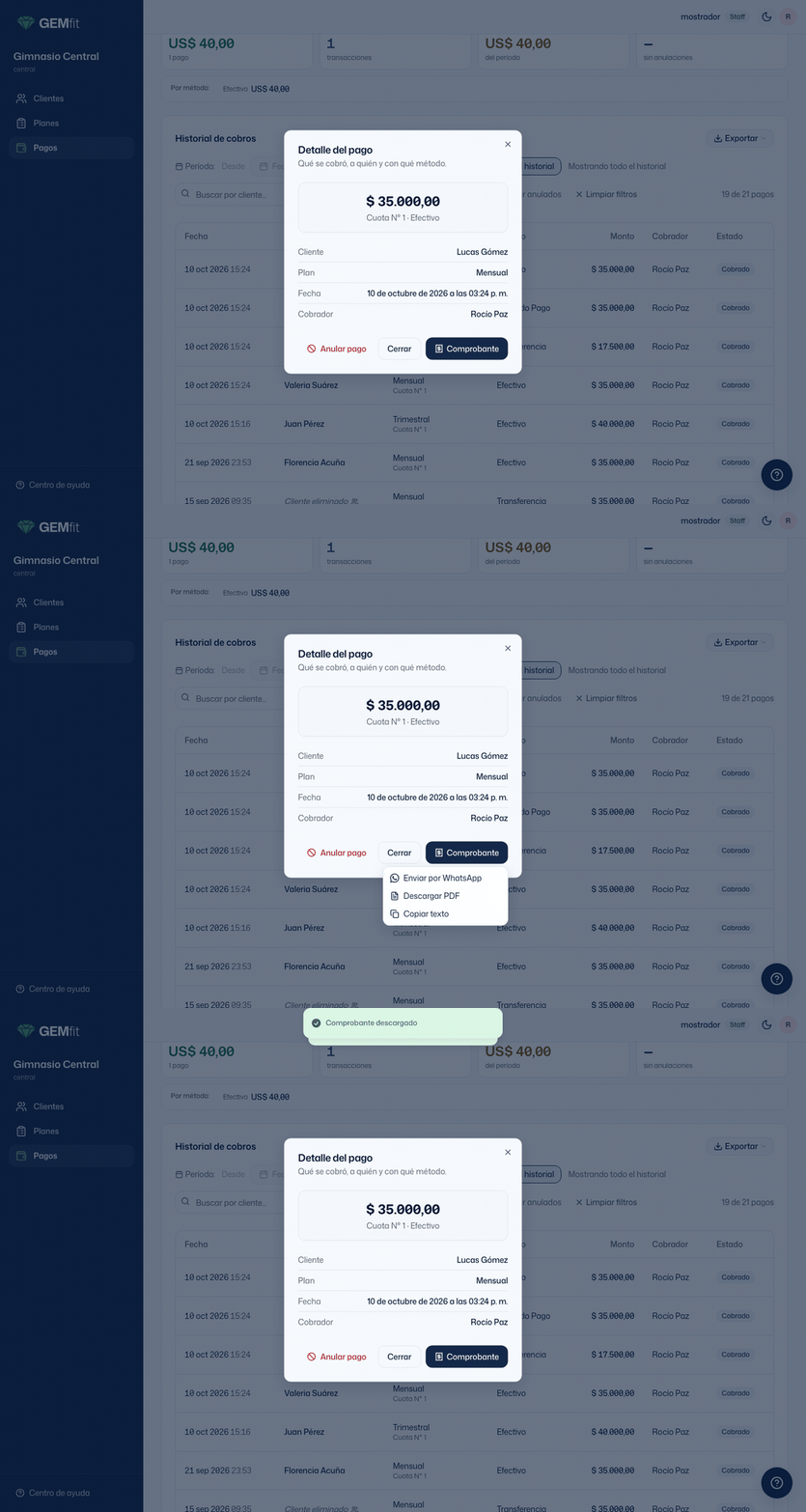
Cada pago no anulado tiene el menú Comprobante, en la fila de la tarjeta Pagos de la ficha y como botón principal de Detalle del pago. Tres salidas, en este orden: Enviar por WhatsApp, Descargar PDF y Copiar texto.
Qué dice
Las mismas líneas en el texto y en el PDF:
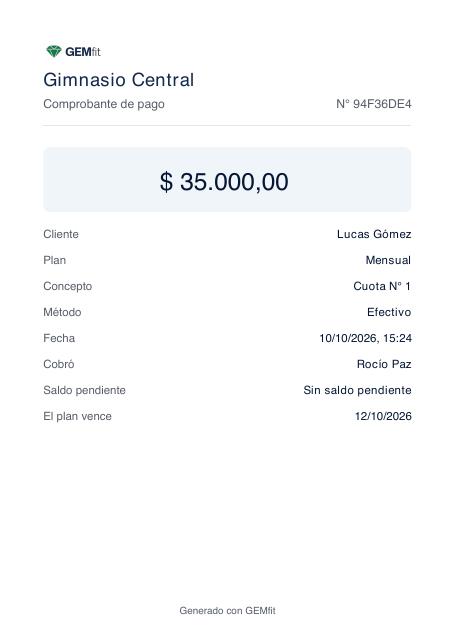
- En el texto, el título “Comprobante de pago — {gimnasio}”; en el PDF, el logo de GEMfit, el nombre del gimnasio, “Comprobante de pago” y el número arriba. Después, el Monto en grande.
- Cliente, Comparte con (si es compartida), Plan, Concepto (“Cuota N° X”), Método, Fecha (dd/mm/aaaa hh:mm) y Cobró (quien registró el cobro).
- Si la suscripción sigue abierta: Saldo pendiente (el total que falta de todas las cuotas, o “Sin saldo pendiente”), Próximo vencimiento (si hay una cuota impaga) y El plan vence. Si la suscripción ya se renovó o canceló, este bloque no aparece.
- El número, “Comprobante N° 94F36DE4”: un código de 8 caracteres tomado del número interno del pago. No es correlativo. En el texto va al cierre; en el PDF, arriba a la derecha.
- Enviar por WhatsApp abre un chat con el número del cliente y el texto listo. Sin teléfono cargado: “El cliente no tiene teléfono cargado”.
- Descargar PDF baja
comprobante-lucas-gomez-94F36DE4.pdf(ocomprobante-cliente-94F36DE4.pdfsi el cliente fue eliminado). Aviso “Comprobante descargado”. - Copiar texto deja el texto en el portapapeles. Aviso “Comprobante copiado”.
- Si algo falla: “No pudimos generar el comprobante”.
- No es una factura ni un comprobante fiscal: es un comprobante interno del gimnasio.
- No se genera para pagos anulados: la app oculta el botón. Si se generara de otra forma, llevaría la leyenda “PAGO ANULADO” en rojo.
- No se manda solo: WhatsApp se abre con el texto listo, pero es la recepción la que toca enviar.
17Se puede / No se puede
La lista completa para contestar rápido. Primero lo general, después por rol.
- Vender planes por día, semana, mes, trimestre, semestre, año o cualquier cantidad de 1 a 120 días/semanas/meses.
- Cobrar en ARS, USD, BRL, MXN, CLP, UYU, COP o PEN, con planes en distintas monedas a la vez.
- Dar de alta y cobrar la primera cuota en la misma operación.
- Cargar un cliente con fecha de inicio pasada.
- Vender en pago único o de 2 a 12 cuotas mensuales (planes en meses), con montos de cuota editables.
- Cobrar una parte de una cuota y el resto después, con métodos distintos.
- Anular un pago con motivo y volver a cobrar.
- Renovar antes de que venza sin perder días, y cambiar de plan al renovar.
- Renovar con un plan ya inactivo si es el mismo que tenía.
- Compartir una suscripción entre varios clientes sin límite, agregar y quitar gente después.
- Mover el inicio y el vencimiento de la suscripción, y el vencimiento de cada cuota.
- Editar nombre, apellido, email y teléfono.
- Deshabilitar a un cliente sin tocar su suscripción, y volver a habilitarlo.
- Eliminar un cliente conservando sus cobros en la caja.
- Exportar CSV y PDF de cualquier período, con o sin anulados.
- Mandar el comprobante de cada cobro por WhatsApp, PDF o texto.
- Saber quién cobró cada pago.
- Cobrar online. Los métodos son etiquetas; “Mercado Pago” no está conectado.
- Fechar un cobro hacia atrás, o editar su monto o método: se anula y se registra de nuevo.
- Cobrar más que el saldo de la cuota: sin saldo a favor, sin pago a cuenta, sin devoluciones.
- Cobrar dos cuotas en una sola operación.
- Editar el monto de una cuota ya creada, ni agregar o sacar cuotas.
- Vender en cuotas un plan diario o semanal.
- Cobrar la primera cuota dentro de la ventana de renovación.
- Cobrar deuda de una suscripción ya renovada o cancelada, ni anular sus pagos.
- Tener dos suscripciones abiertas a la vez por cliente, ni cambiar de plan sin renovar.
- Congelar una suscripción (vacaciones, lesión): no hay función; se corren fechas a mano.
- Aplicar descuentos, prorrateos o promociones por cliente: se hacen con planes distintos o editando montos de cuotas.
- Borrar planes, pagos ni suscripciones: se desactivan, anulan o cancelan.
- Compartir una suscripción desde el paso a paso del alta.
- Cambiar el usuario de un cliente.
- Ver el motivo de una cancelación en pantalla.
- Mandar recordatorios automáticos de vencimiento.
- Que el cliente vea su plan o su deuda en la app.
- Usar el mostrador desde el celular.
- Sumar totales entre monedas.
Por rol
| Acción | Recepción (Staff) | Dueño (Administrador) | Entrenador | Cliente |
|---|---|---|---|---|
| Ver Clientes, Planes y Pagos del mostrador | Sí | Sí (escribiendo la dirección) | No | No |
| Crear y editar planes | Sí | Sí | No | No |
| Dar de alta con plan y cobro | Sí | Sí | Solo sin plan, desde su panel | No |
| Asignar plan, cobrar, renovar, cancelar, anular, editar fechas y vencimientos | Sí | Sí | No | No |
| Compartir una suscripción | Sí | Sí | No | No |
| Exportar CSV / PDF, mandar comprobantes | Sí | Sí | No | No |
| Editar nombre, apellido, email, teléfono | Cualquier cliente | Cualquier cliente | Solo los suyos | No (desde el mostrador) |
| Cambiar el entrenador asignado | No | Sí (Cambiar entrenador) | No | No |
| Cambiar contraseña | Cualquier cliente | Cualquier cliente | Solo los suyos | No |
| Deshabilitar / Habilitar | Cualquier cliente | Cualquier cliente | Solo los suyos | No |
| Eliminar cliente | Cualquiera; ve las notas de Pagos | Cualquiera; sin notas de Pagos | Solo los suyos; sin notas de Pagos | No |
| Crear usuarios de recepción | No | No (lo hace el equipo de GEMfit) | No | No |
| Ver su propio plan, cuotas o pagos | — | — | — | No |
18Mensajes que puede ver la recepción y qué significan
Cada mensaje tal cual aparece en pantalla, por qué aparece y qué hacer. Los que aparecen como ayuda debajo de un botón gris se resuelven en la misma ventana. Los demás los manda el sistema cuando algo cambió entre que se abrió la pantalla y se confirmó.
Al dar de alta o asignar un plan
| Mensaje | Causa | Qué hacer |
|---|---|---|
| “Elegí un método de pago o apagá el cobro.” | El botón de cobro está prendido y no elegiste método. | Elegí Efectivo, Transferencia, etc., o apagá el botón para crear con la cuota impaga. |
| “Revisá los montos de las cuotas.” | Alguna cuota tiene monto vacío, inválido o en 0. | Mirá la fila marcada (“Monto inválido” / “El monto tiene que ser mayor a 0”) o tocá “Reiniciar a partes iguales”. |
| “La suma de las cuotas debe coincidir con el precio del plan.” | Editaste montos y el total no da el precio del plan (“Falta $ X” / “Sobra $ X”). | Ajustá una cuota o “Reiniciar a partes iguales”. |
| “Cada cuota tiene que tener un monto mayor a 0.” | Hay una cuota en $ 0. | Ponele un monto. No se puede “regalar” una cuota. |
| “En cuotas solo está disponible para planes mensuales” | Se intentó vender en cuotas un plan por día o semana. | Vendelo en pago único, o creá un plan en meses. |
| “La próxima cuota debe vencer después de la fecha de inicio” | La fecha de la cuota 2 es igual o anterior al inicio. | Elegí una fecha posterior al inicio. |
| “La fecha de vencimiento no puede ser anterior a la fecha de inicio” | “El plan vence el” quedó antes del inicio. | Corregí una de las dos. El mismo día sí vale. |
| “El cobro no puede superar la primera cuota ($ X)” | El cobro del alta es mayor que la cuota 1 (no pasa desde la app; el monto es fijo). | Nada: no se creó nada. Reintentá. |
| “El plan seleccionado no existe o no está activo” | Alguien desactivó el plan mientras tenías el paso a paso abierto. | Cerrá y volvé a abrir; elegí un plan activo. |
| “Elegí un plan o seleccioná 'Sin plan'” | Intentaste avanzar del paso 2 sin elegir. | Elegí una fila. |
| “No hay planes activos” | El catálogo no tiene planes activos. | Creá uno en Planes o continuá con “Sin plan”. |
| “El nombre de usuario ya está en uso en esta organización. Por favor elegí otro.” | Ya existe alguien con ese usuario (dos “Juan Pérez”). | Editá el campo Usuario a mano (“juan.perez2”). |
| “Este email ya está en uso por otro cliente en la organización” | Otro cliente tiene ese email. | Dejalo vacío (es opcional) o usá otro. |
| “El entrenador seleccionado no existe o no está disponible” | El entrenador se deshabilitó o eliminó en el medio. | Elegí otro o “Sin entrenador”. |
| “El cliente ya tiene una suscripción activa” / “{Nombre} ya tiene una suscripción activa” | Otra persona de la recepción le asignó un plan antes que vos, o el cliente elegido para compartir ya tiene uno. | Recargá la ficha. Si corresponde, renová en lugar de asignar. |
| “{Nombre} tiene la cuenta deshabilitada” | Se intentó asignar o compartir con un cliente deshabilitado. | Habilitalo primero. |
| “La cuenta está deshabilitada. Habilitala para poder asignarle un plan.” | La ficha de un cliente deshabilitado sin plan. | En el menú de tres puntos, Habilitar; después, Asignar plan. |
| “Teléfono inválido” | El teléfono no tiene dígitos. | Escribí solo números o dejalo vacío. |
| “Cuerpo de la solicitud inválido” | Un fallo técnico al enviar el formulario. | Reintentá. Si persiste, avisá a GEMfit. |
Al cobrar y anular
| Mensaje | Causa | Qué hacer |
|---|---|---|
| “Elegí un método de pago para registrar el cobro.” | Falta el método. | Elegí uno de los seis. |
| “Ingresá un monto mayor a 0 y hasta $ X” / “El monto tiene que ser mayor a 0 y no superar el saldo de la cuota.” | El monto está vacío, en 0 o por encima del saldo. | Escribí un monto dentro del saldo. Para cobrar más, cobrá la cuota siguiente aparte. |
| “El monto excede el saldo de la cuota ($ X)” | Otra persona cobró parte de la cuota mientras tenías la ventana abierta. | Cerrá, mirá el saldo nuevo y cobrá la diferencia. |
| “Esta cuota ya está pagada” | Alguien la cobró antes. | Recargá la ficha; no cobres dos veces. |
| “Cuota no encontrada” | La suscripción se renovó o canceló en el medio. | Recargá la ficha. La deuda vieja quedó en el historial y no se cobra. |
| “Este cliente no tiene una suscripción activa” | Se tocó Cobrar sobre alguien sin plan. | Asignale un plan. |
| “No hay cuotas pendientes para cobrar” | Todas las cuotas están pagas. | Nada que cobrar. Si el plan está por vencer, renová. |
| “Escribí el motivo para poder anular el pago.” / “El motivo es obligatorio” | El campo Motivo está vacío. | Escribí por qué se anula. |
| “El pago ya fue anulado” | Doble clic, o dos personas anulando a la vez. | Nada: ya está anulado. |
| “Esta suscripción ya fue renovada o cancelada. Sus pagos quedan como historial y no se pueden anular.” / “No se puede anular un pago de una suscripción que ya fue renovada o cancelada” | El pago pertenece a una suscripción cerrada. | No se puede. Si hubo un error, corregilo con un cobro o una nota fuera de la app. |
| “Pago no encontrado” | El pago ya no existe para esa pantalla. | Recargá Pagos. |
| “Indicá desde qué cliente se registra el cobro” | Fallo técnico en una compartida. | Recargá y reintentá desde la ficha del cliente. |
Al renovar, cancelar, compartir y editar fechas
| Mensaje | Causa | Qué hacer |
|---|---|---|
| “La fecha de inicio no puede ser anterior a hoy” | Se intentó renovar con inicio pasado. | Usá hoy o una fecha futura. Si el cliente venía pagando desde antes, cobrá la deuda vieja primero. |
| “El plan seleccionado no está disponible” | Se eligió un plan inactivo distinto del actual. | Elegí un plan activo, o mantené el actual. |
| “Esta suscripción ya fue renovada o cancelada” | Otra persona de la recepción la cerró primero. | Recargá la ficha. |
| “La suscripción no tiene clientes activos” | Todos los que la compartían fueron quitados o eliminados. | Asignale un plan nuevo al cliente. |
| “Uno de los clientes ya tiene otra suscripción activa. Recargá la ficha e intentá de nuevo.” / “Uno de los clientes fue eliminado. Recargá la ficha e intentá de nuevo.” | Dos personas de la recepción hicieron algo sobre la misma suscripción al mismo tiempo. | Lo que dice: recargá y reintentá. |
| “No se puede editar una suscripción cerrada” | Editar fechas sobre una suscripción del historial. | No se puede. |
| “La fecha de vencimiento no puede ser anterior a la de inicio” / “Indicá ambas fechas” | Editar fechas con datos incompletos o invertidos. | Corregí las fechas. |
| “El vencimiento debe quedar entre la cuota anterior y la siguiente” | La fecha nueva de la cuota se sale del rango. | Elegí una fecha entre las cuotas vecinas; si necesitás mover varias, hacelo de a una en orden. |
| “No se puede editar el vencimiento de una cuota pagada” | Lápiz sobre una cuota Pagada. | No hace falta: ya está paga. |
| “No se pueden agregar clientes a una suscripción cerrada” | Agregar cliente sobre una suscripción del historial. | Asigná un plan nuevo y compartilo desde ahí. |
| “X ya está en esta suscripción” | Se eligió dos veces a la misma persona. | Nada. |
| “No se puede quitar al único cliente de la suscripción. Para cerrarla, cancelala.” | Se intentó quitar al último. | Usá Cancelar suscripción. |
| “No hay clientes sin suscripción para agregar” | No queda nadie elegible para compartir. | Creá al cliente con “Sin plan” y volvé. |
En la cuenta del cliente
| Mensaje | Causa | Qué hacer |
|---|---|---|
| “El nombre es obligatorio” / “El apellido es obligatorio” / “Email inválido” | Campos vacíos o mal formados al editar. | Completalos. |
| “Ya hay un cliente con ese email en el gimnasio” | Email repetido al editar. | Usá otro o dejalo vacío. |
| “No tenés permiso para actualizar este cliente” / “No tenés permiso para eliminar este cliente” / “Cliente no encontrado o no asignado a vos” | Un entrenador sobre un cliente que no es suyo. | Pedile a la recepción o al dueño. |
| “No tenés permiso para cambiar asignación de entrenador” | Alguien que no es el dueño intentó cambiar el entrenador. | Lo hace el dueño con Cambiar entrenador. |
| “La contraseña debe tener al menos 6 caracteres” | Contraseña corta. | Escribí una de 6 o más. |
| “Tu cuenta ha sido deshabilitada. Contactá a tu entrenador.” | Lo ve el cliente al intentar entrar deshabilitado. | Habilitalo desde el mostrador si corresponde. |
| “No se ingresó número de teléfono” / “Agregá un teléfono para enviar por WhatsApp” | Credenciales por WhatsApp sin teléfono. | Copiá el usuario y la contraseña y mandalos a mano, o editá el cliente y cargá el teléfono. |
En Pagos, reportes y comprobantes
| Mensaje | Causa | Qué hacer |
|---|---|---|
| “Elegí también la fecha hasta para ver el período” / “…la fecha desde…” | Solo elegiste un extremo del rango. | Completá la otra fecha; mientras tanto se muestra hoy. |
| “El 'Hasta' no puede ser anterior al 'Desde'” / “El rango de fechas es inválido” | Rango invertido. | Corregilo. |
| “No hay pagos para mostrar” · “Probá con otro período o ajustá los filtros” | Nada coincide con los filtros. | Ampliá el período o tocá Limpiar filtros. |
| “No hay cobros para exportar en este período” | La tabla está vacía. | Cambiá el período antes de exportar. |
| “No pudimos generar el reporte. Probá de nuevo.” / “No pudimos generar el comprobante” | El navegador no pudo armar el archivo. | Reintentá; si sigue, probá con otro navegador. |
| “El cliente no tiene teléfono cargado” | Comprobante por WhatsApp sin teléfono. | Editá el cliente y cargá el teléfono, o usá Copiar texto / Descargar PDF. |
| “Filtro de historial inválido” | Una dirección de Pagos armada a mano con un valor raro. | Volvé a entrar desde el menú. |
| “No pudimos cargar los clientes. Probá de nuevo.” / “No pudimos cargar los planes.” / “Error al cargar los pagos” | Falló la carga de la pantalla (se cortó internet o GEMfit no respondió). | Tocá Reintentar. No crees planes ni clientes “porque no aparecen” hasta que cargue. |
| “{error}. Lo que ves abajo puede estar desactualizado.” | La ficha cargó pero una actualización posterior falló. | Reintentar. Lo que ves puede ser de hace un momento. |
| “No pudimos cargar los datos del cliente” | Falló abrir Cobrar desde la lista. | Reintentá o abrí la ficha. |
Avisos de éxito
“Cliente creado” · “Cliente creado y plan asignado” · “Cliente creado y cobro registrado” · “Plan asignado” · “Plan asignado y cobro registrado” · “Pago registrado” · “Pago anulado” · “Suscripción renovada” · “Suscripción cancelada” · “Fechas actualizadas” · “Vencimiento actualizado” · “Cliente agregado” / “Clientes agregados” · “Datos del cliente actualizados” · “Contraseña cambiada exitosamente” · “Cliente deshabilitado correctamente” / “Cliente habilitado correctamente” · “Cliente eliminado” (con o sin la cantidad de cobros) · “Plan creado” / “Plan actualizado” · “Se descargó {archivo}” · “Comprobante descargado” · “Comprobante copiado” · “Credenciales copiadas al portapapeles”.
19Preguntas frecuentes de un gimnasio
Las preguntas que hacen los dueños y la recepción cuando ven Pagos por primera vez, con la respuesta corta. Todas salen de las reglas de los capítulos anteriores.
Planes y precios
¿Puedo cobrar en dólares?
Sí. Cada plan tiene su moneda (ARS, USD, BRL, MXN, CLP, UYU, COP, PEN). Podés tener un “Mensual” en pesos y un “Mensual en dólares” en USD. Los totales de Pagos y del reporte se muestran por moneda y nunca se convierten ni se suman entre sí.
¿Puedo vender pases diarios?
Sí. Creá un plan de tipo “Diario” (o Personalizado, N días). Se vende en pago único, con inicio y vencimiento el mismo día, y lo normal es dejar prendido el cobro en el alta. Un pase diario no admite cuotas.
¿Y un bloque de 8 semanas o un plan de 2 meses?
Con “Personalizado”: cantidad 8 y unidad “Semana(s)”, o cantidad 2 y unidad “Mes(es)”. Hasta 120 unidades. El de 2 meses, por estar en meses, se puede vender en cuotas.
¿Qué pasa con los que ya pagaron si subo el precio?
Nada. La suscripción guarda el precio al momento de la venta. El precio nuevo aplica a las próximas altas, asignaciones y renovaciones.
¿Puedo hacerle un descuento a un cliente puntual?
No hay descuentos por cliente sobre un plan. Dos caminos. Uno: crear un plan con ese precio (por ejemplo “Promo verano” o “Plan estudiante”). Otro: en el alta, editar los montos de las cuotas mientras la suma dé el precio del plan. Una cuota no puede quedar en $ 0.
¿Cómo doy de baja un plan?
Se desactiva apagando Activo en Editar plan. No se borra. Los que ya lo tienen siguen igual y hasta se pueden renovar con ese mismo plan.
¿Puedo cobrar la matrícula o inscripción aparte?
No hay un concepto de matrícula. Hay dos formas prácticas. Una: un plan “Inscripción” en pago único, que se asigna y cobra antes del plan mensual. Otra: sumarla al monto de la cuota 1 editando las cuotas. Ojo: la suma tiene que dar el precio del plan, así que en ese caso conviene un plan que ya incluya la inscripción.
Cobros del día a día
¿GEMfit cobra online?
No. La recepción registra un pago que ya pasó. “Mercado Pago”, “Débito” y “Crédito” son etiquetas para saber cómo pagó; GEMfit no está conectado a ningún sistema de cobro.
Un cliente paga la mitad hoy y la otra mitad la semana que viene. ¿Cómo lo cargo?
En Registrar pago bajá el monto a lo que pagó. La cuota queda Parcial con “pagó $ X” debajo. La semana que viene, Cobrar de nuevo sobre la misma cuota: el saldo ya viene calculado. Los dos pagos figuran en la caja con su fecha y método.
¿Puede pagar dos cuotas juntas?
Sí, pero se registran como dos cobros: cobrás la cuota 2 y después la cuota 3, cada una desde su fila en la ficha. No se puede cobrar de más sobre una sola cuota.
¿Y si paga de más y quiere dejar saldo a favor?
No hay saldo a favor. El sistema no deja cobrar más que el saldo de la cuota. Si quiere adelantar, cobrale la cuota siguiente.
Se cortó la luz o internet en medio de un cobro. ¿Quedó registrado?
El alta con cobro se guarda todo junto: o se creó el cliente con su suscripción y su pago, o no se creó nada. Un cobro suelto también es una sola operación. Cuando vuelva la conexión, recargá la ficha o Pagos: si el pago aparece, no lo repitas; si no aparece, cobralo. Si te aparece la franja “Lo que ves abajo puede estar desactualizado”, tocá Reintentar antes de decidir.
Cobré con el método equivocado o el monto mal. ¿Lo edito?
No. Anulá el pago con un motivo (“se cargó como efectivo y fue transferencia”) y registralo de nuevo. Los dos quedan en el historial: uno anulado y uno cobrado.
¿Puedo registrar hoy un pago que me hicieron ayer?
El cobro queda con la fecha y hora en que lo registrás; no se puede fechar hacia atrás. Va a aparecer en la caja de hoy.
¿Cómo sé quién cobró?
Cada usuario de recepción tiene su nombre. Está en la columna Cobrador de Pagos, en la tarjeta Pagos de la ficha, en el detalle, en el CSV, en el PDF y en el comprobante (“Cobró”).
Somos dos en la recepción. ¿Nos pisamos?
Cada uno entra con su usuario. Si los dos abren la misma ficha y uno cobra primero, el otro ve mensajes como “Esta cuota ya está pagada” o “El monto excede el saldo de la cuota”. No se duplica nada. Hoy los usuarios de recepción los crea el equipo de GEMfit; pedilos y listo.
¿El cliente ve cuánto debe en la app?
No. En la app ve sus rutinas. La deuda la ve la recepción, y el cliente la recibe por el comprobante de WhatsApp, que incluye “Saldo pendiente” y “Próximo vencimiento”.
¿Manda recordatorios de vencimiento solos?
No. No hay avisos automáticos. Lo que hay: el filtro Suscripción en “Por vencer” y “Pago pendiente” para saber a quién escribirle, el botón WhatsApp de la ficha y el comprobante con el próximo vencimiento.
Un cliente que creó el entrenador viene a pagar y figura “Sin suscripción”. ¿Qué hago?
Asignar plan desde su fila o su ficha, con el cobro de la primera cuota prendido: queda Al día en un solo paso. No hace falta crearlo de nuevo (cap. 12).
Renovaciones y cambios
Un cliente quiere pasar del mensual al trimestral a mitad de mes. ¿Cómo?
Con Renovar suscripción eligiendo el plan Trimestral. La fecha de inicio puede ser hoy o cuando termina el mensual (por defecto, ese día). No hay prorrateo: el mensual que se cierra va al historial como Plan cambiado y no se devuelve nada. Si el cliente debía algo del mensual, cobralo antes de renovar.
¿Puedo renovar antes de que venza?
Sí, y no pierde días: la fecha de inicio propuesta es el día en que vence el plan actual. La suscripción actual queda en el historial como Renovada.
Renové y me olvidé de cobrarle la cuota que debía. ¿Puedo cobrarla ahora?
No. Al renovar, las cuotas impagas de la suscripción anterior quedan como historial y no se pueden cobrar. Lo que podés hacer es cobrar ese dinero sobre la cuota 1 de la nueva o registrarlo fuera de la app. Por eso la regla es cobrar primero y renovar después.
Al renovar, ¿cobra la primera cuota como en el alta?
No. La ventana de renovación no tiene el botón de cobro. Después de renovar, Cobrar desde la ficha sobre la cuota 1 nueva.
El plan venció pero el cliente pagó todo. ¿Por qué figura “Vencida”?
Porque “Vencida” también significa “el plan terminó”. Un plan vencido con todo pagado necesita renovación, no cobro. En la tarjeta de arriba dice “Cobrar o renovar” por eso.
Se lesionó y vuelve en un mes. ¿Puedo congelar el plan?
No hay congelamiento. Lo que se hace hoy: Editar fechas para correr “El plan vence el” un mes, y el lápiz de cada cuota pendiente para correr sus vencimientos. Queda registrado en la ficha.
¿Puedo cambiarle el vencimiento a una cuota?
Sí, con el lápiz de la fila, siempre que la fecha nueva quede entre la cuota anterior y la siguiente y la cuota no esté paga. El monto no se puede cambiar.
Se fue del gimnasio. ¿Lo elimino o le cancelo la suscripción?
Depende de si puede volver. Cancelar suscripción lo deja Sin suscripción con su usuario y sus rutinas intactos, listo para reasignarle un plan cuando vuelva. Eliminar cliente borra la cuenta y las rutinas para siempre (los cobros se conservan en la caja). Si solo quiere que no entre a la app por un tiempo, Deshabilitar.
Familias y grupos
¿Hay plan familiar?
Sí, como suscripción compartida. Cualquier plan se puede compartir entre los clientes que quieras, sin límite. Se hace desde Asignar plan con Compartir con (opcional), o después con Agregar cliente en la ficha. Hay un solo precio y un solo juego de cuotas; cada persona tiene su usuario y sus rutinas.
¿Quién paga en una compartida?
Cualquiera de los que comparten. El cobro se registra desde la ficha del que paga (“Le cobrás a …”) y en la tarjeta Pagos de todos aparece la columna “Registrado desde”.
Un hijo deja de venir. ¿Cancelo la suscripción familiar?
No: quitalo con la X de su tarjetita. Él queda Sin suscripción y los demás siguen igual. Cancelar la cerraría para todos.
¿Puedo usar el mismo email para dos hermanos?
No: el email es único entre los clientes del gimnasio. Como es opcional, dejáselo vacío a uno o cargá emails distintos. El teléfono sí puede repetirse.
Cuentas y accesos
Se olvidó la contraseña. ¿Se la puedo ver?
No: solo se ve en la pantalla de alta. Usá Cambiar contraseña y mandale la nueva por WhatsApp.
Hay dos “Juan Pérez”. ¿Qué pasa con el usuario?
El primero queda “juan.perez”; al segundo la app avisa “El nombre de usuario ya está en uso en esta organización. Por favor elegí otro.” y editás el campo a mano (“juan.perez2”). El usuario después no se cambia nunca.
¿Puede el entrenador cobrar o ver Pagos?
No. El entrenador ve y gestiona sus clientes (crear sin plan, editar datos, contraseña, deshabilitar, eliminar), pero no ve planes, cuotas ni cobros.
¿El dueño ve Pagos?
Sí, con su usuario de Administrador, escribiendo la dirección gemfit.app/{código}/staff-dashboard/clients. Ve y puede hacer lo mismo que la recepción. Todavía no tiene el link en su menú.
¿Puedo usar Pagos desde el celular?
No. El mostrador funciona en computadora (ventana de al menos 768 píxeles). Desde el celular la app muestra “Accedé desde tu computadora” con un botón para copiar el link. El celular es para los clientes.
¿Cómo se activa Pagos en mi gimnasio?
Pidiéndole al equipo de GEMfit un usuario de recepción (el que en la app aparece como Staff). Con ese usuario ya está: no hay que instalar ni configurar nada más. Después, creá los planes y empezá a dar de alta. El dueño, con su usuario de Administrador, también puede entrar sin que nadie le cree nada: escribe gemfit.app/{código}/staff-dashboard/clients en el navegador.
Me olvidé mi contraseña de recepción. ¿Quién me la cambia?
Nadie desde la app: la del dueño y la de la recepción las cambia el equipo de GEMfit; escribinos por WhatsApp. Las de clientes y entrenadores sí se cambian desde los paneles.
¿Puedo dejar sin entrar a la app al que debe, sin perder su deuda?
Sí: Deshabilitar le cierra la app pero no toca la suscripción; las cuotas siguen ahí y se pueden cobrar. Habilitar lo vuelve a dejar como estaba (cap. 14).
Reportes y contabilidad
¿Qué le mando al contador?
La Planilla CSV del mes: en Pagos elegís Desde el 1 y Hasta el último día del mes, tocás Exportar y después Planilla CSV. Trae fecha, hora, cliente, plan, tipo, cuota, monto, moneda, método, cobrador y si fue anulado con su motivo. Se abre en Excel o Google Sheets y los montos se suman.
¿Y un resumen para mí?
El Reporte PDF del mismo período: total cobrado, cantidad de cobros, anulados, totales por método, totales por plan y el listado completo.
¿Los anulados salen en el reporte?
Salen si el botón Mostrar anulados está prendido (lo está por defecto), marcados como anulados y sin sumar al total. Si lo apagás antes de exportar, no salen.
¿El comprobante sirve como factura?
No. Es un comprobante interno del gimnasio con monto, concepto, método, fecha, quién cobró y el saldo pendiente. La facturación fiscal se hace por fuera.
¿El número de comprobante es correlativo?
No. Son 8 caracteres tomados del número interno del pago (por ejemplo “94F36DE4”). Sirve para identificar el pago, no para llevar una numeración.
Eliminé a un cliente. ¿Se me desarma la caja del mes?
No. Sus cobros quedan en Pagos como “Cliente eliminado”, con monto, fecha y cobrador. Los totales y los reportes de los días pasados no cambian.
¿A qué hora “cambia el día” en Pagos?
A la medianoche de Argentina. Los números de hoy, el filtro por defecto y las horas de la tabla usan siempre hora argentina, sin horario de verano. Un gimnasio en otro país verá los cortes de día corridos.
¿Cuántos clientes o pagos aguanta?
La lista de clientes y Pagos traen todo lo que pedís de una vez, sin dividir en páginas. Con “Todo el historial” y muchos meses de cobros la pantalla puede tardar un poco más en cargar; hoy no se divide en páginas.