El entrenador
Cómo un entrenador arma y entrega rutinas con GEMfit
El panel del entrenador es donde pasa el trabajo de todos los días: crear clientes, armarles la rutina, mantener las plantillas y la biblioteca de ejercicios del gimnasio.
Lo usa el entrenador (en GEMfit, la cuenta con el rol Entrenador). Ve solo a sus propios clientes, comparte plantillas y ejercicios con los demás entrenadores y no ve nada de Pagos.
Funciona en la computadora. El cliente recibe la rutina en el celular (Parte 4). Lo del dueño está en la Parte 1 y lo de la recepción y los cobros en la Parte 3.
Esta guía está escrita para el entrenador que recién empieza y el dueño. Cada botón, menú y mensaje aparece tal cual se lee en la app, así: Nuevo cliente. Para una respuesta rápida, andá a Preguntas frecuentes, a Se puede / No se puede o a Mensajes que puede ver el entrenador.
1Qué hace el entrenador y cómo entra
El entrenador tiene tres pantallas: Clientes, Plantillas y Ejercicios. Con eso crea clientes, les arma rutinas y mantiene el material para armarlas. Planes, cobros y otros entrenadores quedan afuera de su panel.
Cómo entra
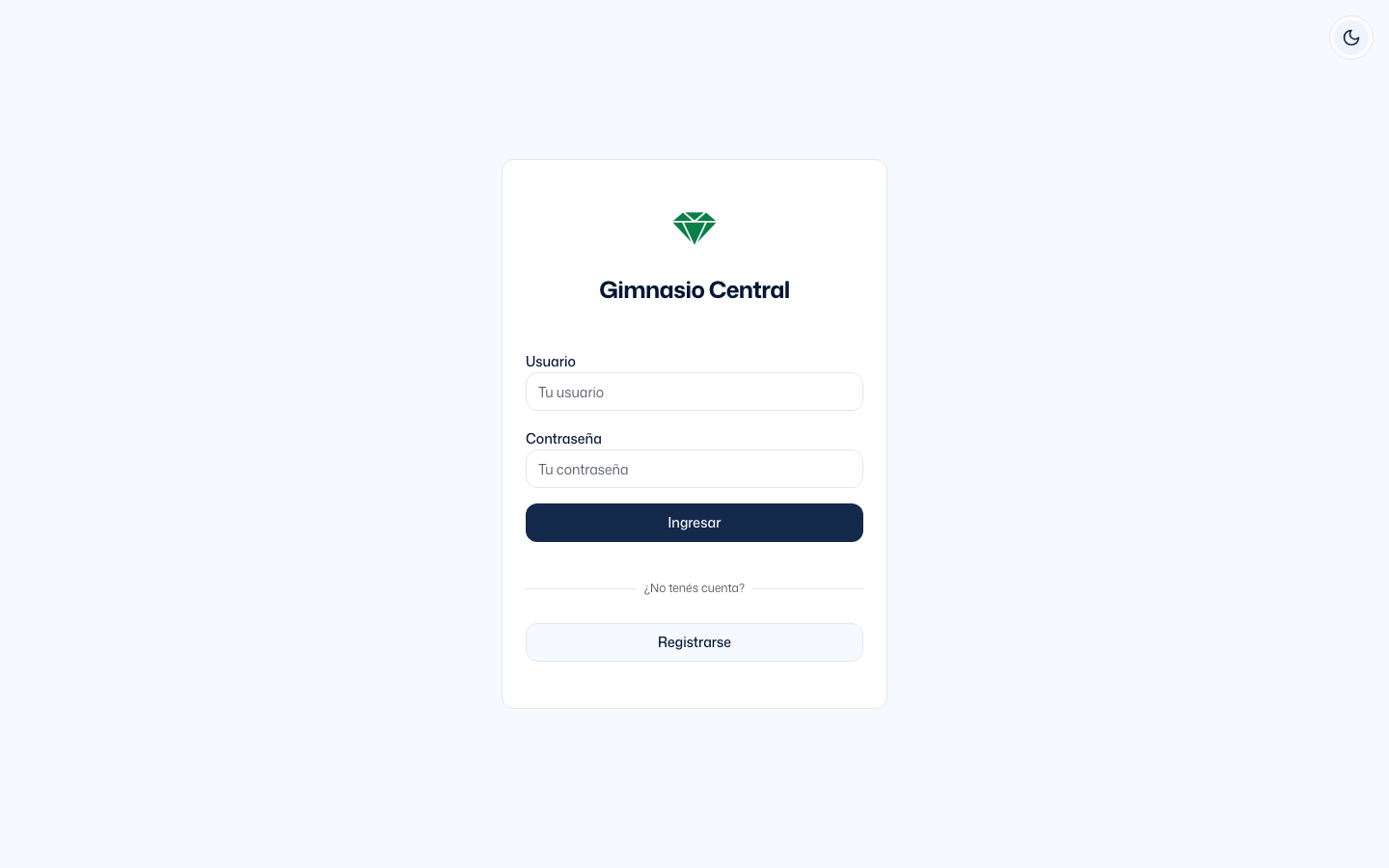
Cada gimnasio tiene su dirección: gemfit.app/{código}. Ahí está la pantalla de ingreso con el nombre del gimnasio (y su logo, si lo cargó), los campos Usuario y Contraseña y el botón Ingresar. Al entrar, el entrenador cae directo en Clientes. La cuenta la crea el dueño desde su panel (Parte 1); el entrenador no se registra solo: el botón Registrarse que hay debajo de “¿No tenés cuenta?” es para los clientes. Cómo arranca un gimnasio con GEMfit (la prueba, el código del gimnasio) está en Cómo empezar.
El panel
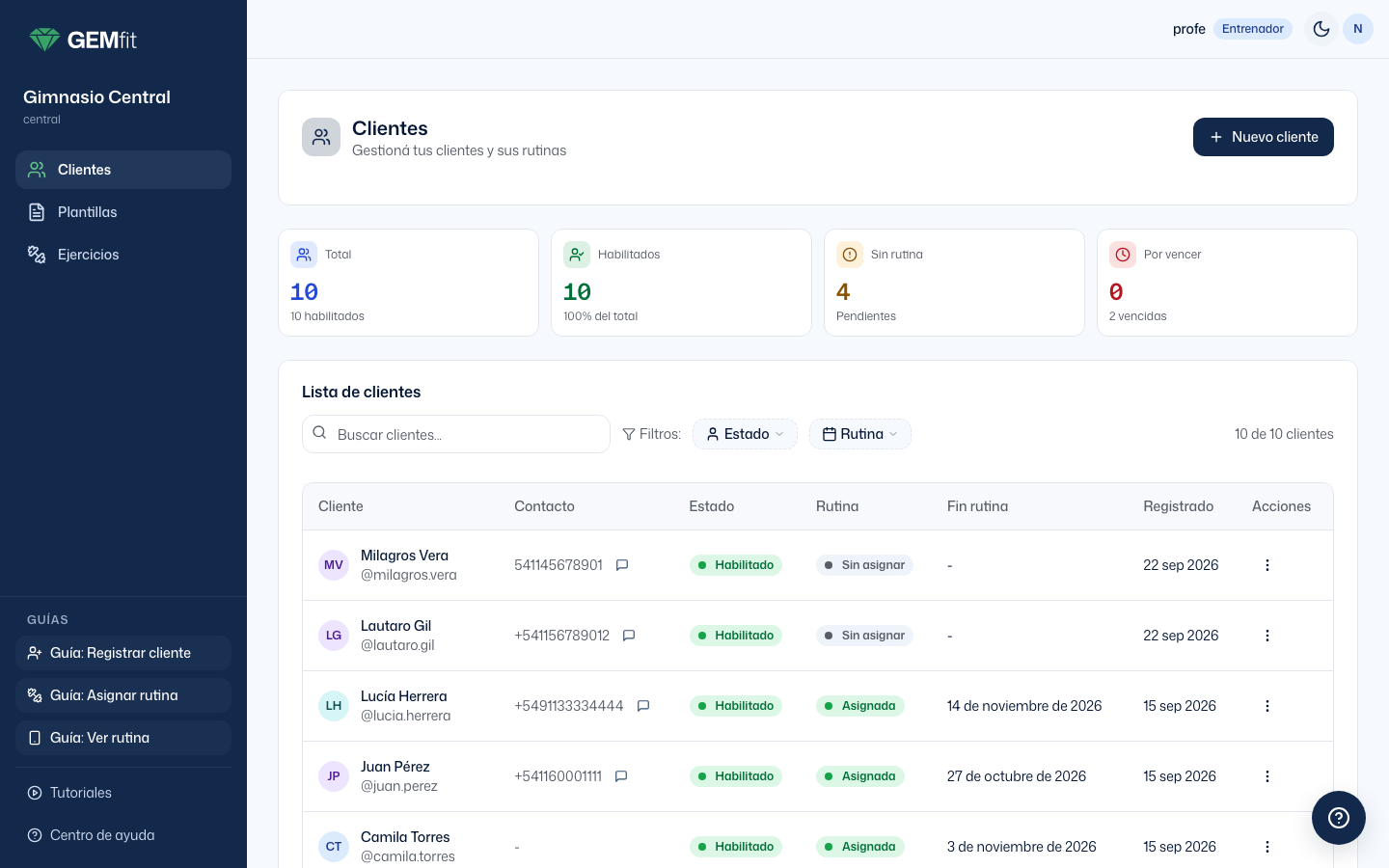
| Pantalla | Qué hay | De quién es |
|---|---|---|
| Clientes | La lista de tus clientes, la ficha de cada uno y sus rutinas. | Solo tuyos. Nunca ves los clientes de otro entrenador. |
| Plantillas | Rutinas modelo para aplicar a cualquier cliente con dos clics. | De todo el gimnasio. Todos las ven, las editan y las copian. Borrar, solo quien la creó. |
| Ejercicios | La biblioteca con categoría, descripción, imagen y video. | De todo el gimnasio. Cualquier entrenador crea, edita y borra cualquier ejercicio. |
Debajo, el bloque Guías (se ve en mayúsculas) con tres guías de bienvenida (cap. 11), el link Tutoriales y Centro de ayuda. El bloque de guías aparece solo mientras el gimnasio está en prueba o activo.
La barra de arriba y el menú de cuenta
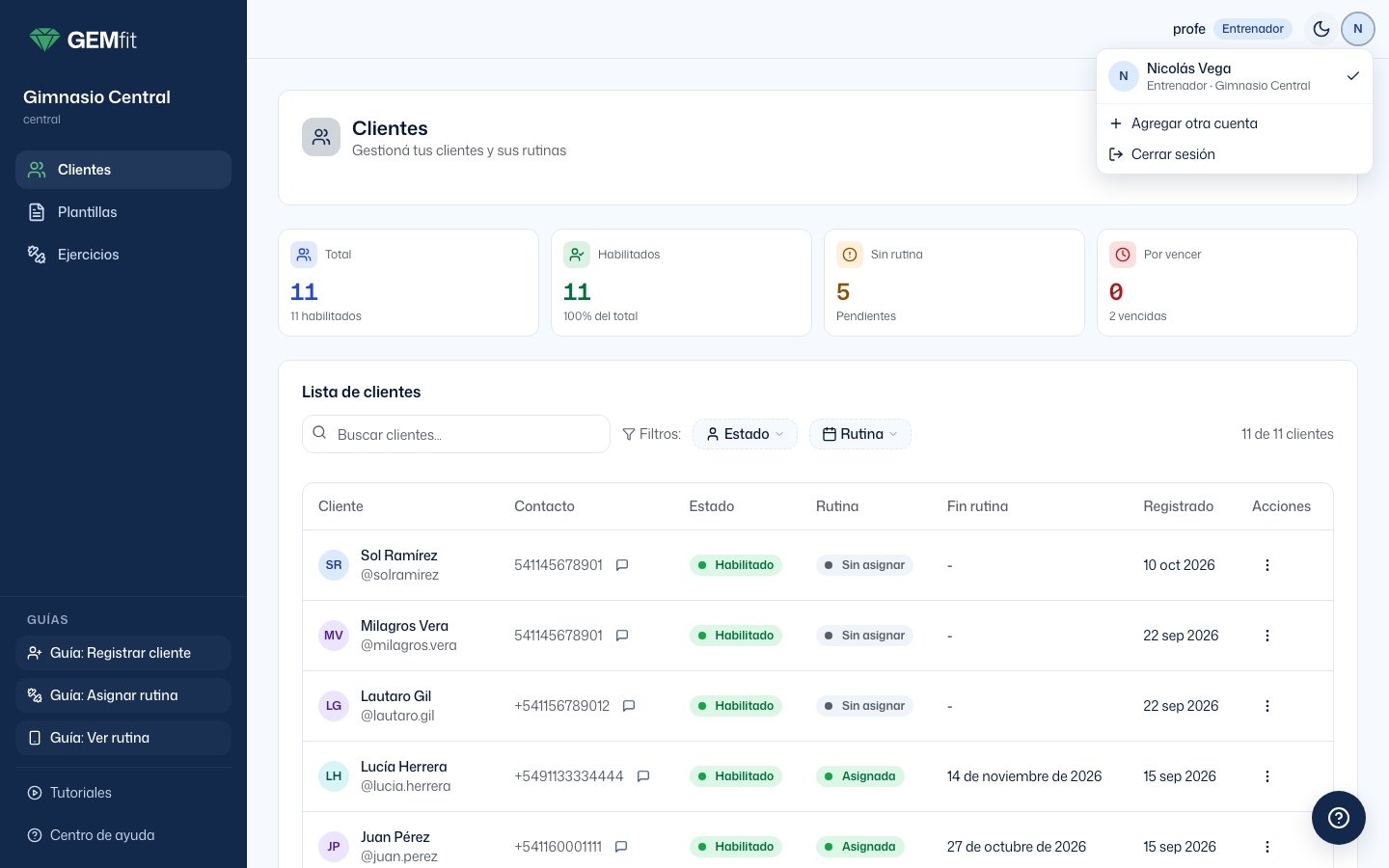
- En la barra de arriba: tu nombre, la etiqueta Entrenador (celeste; la del dueño es violeta y la de la recepción, turquesa, para saber de un vistazo con qué cuenta estás), el botón de tema (luna para pasar al tema oscuro, sol para volver) y el avatar.
- El avatar abre el menú de cuenta. Arriba, el usuario con el que entraste (“Entrenador · {gimnasio}”). Agregar otra cuenta suma otra en el mismo navegador (la de administrador, o la de otro gimnasio). Después se cambia entre ellas sin escribir la contraseña. Hasta 5 cuentas por navegador; cada una tiene una X (“Quitar de este dispositivo”).
- Cerrar sesión cierra la actual. Con más de una cuenta aparece también Cerrar todas las sesiones.
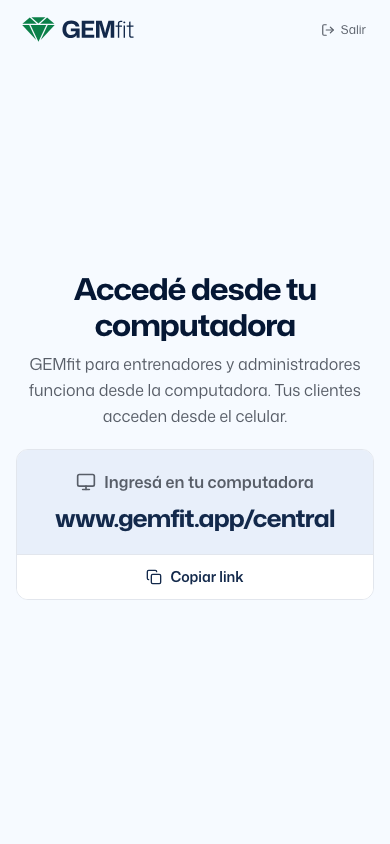
Solo desde la computadora
El panel no tiene versión para celular. Con una ventana angosta (menos de 768 píxeles) aparece “Accedé desde tu computadora” (o “¡Bienvenido a GEMfit!” durante la prueba). La pantalla dice “GEMfit para entrenadores y administradores funciona desde la computadora. Tus clientes acceden desde el celular.” y muestra la dirección del gimnasio bajo “Ingresá en tu computadora”, el botón Copiar link y, arriba a la derecha, Salir. Durante la prueba, esa pantalla suma los tres videos de arranque.
- Ver Pagos, planes ni cobros. Si escribe la dirección del mostrador o la del administrador, la app lo devuelve a Clientes.
- Editar su propio perfil. La contraseña se la cambia el dueño (Parte 1); nombre, email y foto hoy no se cambian desde ningún panel.
- Entrar si la prueba del gimnasio venció o la suscripción está vencida o cancelada: en lugar del panel aparece una pantalla que lo avisa. Lo resuelve el dueño con GEMfit.
Mientras el gimnasio está en prueba, arriba de todo hay una barra de prueba azul marino (“Escribinos y aprovechá el descuento por tiempo limitado”, con el botón blanco ESCRIBIRNOS AL WHATSAPP y los primeros días “20% OFF” con cuenta regresiva). Es para el dueño; el entrenador puede ignorarla.
2Recorrido de 5 minutos
De cero a un cliente entrenando con su rutina en el celular. Cada paso tiene su capítulo; acá va lo justo para ver cómo encaja todo.
- Crear el cliente En Clientes, Nuevo cliente. Escribís nombre y apellido; el usuario y la contraseña se generan solos. Si tenés el teléfono, lo cargás. Crear cliente. Aparece el aviso “Cliente creado exitosamente”. (Cap. 4.)
-
Pasarle el acceso
La misma ventana pasa a “Compartir credenciales”: WhatsApp abre un chat con el mensaje listo (dirección del gimnasio, usuario y contraseña), o Copiar para mandarlo por donde quieras. Continuar.
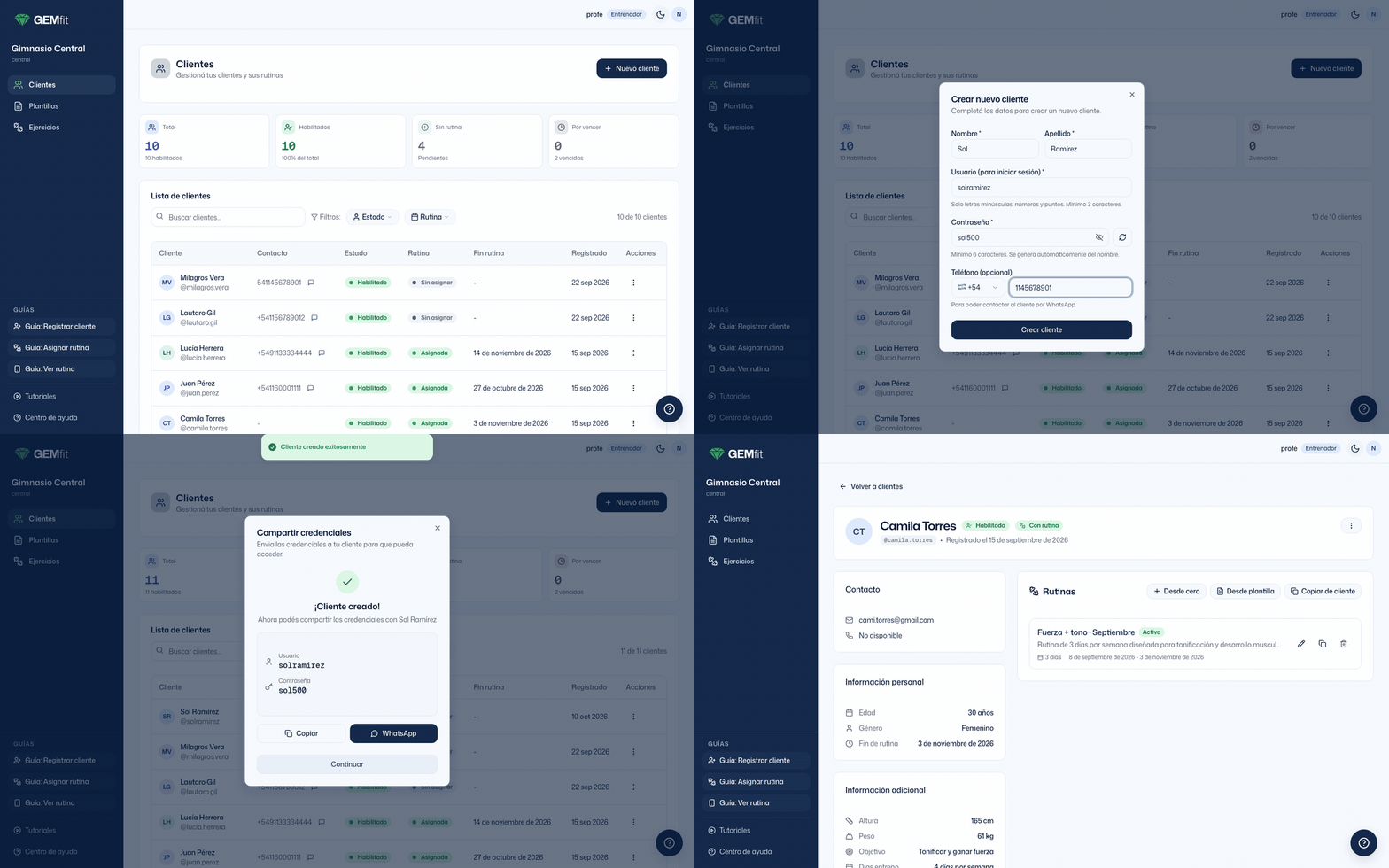
Los pasos 1 y 2 en 15 segundos: Nuevo cliente, los datos, “Compartir credenciales” y la ficha del cliente recién creado. - Asignarle una rutina desde una plantilla Hacé clic en la fila del cliente para abrir su ficha. En Rutinas, Desde plantilla, elegís una y Crear rutina. Aparece el aviso “Rutina creada con éxito desde plantilla”. Como es su primera rutina, queda Activa sola. (Cap. 6.)
-
Ajustarla a la persona
El lápiz de la rutina abre el editor: cambiás pesos, sacás o agregás ejercicios, ponés una nota. Guardar cambios. (Cap. 7.)
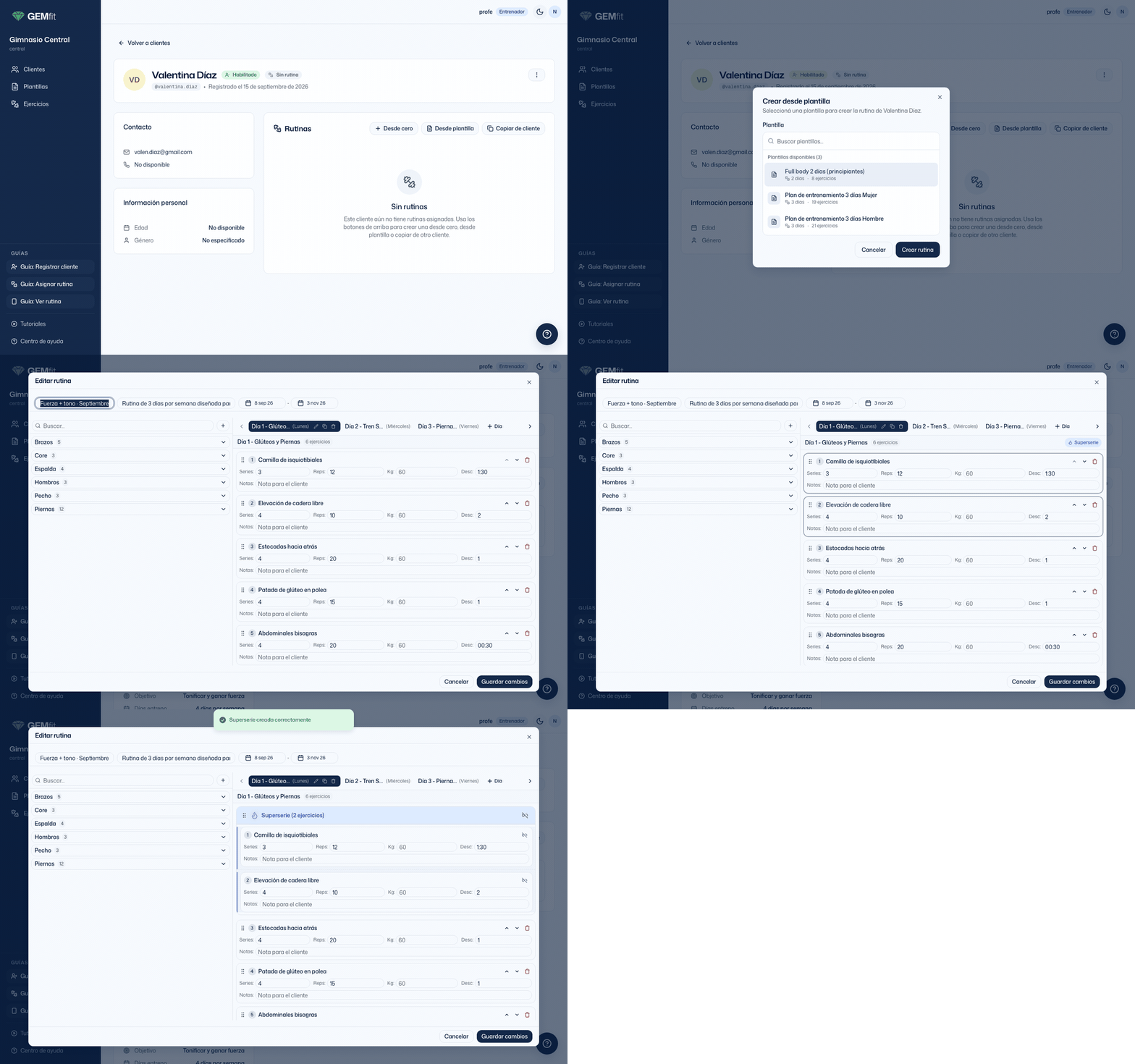
Los pasos 3 y 4: de “Sin rutinas” a Crear desde plantilla, el editor abierto y una superserie armada con dos clics y Superserie. - El cliente la ve en el celular Descarga la app, escribe el código del gimnasio, entra con su usuario y contraseña, y en Mi rutina tiene la rutina activa con sus días y ejercicios. (Parte 4.)
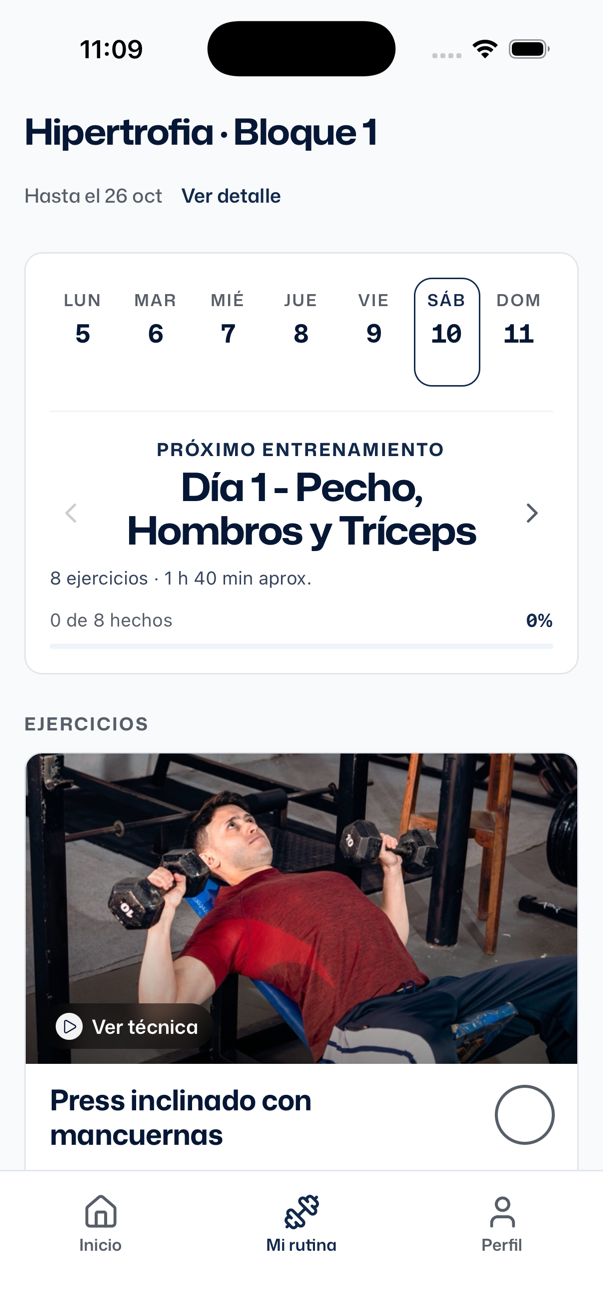
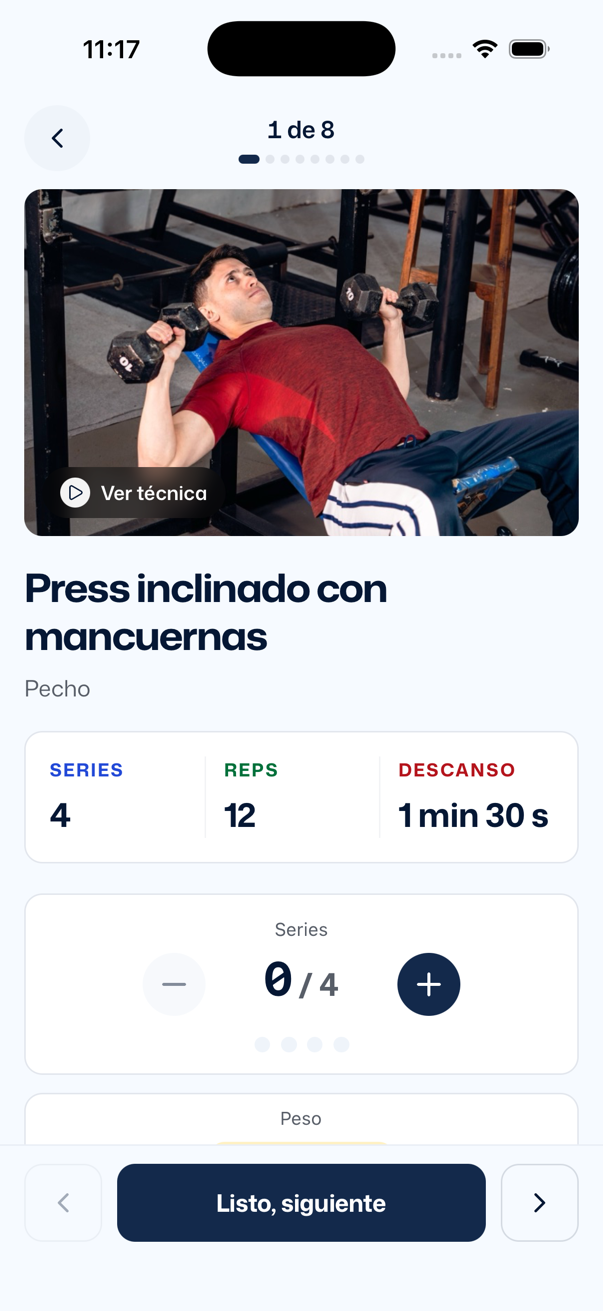
Regla de oro: el cliente ve una sola rutina, la marcada Activa. Copias, duplicados y segundas rutinas quedan en su ficha pero él no las ve hasta que las marques como activa. Y una rutina sin fecha de fin no vence nunca.
3Clientes: la lista
Clientes es la pantalla de inicio: “Gestioná tus clientes y sus rutinas”. Arriba, cuatro tarjetas con números; abajo, la lista con buscador, dos filtros y un menú de acciones por fila. Se ven solo los clientes asignados a vos.
Los cuatro números de arriba
Se calculan sobre todos tus clientes, sin importar los filtros. Cada tarjeta tiene su color: Total azul, Habilitados verde, Sin rutina ámbar y Por vencer ámbar, o rojo si alguna rutina ya venció.
| Tarjeta | Qué cuenta | Subtítulo |
|---|---|---|
| Total | Todos tus clientes, habilitados y deshabilitados. | “10 habilitados” |
| Habilitados | Los que pueden entrar a la app. | “100% del total” |
| Sin rutina | Los que no tienen rutina activa: tus pendientes. | “Pendientes” |
| Por vencer | Los que tienen una rutina activa que termina dentro de 5 días. | “2 vencidas” si alguno ya venció (y el número se pone rojo); si no, “En 5 días”. |
El estado de rutina de cada cliente
Depende solo de la rutina activa y de su fecha de fin. La app lo calcula sola.
| Etiqueta | Cuándo |
|---|---|
| Sin asignar | No tiene rutina activa (puede tener rutinas guardadas sin activar). |
| Asignada | Tiene rutina activa y faltan más de 5 días para su fin, o no tiene fecha de fin. |
| Por vencer | La rutina activa termina dentro de 5 días o menos. |
| Vencida | La fecha de fin de la rutina activa ya pasó. |
En la ficha los mismos estados se leen “Sin rutina”, “Con rutina”, “Por vencer” y “Vencida”.
Buscador y filtros
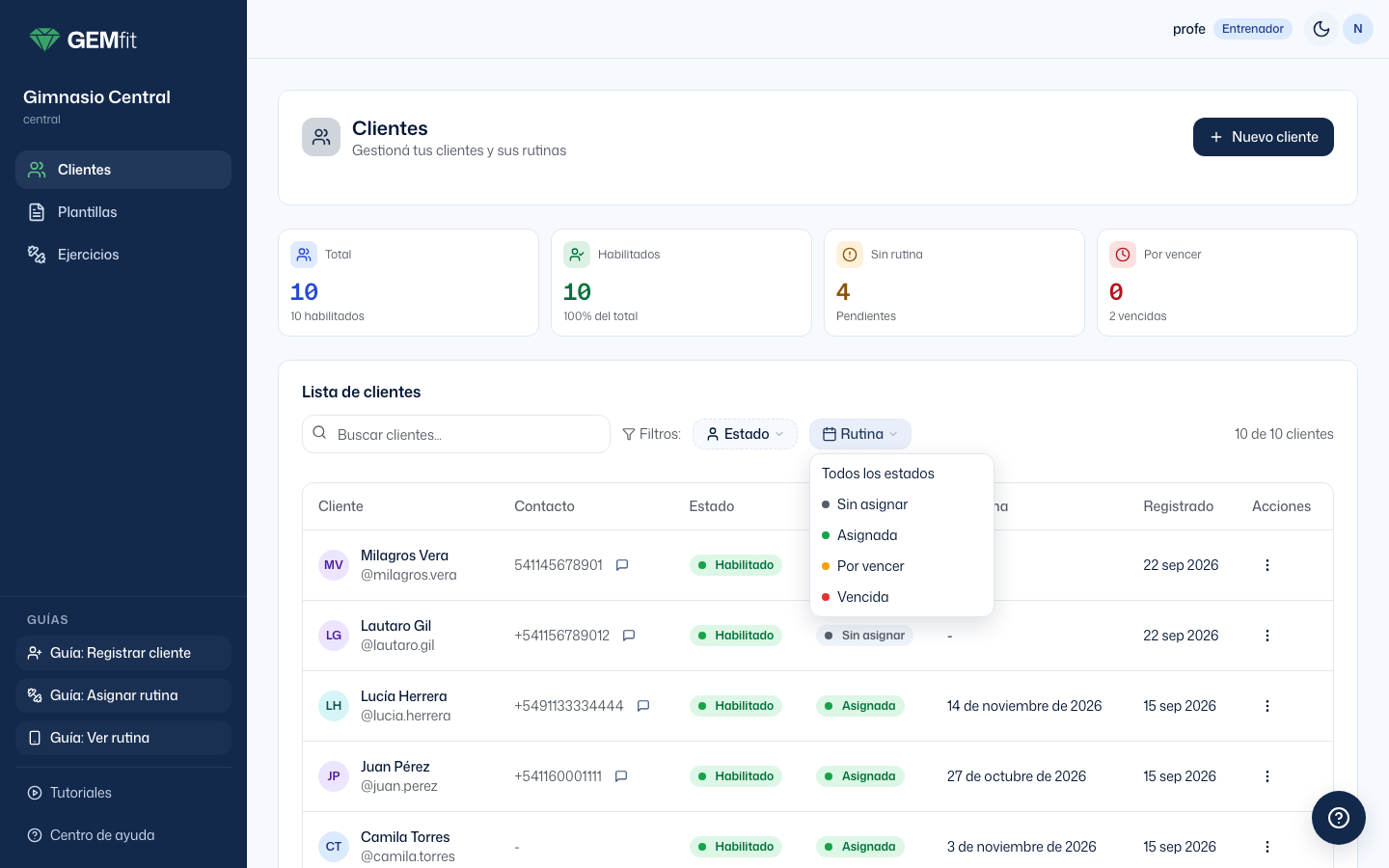
- Buscar clientes...: nombre y apellido, usuario, email y teléfono.
- Estado: “Todos los estados”, “Habilitados”, “Deshabilitados”.
- Rutina: “Todos los estados”, “Sin asignar”, “Asignada”, “Por vencer”, “Vencida”.
- Limpiar filtros aparece solo con algún filtro puesto. A la derecha, “10 de 10 clientes”.
Las columnas
| Columna | Qué muestra |
|---|---|
| Cliente | Avatar (si subió foto, un clic la abre en grande), nombre y “@usuario”. Toda la fila abre la ficha. |
| Contacto | Teléfono y un ícono de mensaje en azul; al pasar el mouse dice “Abrir WhatsApp” y abre el chat. Sin teléfono, “-”. |
| Estado | Habilitado o Deshabilitado: si puede entrar a la app. |
| Rutina | Uno de los cuatro estados de arriba. |
| Fin rutina | La fecha de fin de la rutina activa (“14 de noviembre de 2026”) o “-”. |
| Registrado | Cuándo se creó la cuenta (“15 sep 2026”). |
| Acciones | El menú de tres puntos. |
El menú de acciones de cada fila
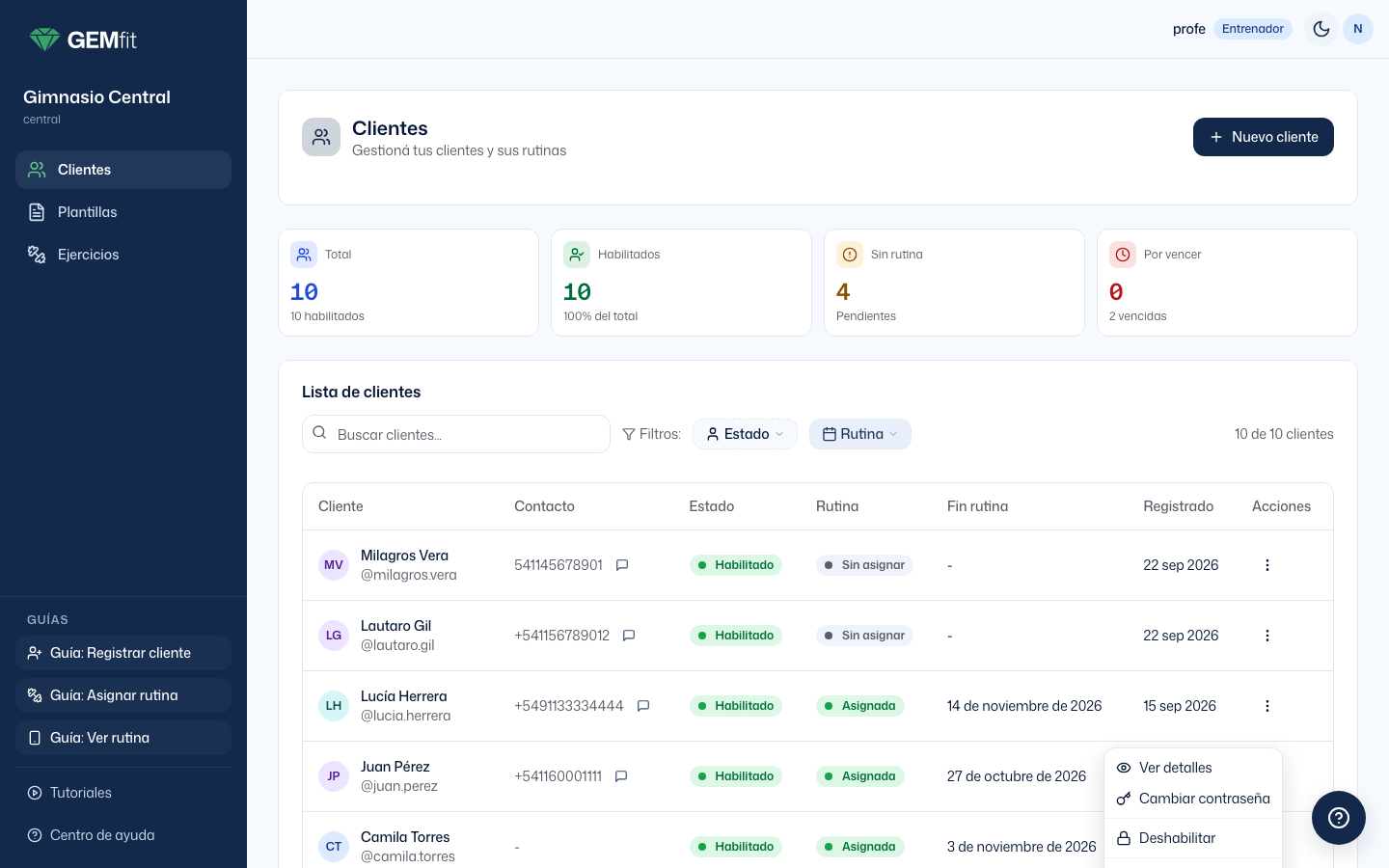
Ver detalles abre la ficha. Las otras tres están en el cap. 10; Deshabilitar actúa en el acto, sin confirmación.
Sin clientes, la lista dice “No tenés clientes asignados”. Si los filtros no encuentran nada, “No se encontraron clientes” e “Intentá ajustar los filtros de búsqueda”. Si no carga, una tarjeta roja: “Error al cargar clientes. Por favor intentá de nuevo.”
Si un cliente no aparece en tu lista, no está asignado a vos. Pasa cuando se registró solo desde la app y eligió otro entrenador (o “Sin entrenador”), o cuando la recepción lo dio de alta sin entrenador. No lo podés “traer” desde acá: el dueño lo reasigna con Cambiar entrenador (Parte 1).
4Crear un cliente y compartirle el acceso
Nuevo cliente abre una ventana de dos pasos: primero los datos, después las credenciales para mandárselas. El cliente queda asignado a vos, habilitado y sin rutina.
Paso 1: los datos
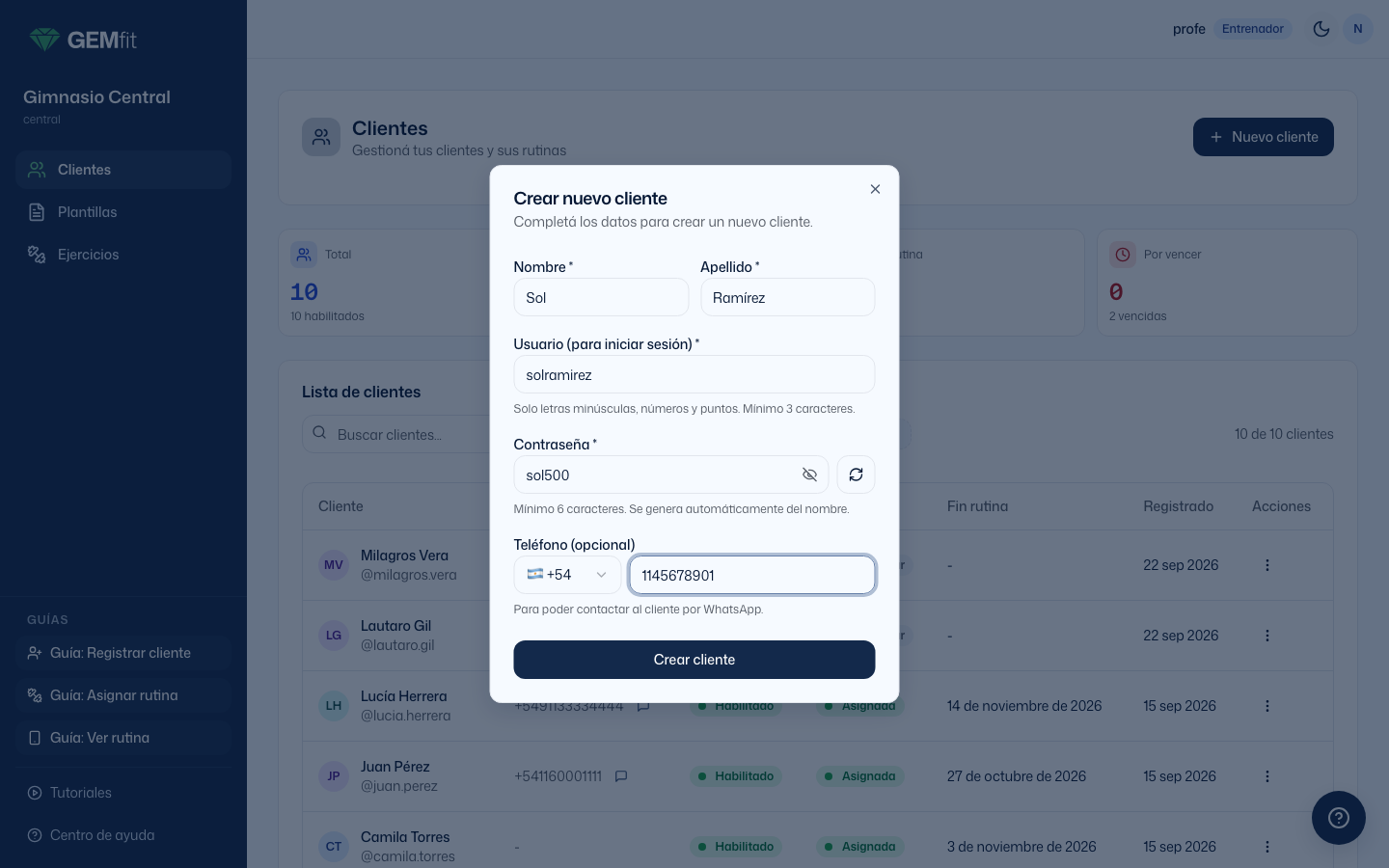
| Campo | Qué hay que saber |
|---|---|
| Nombre * y Apellido * | Obligatorios. La primera letra pasa a mayúscula sola. |
| Usuario (para iniciar sesión) * | Se genera con nombre y apellido en minúsculas, sin tildes ni espacios (“solramirez”), hasta que lo edites. Ayuda: “Solo letras minúsculas, números y puntos. Mínimo 3 caracteres.” Único en el gimnasio. Desde Pagos, la recepción lo genera como nombre.apellido (Parte 3). |
| Contraseña * | Se genera con el nombre más tres dígitos (“sol500”). Ayuda: “Mínimo 6 caracteres. Se genera automáticamente del nombre.” El ojo la oculta; el botón de flechas (“Generar nueva contraseña”) genera otra. Se puede escribir una a mano. |
| Teléfono (opcional) | Código de país (viene con +54) más el número. Ayuda: “Para poder contactar al cliente por WhatsApp.” Habilita el botón WhatsApp del paso 2 y el de la lista. |
Errores en rojo bajo el campo: “El nombre es obligatorio”, “El apellido es obligatorio”, “El usuario es obligatorio”, “El usuario debe tener al menos 3 caracteres”, “Solo letras minúsculas, números y puntos”, “La contraseña debe tener al menos 6 caracteres”. Si el usuario ya existe: “El nombre de usuario ya está en uso en esta organización. Por favor elegí otro.”; cambialo a mano (“sol.ramirez2”).
La ventana no se cierra con un clic afuera. Crear cliente (“Creando...”): aparece el aviso “Cliente creado exitosamente” y el cliente aparece primero en la lista, Habilitado y Sin asignar.
Paso 2: compartir las credenciales
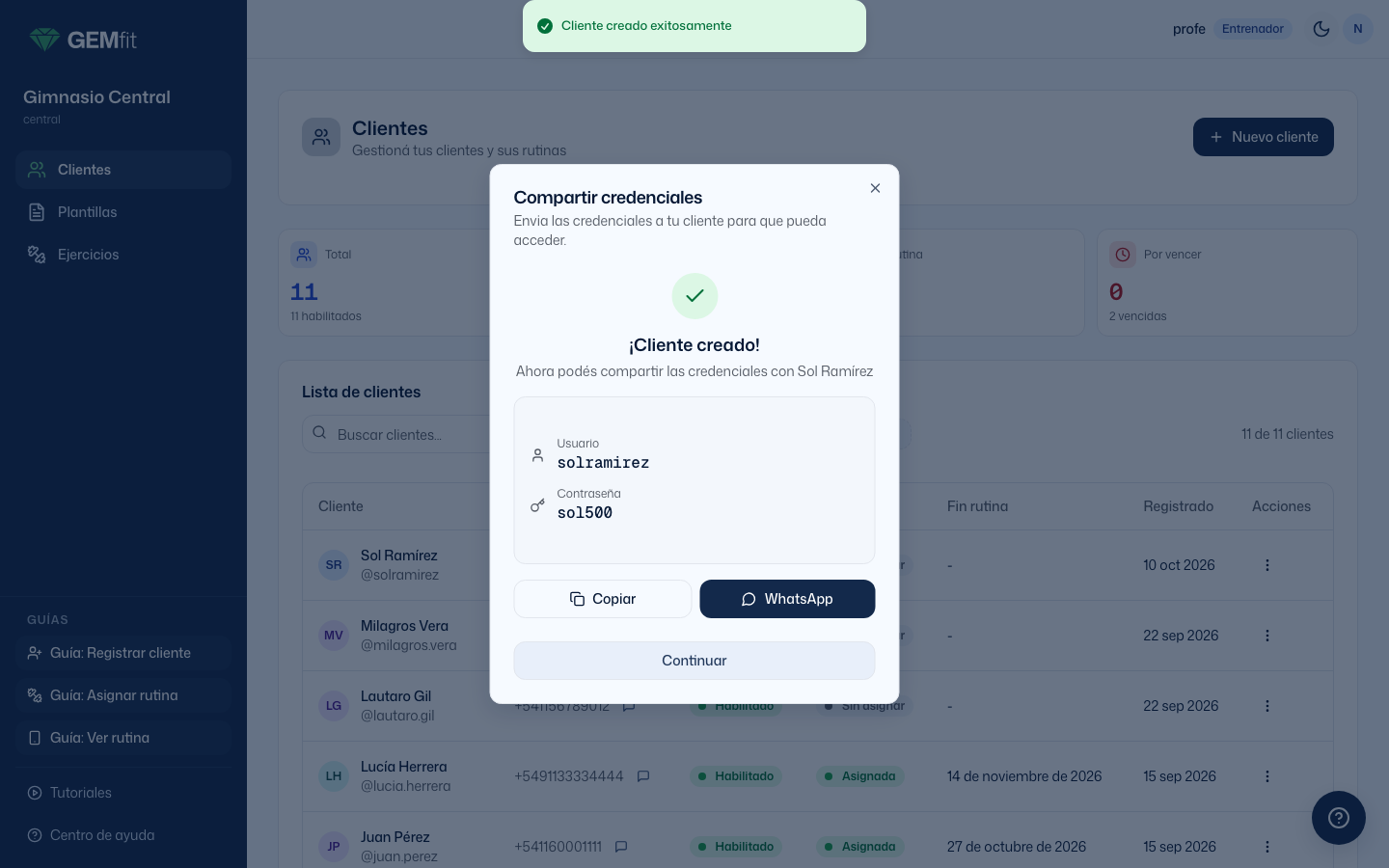
- “Ahora podés compartir las credenciales con {nombre}”, con Usuario y Contraseña.
- Copiar copia el mensaje completo (aviso “Credenciales copiadas al portapapeles”).
- WhatsApp abre un chat con el número cargado y el mensaje ya escrito. Sin teléfono queda deshabilitado (“Agregá un teléfono para enviar por WhatsApp”) y debajo dice “No agregaste teléfono, pero podés copiar las credenciales y enviarlas manualmente.”
- Continuar cierra.
El mensaje dice: “Hola {nombre}! Ya podes ver tu entrenamiento aca: https://gemfit.app/{código} Usuario: {usuario} Contraseña: {contraseña} Cualquier duda, lo vemos en el gym!”. Durante la prueba agrega “En {gimnasio} estamos usando una nueva app para tus rutinas.” El link lleva a la versión web; el cliente también puede entrar desde la app del celular con el código del gimnasio y esos mismos datos.
Otras formas de que exista un cliente
- Se registra solo desde la app con Crear cuenta, eligiendo su entrenador (Parte 4). Si te eligió a vos, aparece en tu lista sin que hagas nada.
- Lo da de alta la recepción junto con su plan y su primer cobro, eligiendo el entrenador (Parte 3).
Los tres caminos terminan igual: un cliente con usuario y contraseña, asignado a un entrenador, listo para recibir su rutina.
5La ficha del cliente
La ficha responde quién es el cliente, cómo contactarlo y qué rutinas tiene. Se abre con un clic en la fila o con Ver detalles. Arriba, Volver a clientes.
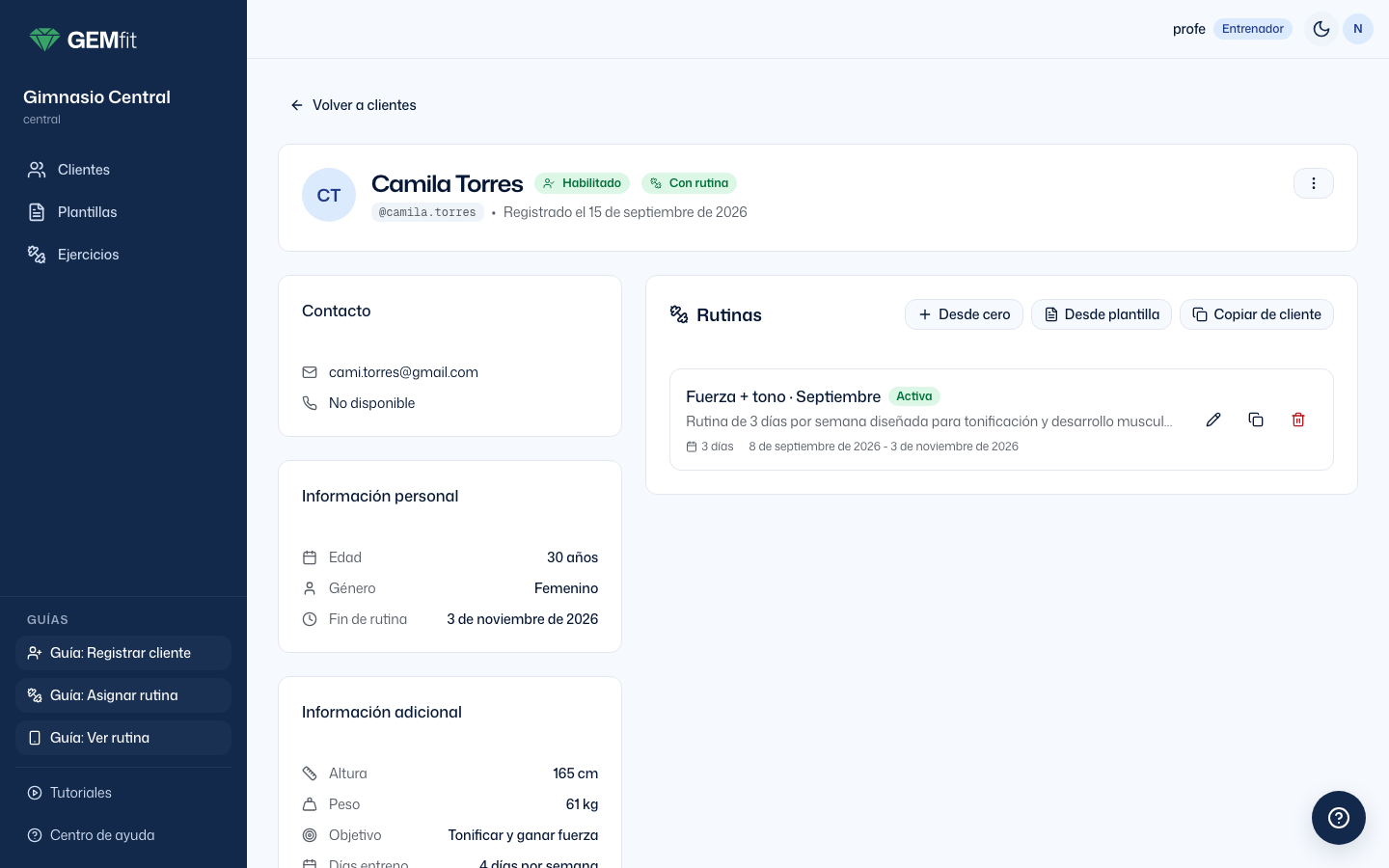
Cabecera
Avatar grande (un clic abre la foto, si el cliente subió una) y nombre. Al lado, la etiqueta de cuenta (Habilitado / Deshabilitado) y la etiqueta de rutina (Sin rutina, Con rutina, Por vencer o Vencida). Debajo, “@usuario • Registrado el {fecha}”.
Las tarjetas de la izquierda
| Tarjeta | Qué muestra | Quién lo carga |
|---|---|---|
| Contacto | Email y teléfono, o “No disponible”. Con teléfono, un botón WhatsApp. | Vos (Editar cliente) o el cliente desde su perfil. |
| Información personal | “Edad” (“30 años” o “No disponible”), “Género” (“Masculino”, “Femenino”, “No especificado”) y “Fin de rutina”, solo si la rutina activa tiene fecha de fin. | El cliente, desde su perfil en la app (Parte 4). No se edita desde acá. |
| Información adicional | Solo si el cliente cargó algo: “Altura”, “Peso”, “Objetivo”, “Profesión”, “Días entreno”, “Nivel”, “Lesiones”. | El cliente. Es lo que te sirve para armarle la rutina. |
A la derecha, la sección Rutinas, que tiene capítulo propio: cap. 6.
Si abrís la ficha de un cliente que no es tuyo, la app muestra “Cliente no encontrado” y Volver a clientes. Por un problema de conexión: “Error al cargar el cliente”, “No se pudieron cargar las rutinas” o “No se pudieron cargar las plantillas”.
6Rutinas
Una rutina es un conjunto de días de entrenamiento con sus ejercicios, con nombre, descripción y fechas de vigencia opcionales. Cada cliente puede tener varias guardadas, pero una sola activa, y esa es la que ve en el celular.
Los tres caminos para crear una
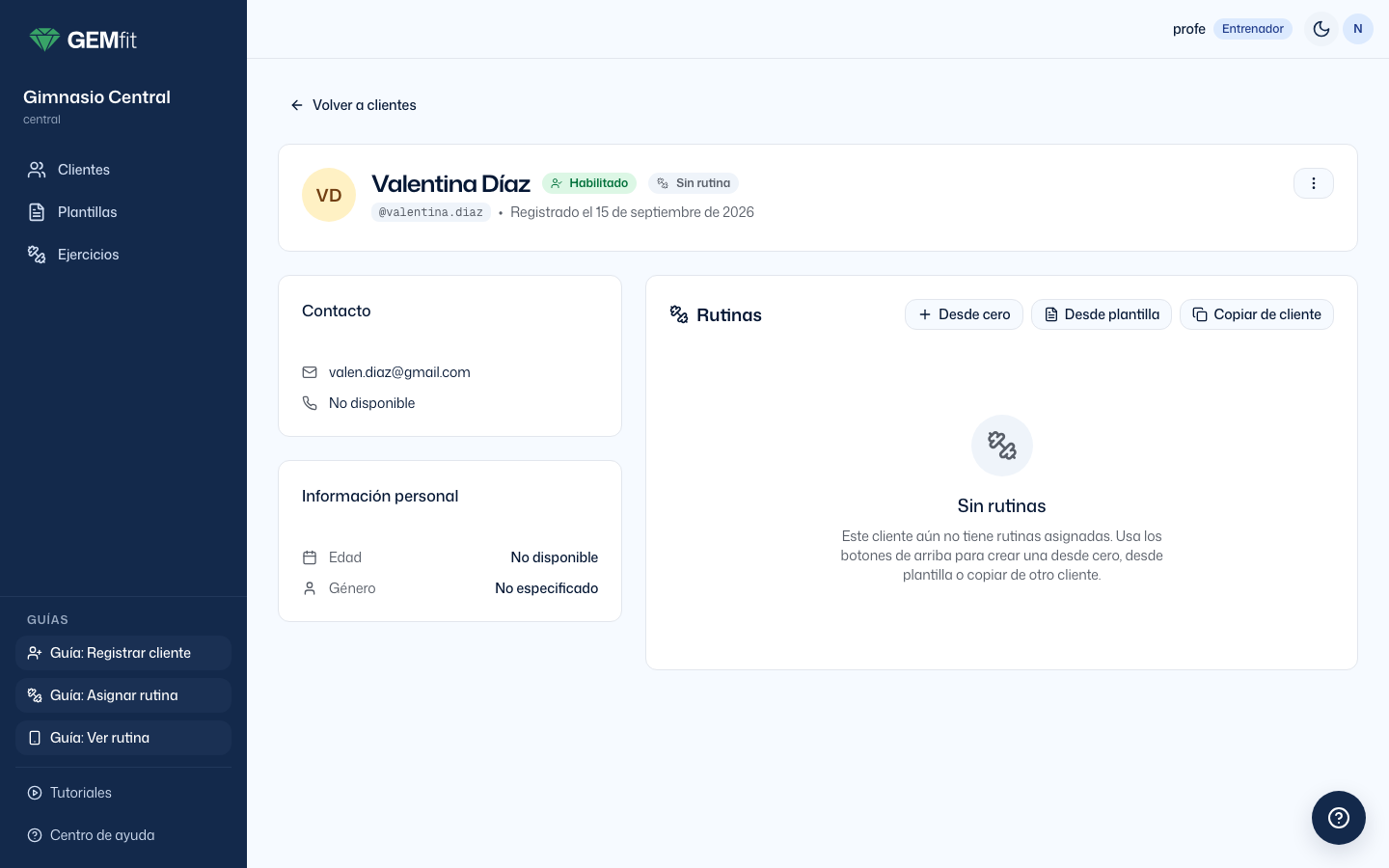
| Botón | Qué hace | Cómo nace la rutina |
|---|---|---|
| Desde cero | Abre el editor vacío (“Nueva rutina”, con “Día 1” sin ejercicios). | Activa si el cliente no tenía otra activa; si ya tenía, no activa. |
| Desde plantilla | Copia una plantilla del gimnasio como rutina nueva: nombre, descripción, fechas, días y ejercicios. Después la editás sin tocar la plantilla. | Activa si no tenía otra activa; si ya tenía, no activa. |
| Copiar de cliente | Copia una rutina de otro cliente tuyo como “{nombre} (copia)”. | Siempre no activa. Hay que marcarla para que el cliente la vea. |
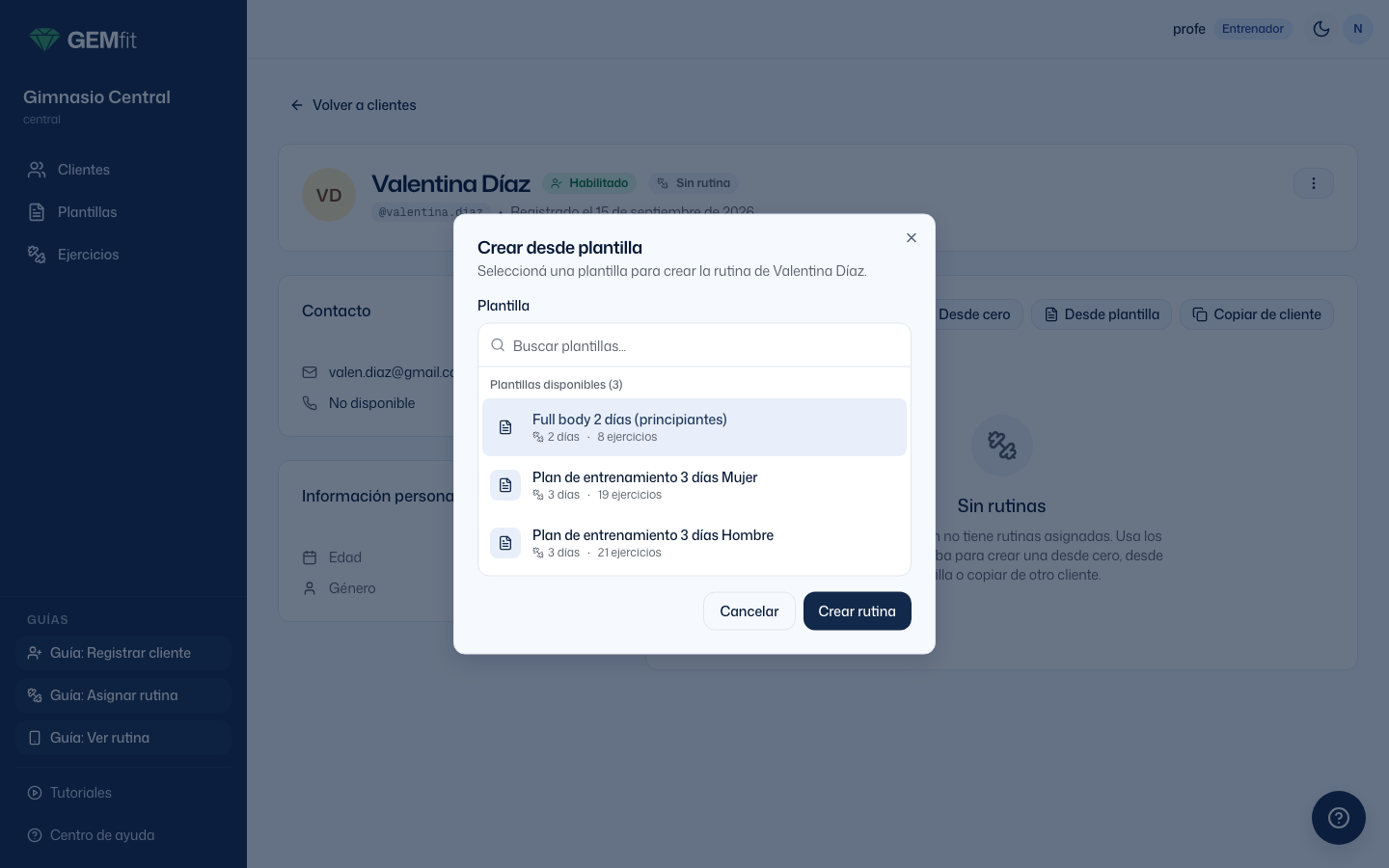
Desde plantilla: buscador “Buscar plantillas...”, grupo “Plantillas disponibles ({n})” con “{n} días · {n} ejercicios” debajo de cada nombre, y Crear rutina. Aparece el aviso “Rutina creada con éxito desde plantilla”. La rutina no queda atada a la plantilla: si después cambiás la plantilla, las rutinas ya creadas no se tocan.
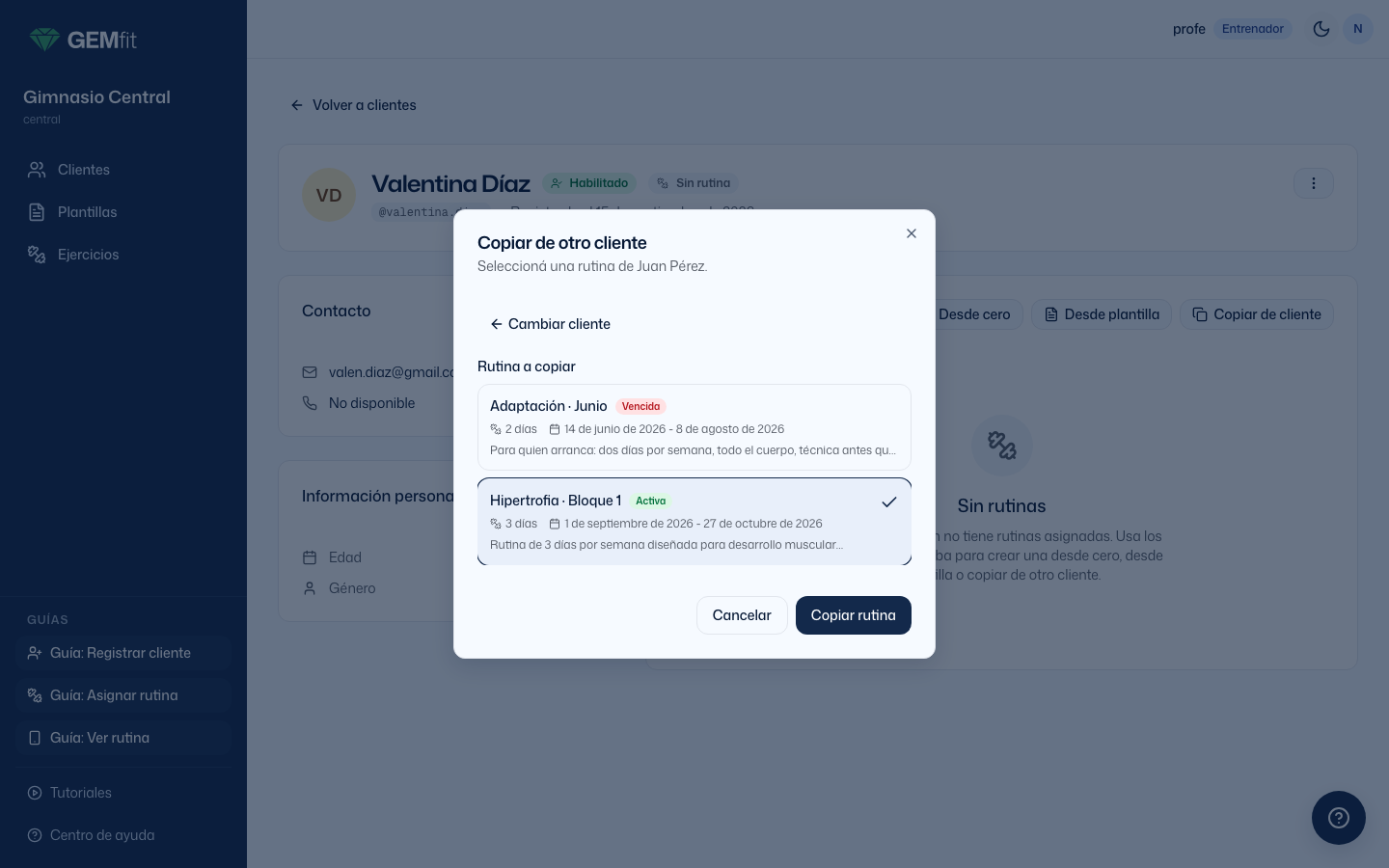
Copiar de otro cliente: paso 1, “Seleccioná un cliente con rutinas para copiar.” con el grupo “Clientes con rutinas ({n})”, que lista solo tus clientes con alguna rutina (si no hay, “No hay otros clientes con rutinas”). Paso 2, “Seleccioná una rutina de {nombre}.”, cada una con su etiqueta Activa o Vencida. Copiar rutina: aparece el aviso “Rutina copiada con éxito”. La copia llega no activa.
Cada rutina en la ficha
Cada fila muestra nombre, la etiqueta Activa si corresponde, descripción, cantidad de días y rango de fechas si lo tiene. A la derecha, cuatro botones de ícono:
| Botón | Qué hace | Aviso |
|---|---|---|
| Marcar como activa (tilde) | Solo en las que no son la activa. Esta pasa a activa y las demás dejan de serlo. Es lo que cambia lo que ve el cliente. | “Rutina marcada como activa” |
| Editar rutina (lápiz) | Abre el editor con la rutina completa (cap. 7). | — |
| Duplicar rutina (copiar) | Crea “{nombre} (copia)” en el mismo cliente, no activa. Útil para armar el bloque siguiente. | “Rutina duplicada con éxito” |
| Eliminar rutina (tacho) | Abre la ventana “Eliminar rutina”: “Se borra la rutina con todos sus días y ejercicios.” y “Esta acción no se puede deshacer.”, con Volver y el botón rojo Eliminar rutina. Si era la activa, la más reciente que quede pasa a activa sola. Si no queda ninguna, el cliente vuelve a Sin asignar. | “Rutina eliminada con éxito” |
Fechas de vigencia
Inicio y Fin son opcionales y se cargan en el editor. La fecha de fin mueve el estado del cliente: a 5 días o menos, Por vencer; pasada, Vencida. Sin fecha de fin, la rutina nunca vence. El vencimiento es un aviso para vos, no un corte: la rutina vencida sigue Activa y el cliente la sigue viendo hasta que marques otra, la edites o la elimines.
Qué ve el cliente y cuándo
- Una sola rutina: la activa.
- Los cambios se ven cuando vuelve a abrir la rutina en la app. No hay aviso automático: si querés que lo sepa, mandale un WhatsApp.
- El peso que ajusta desde el celular llega al editor: al abrir Editar rutina los kilos son los actuales, y al guardar se conservan salvo que los cambies vos.
- Imagen, video y descripción vienen de la biblioteca. Si corregís el video de un ejercicio en Ejercicios, el cliente lo ve corregido en todas sus rutinas. Los ejercicios “personalizados” agregados a mano desde el editor no tienen imagen ni video.
Cómo se ve del lado del cliente está en la Parte 4, y qué pasa cuando cambiás su rutina, en Cambios de rutina.
Para pasar del bloque 1 al bloque 2 sin perder nada: Duplicar rutina, editá la copia y, cuando esté lista, Marcar como activa. El bloque viejo queda en la ficha como historial.
7El editor de rutinas
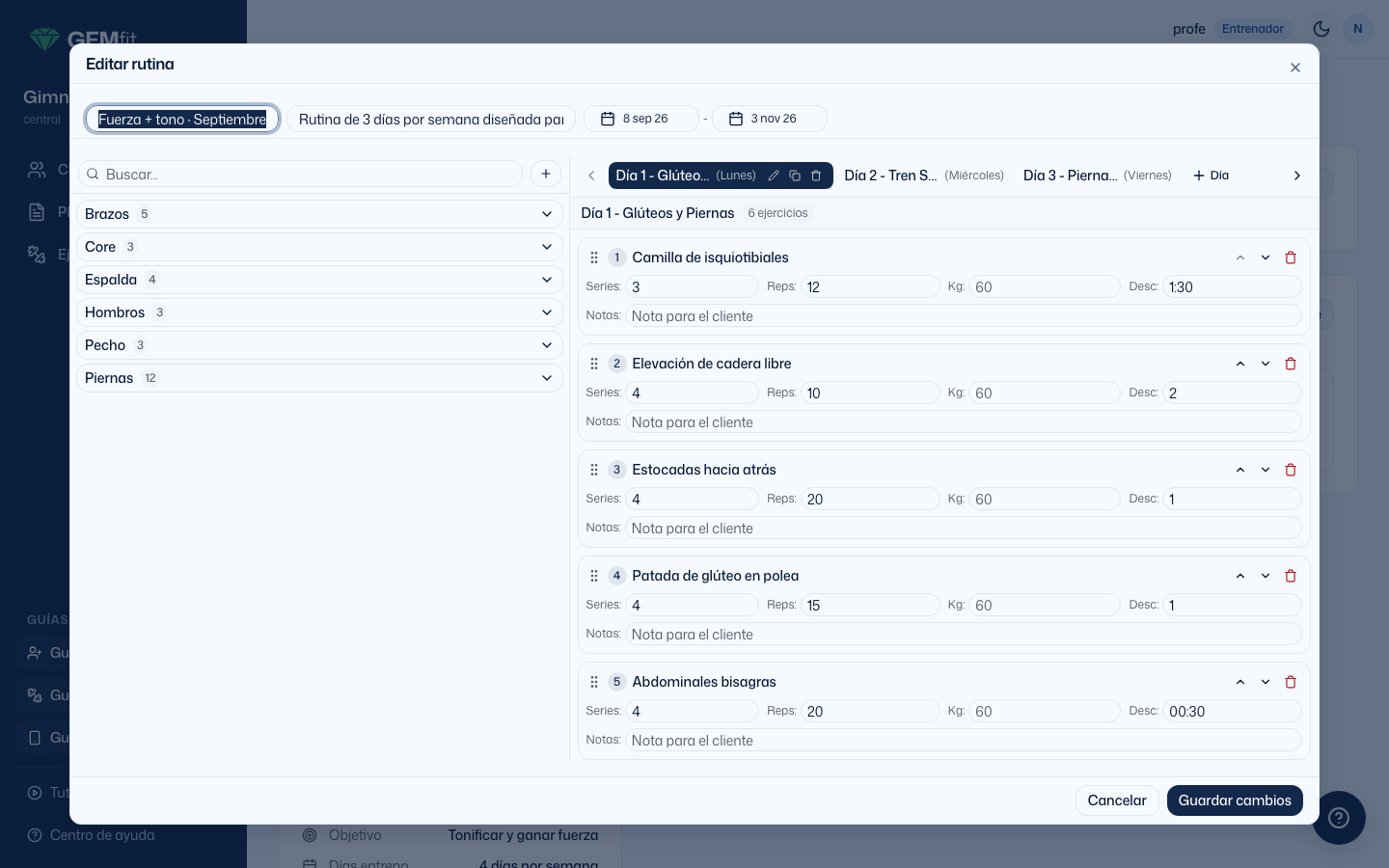
Una ventana grande con tres zonas: arriba los datos de la rutina, a la izquierda la biblioteca, a la derecha el entrenamiento del día que estás armando. Se usa igual para rutinas y plantillas; cambian el título (“Nueva rutina”, “Editar rutina”, “Nueva plantilla”, “Editar plantilla”) y el botón final.
Los datos de la rutina
- Nombre de la rutina *: obligatorio. Es lo primero que el cliente ve en Mi rutina.
- Descripción (opcional): una línea que también ve el cliente.
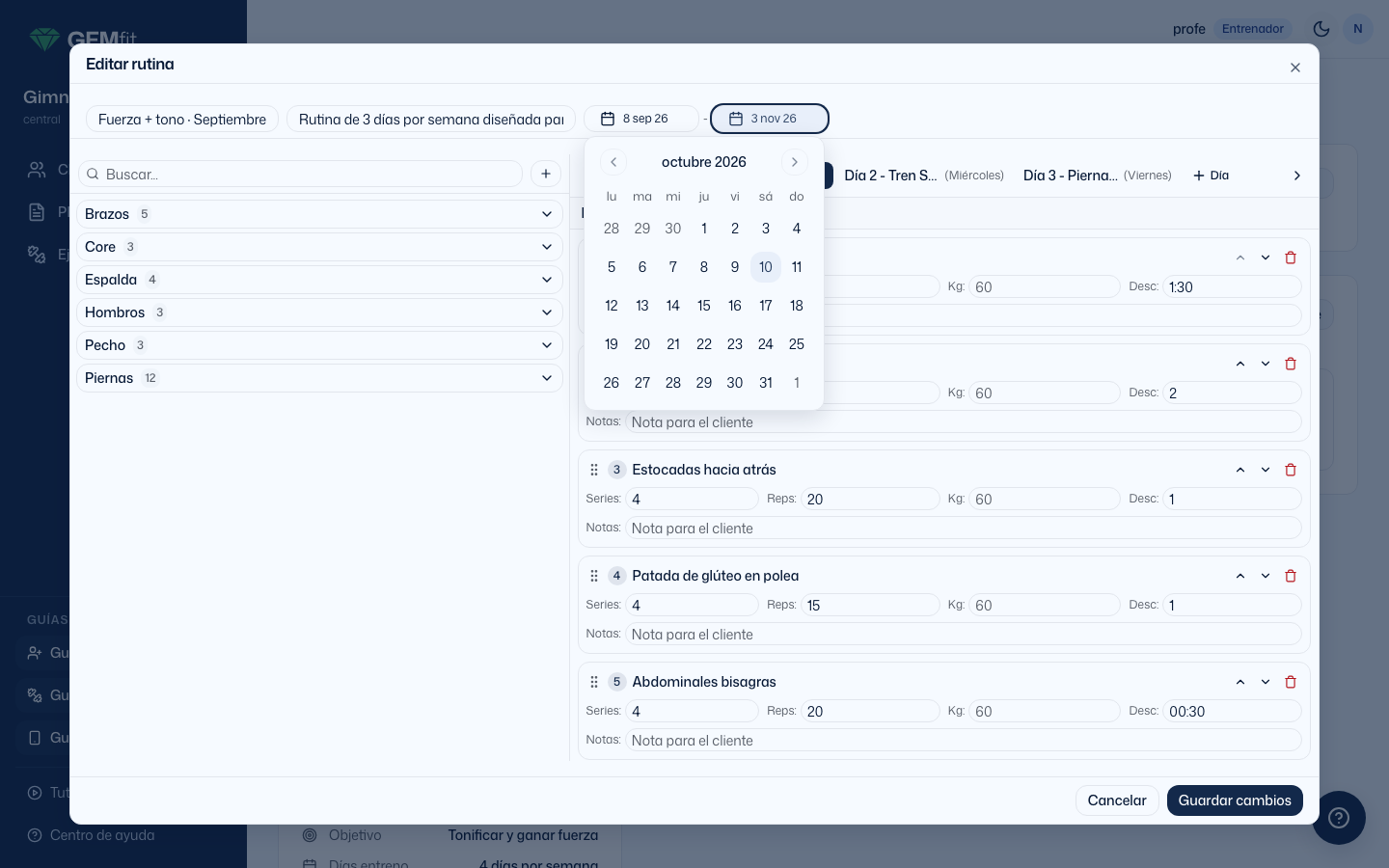
- Inicio y Fin: botones con calendario (“8 sep 26”). Fin está deshabilitado hasta elegir Inicio y no acepta fechas anteriores. Si movés el inicio después del fin, el fin se borra.
Los días
Cada pestaña es un día. Nacen como “Día 1”, “Día 2”… y se renombran (“Día 1 - Glúteos y Piernas”, “Empuje”). Si la rutina viene de una plantilla que trae el día de la semana, se ve entre paréntesis. Ese dato es el que usa la app del cliente para abrir directo en el entrenamiento de hoy; el editor actual no permite cargarlo ni editarlo, así que en las rutinas nuevas la app abre en el primer día que falta de la semana (el nombre “Lunes”, “Martes”… no influye).
- El botón Día, con el signo más (en ventanas angostas se ve solo el signo), agrega un día al final. No hay tope.
- En la pestaña activa: lápiz (“Renombrar día”: Enter guarda, Esc cancela), copiar (“Duplicar día”: crea “{nombre} (copia)”; aviso “Día duplicado correctamente”) y tacho (“Eliminar día”, solo si hay más de uno).
- Las flechas de los costados mueven el día activo para reordenar la semana.
La biblioteca
El panel izquierdo lista los ejercicios del gimnasio por categoría, con contador. La primera arranca abierta; con el buscador (“Buscar...”) se abren las que tienen coincidencias, o dice “Sin resultados”.
- Un clic en un ejercicio lo agrega al final del día activo (también el “+” que aparece al pasar el mouse).
- Arrastrar y soltar lo deja en la posición exacta. Con el día vacío el panel dice “Arrastra ejercicios aquí” y, mientras arrastrás, “Suelta para agregar”.
- El “+” de arriba abre “Nombre del ejercicio personalizado” y Agregar. Es para algo que no está en la biblioteca: se agrega solo a esta rutina, sin imagen ni video, y no queda en Ejercicios. Si lo vas a volver a usar, crealo en la biblioteca (cap. 9).
La tarjeta de cada ejercicio
Número, agarre para arrastrar y nombre. A la derecha, flechas hacia arriba y hacia abajo para reordenar y el tacho para sacarlo. Abajo, cinco campos:
| Campo | Texto gris de ejemplo | Qué acepta |
|---|---|---|
| Series: | “3-4” | Dígitos y guion. |
| Reps: | “8-12” | Dígitos y guion. Para “al fallo” o “30 segundos”, usá Notas. |
| Kg: | “60” | Dígitos, punto, coma y guion; la coma pasa a punto. Es el valor que el cliente ajusta desde el celular. |
| Desc: | “1:30” | Dígitos y un solo “:”. “1:30” es un minuto y medio; “00:30”, treinta segundos. |
| Notas: | “Nota para el cliente” | Texto libre. El cliente lo lee en el detalle del ejercicio. |
Ninguno es obligatorio salvo el nombre del ejercicio.
Superseries
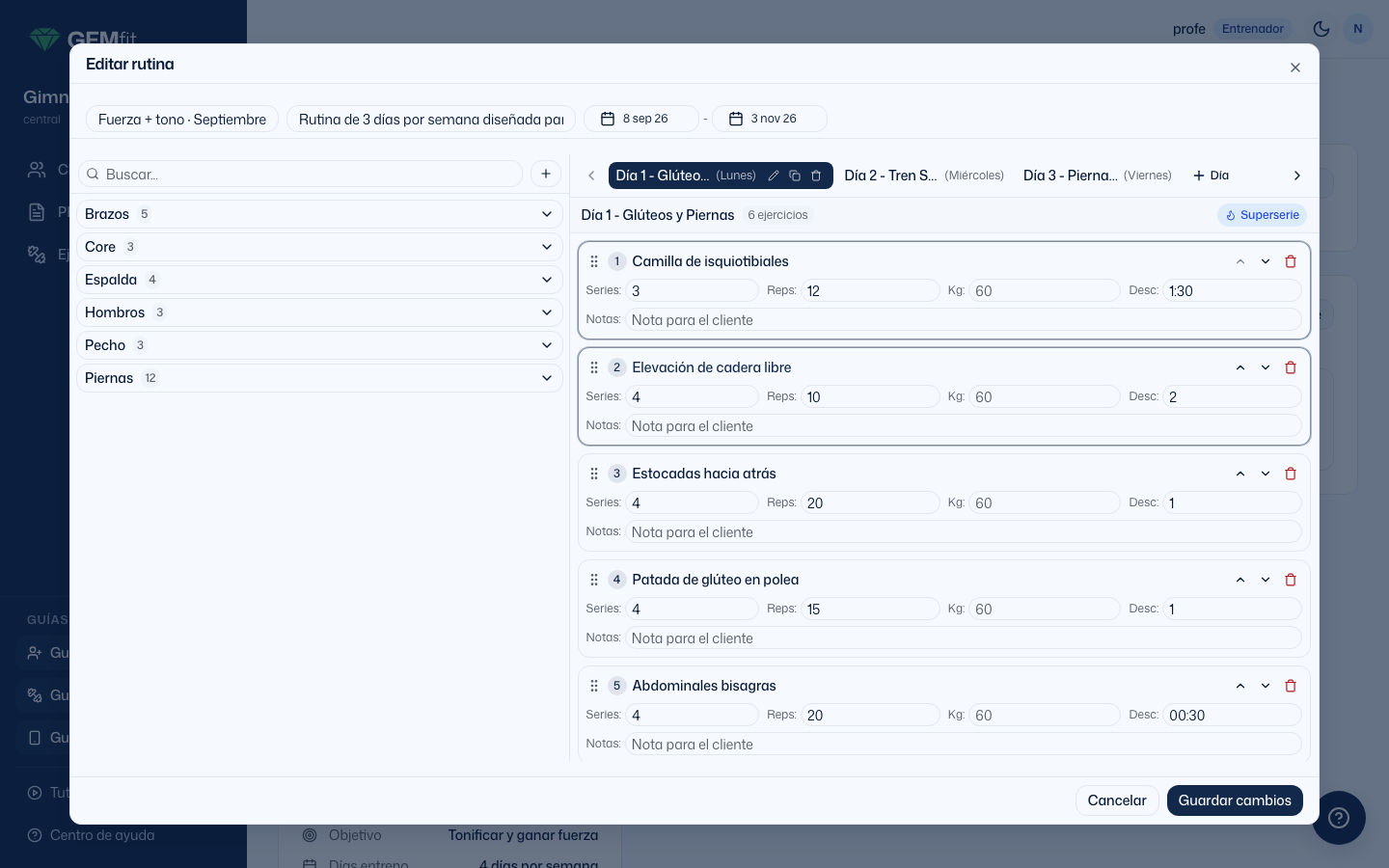
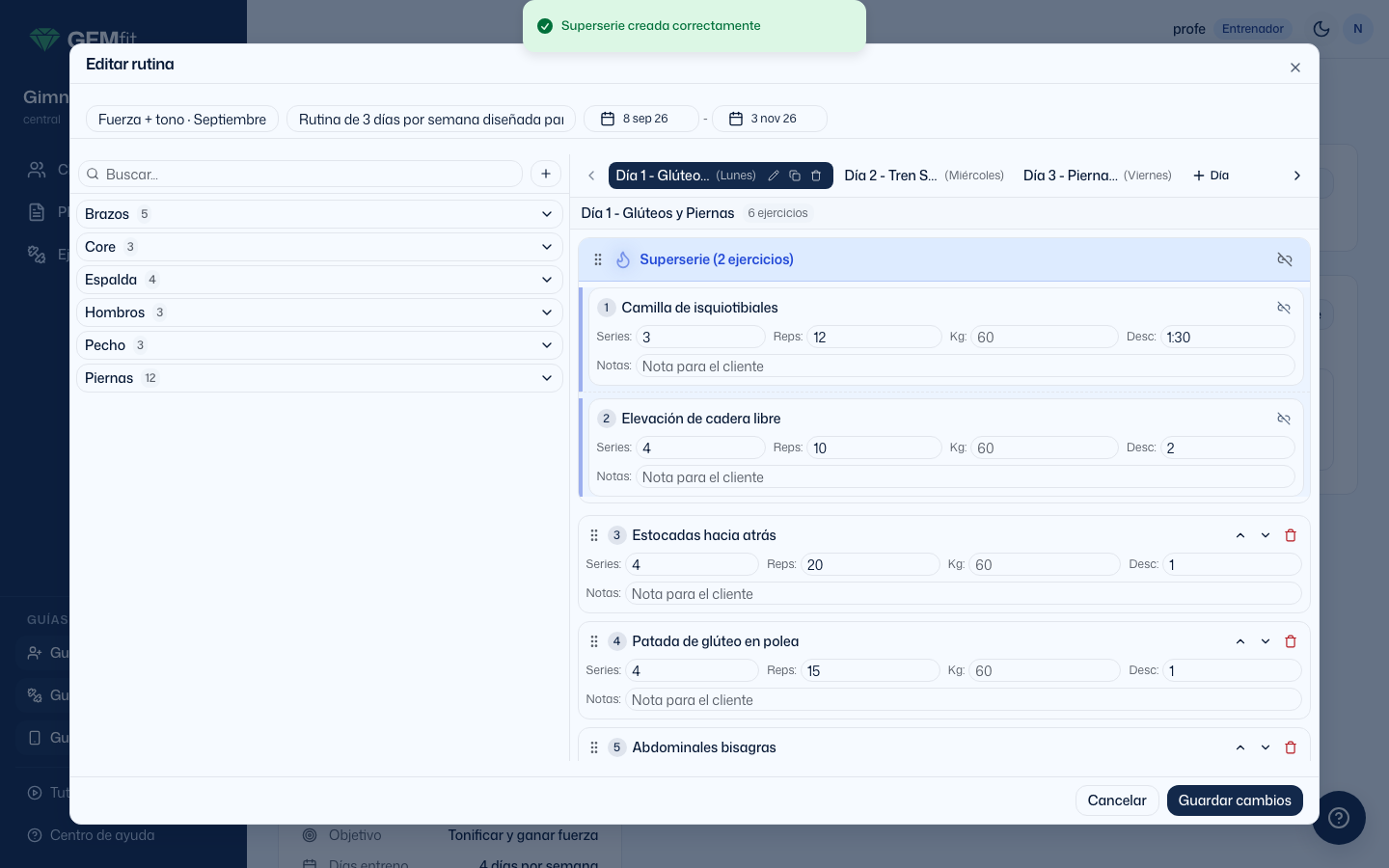
- Seleccioná los ejercicios Un clic sobre cada tarjeta (fuera de los campos). Con una sola aparece Cancelar; con dos o más, Superserie.
- Tocá Superserie Se agrupan en un bloque “Superserie ({n} ejercicios)”. Pueden ser dos, tres o más. Con menos de dos: “Seleccioná al menos 2 ejercicios para crear una superserie”.
- Movela o deshacela El bloque se arrastra entero. El ícono de la cabecera es “Deshacer superserie”; el de cada ejercicio, “Quitar de superserie”.
El cliente ve la superserie como un bloque: azul si entra desde el navegador, magenta en la app del celular (Parte 4).
Guardar
Abajo, Cancelar y el botón principal: Crear rutina, Crear plantilla o Guardar cambios (“Creando...” / “Guardando...”). Antes de guardar, el editor avisa en rojo en la barra de arriba si falta el nombre (“El nombre de la rutina es obligatorio”). También si un ejercicio personalizado quedó sin nombre (“El ejercicio {n} del "{día}" no tiene nombre”). Si el servidor rechaza el guardado, el mensaje aparece ahí mismo (“Error al actualizar rutina (500)”).
Guardar cambios reemplaza la rutina completa por lo que está en el editor. No hay historial ni deshacer: si querés conservar el bloque anterior, duplicá la rutina antes de editarla. Y el editor no guarda solo: si cerrás la ventana o tocás Cancelar, lo cambiado se pierde.
8Plantillas
Una plantilla es una rutina guardada sin cliente, para aplicarla las veces que haga falta. Viven en Plantillas (“Creá y gestioná plantillas de rutinas”) y son de todo el gimnasio.
La lista
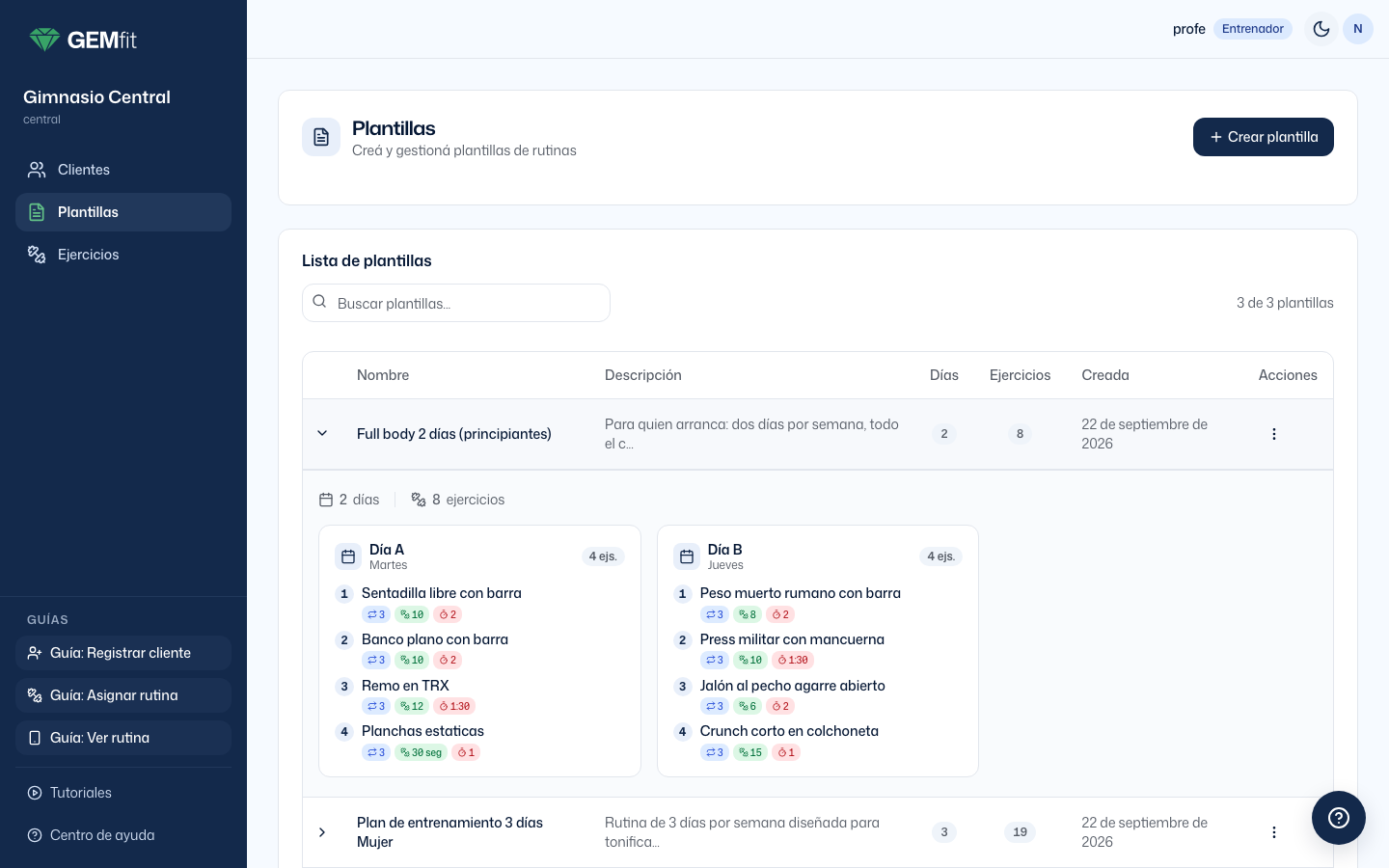
- Buscador “Buscar plantillas...” (nombre y descripción), Limpiar y “3 de 3 plantillas”. Las más recientes primero.
- Columnas Nombre, Descripción, Días, Ejercicios, Creada y Acciones.
- Un clic en la fila despliega la vista previa: “{n} días”, “{n} ejercicios” y “{n} superseries” si hay. Debajo, una tarjeta por día con los ejercicios y sus cuadritos de series, reps y descanso, y kilos si los tiene. Las superseries se ven como bloque azul con la etiqueta “Superserie”.
- Sin plantillas: “Sin plantillas” y “Creá tu primera plantilla usando el botón "Crear plantilla".”
Crear, editar, copiar, eliminar
| Acción | Qué hace | Quién puede |
|---|---|---|
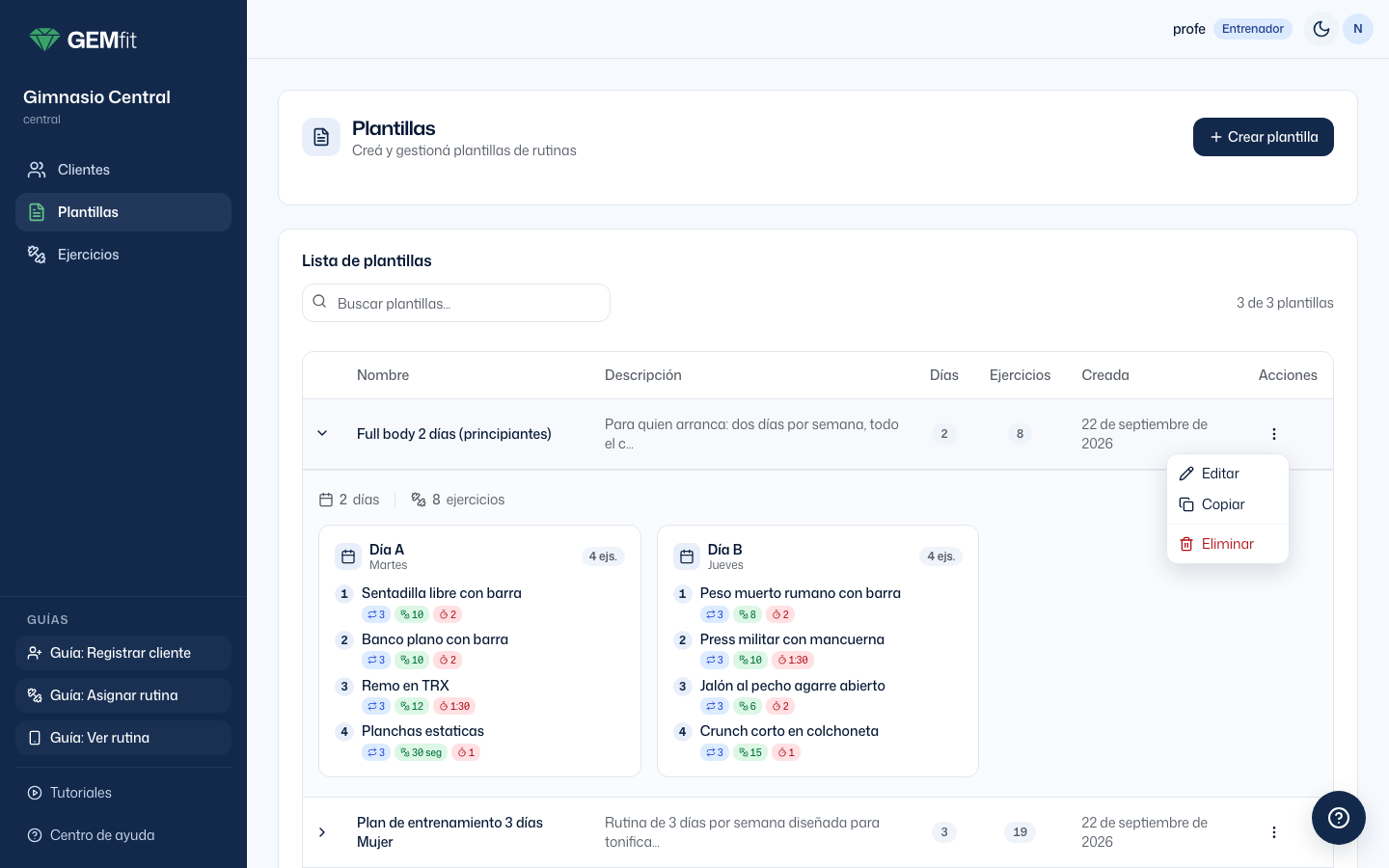
| Crear plantilla | Abre el editor del cap. 7 como “Nueva plantilla”; el botón final dice Crear plantilla. | Cualquier entrenador. |
| Editar | Abre “Editar plantilla”. Guardar cambios reemplaza sus días y ejercicios. No afecta las rutinas ya creadas con ella. | Cualquier entrenador, también sobre plantillas de otros. |
| Copiar | Crea “{nombre} (copia)”. Aparece el aviso “Plantilla copiada con éxito”. Es la forma de hacer tu versión de una plantilla ajena. | Cualquier entrenador. |
| Eliminar | Abre la ventana “Eliminar plantilla”: “¿Eliminar la plantilla «{nombre}»? Esta acción no se puede deshacer.”, con Volver y el botón rojo Eliminar plantilla. Aparece el aviso “Plantilla eliminada con éxito”. | Solo quien la creó. Si no: “Plantilla no encontrada o no tenés permiso para eliminarla”. |
Aplicar una plantilla se hace desde la ficha del cliente con Desde plantilla (cap. 6). La rutina que sale es una copia independiente en los dos sentidos.
El gimnasio arranca con dos plantillas de fábrica, “Plan de entrenamiento 3 días Hombre” y “Plan de entrenamiento 3 días Mujer”, para probar cómo funciona el primer día. Son plantillas comunes: se editan, se copian y se borran.
9Biblioteca de ejercicios
Ejercicios (“Gestioná la lista de ejercicios”) es la biblioteca del gimnasio: cada ejercicio con categoría, descripción, imagen y video. Es lo que aparece en el panel izquierdo del editor y lo que el cliente ve al abrir un ejercicio en el celular.
La lista
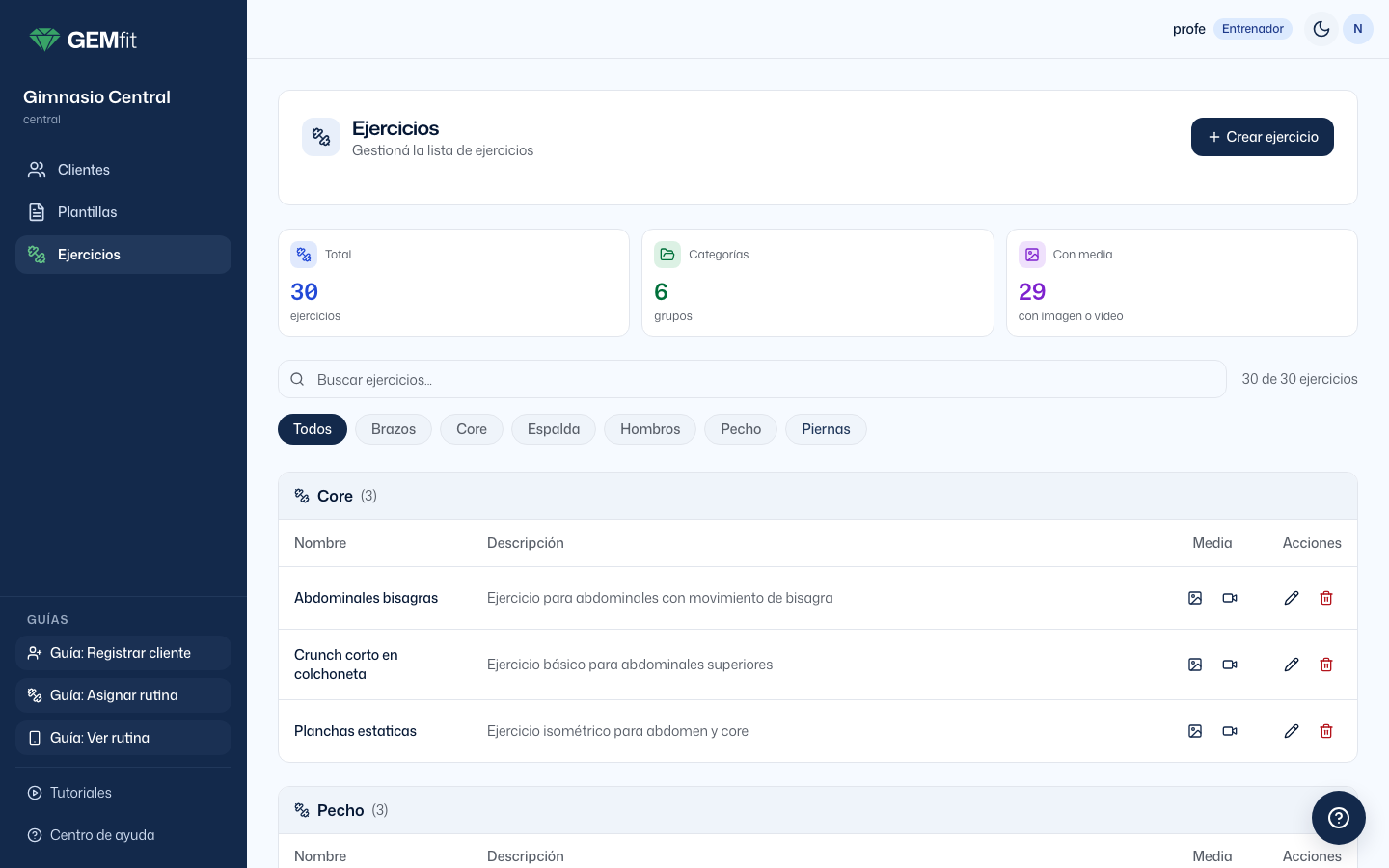
- Tres tarjetas con números: Total, Categorías y Con media (“con imagen o video”).
- Buscador “Buscar ejercicios...” (nombre o descripción), contador, Limpiar filtros y la fila de botones de categoría: Todos más uno por categoría.
- Tabla agrupada por categoría (“Core (3)”), alfabética dentro de cada grupo. Columnas Nombre, Descripción, Media (“Ver imagen”, “Ver video” o “-”) y Acciones (lápiz “Editar”, tacho “Eliminar”). Un clic en la fila también edita.
- Sin ejercicios: “Sin ejercicios” y “Creá tu primer ejercicio usando el botón "Crear ejercicio".” Con filtros sin resultado: “No se encontraron ejercicios que coincidan con los filtros”.
Crear o editar un ejercicio
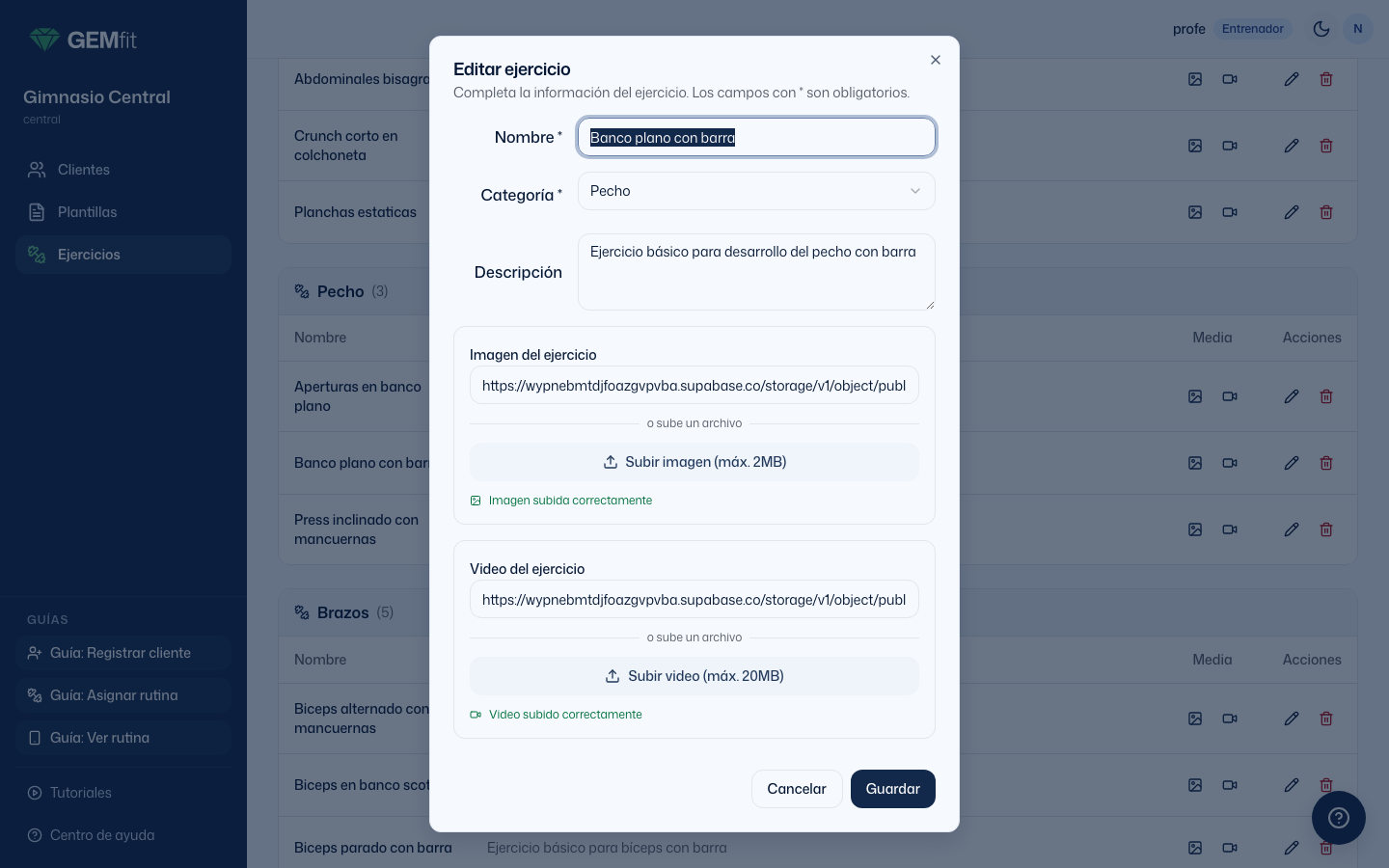
Crear ejercicio abre “Crear nuevo ejercicio”; el lápiz o la fila, “Editar ejercicio”. Descripción: “Completa la información del ejercicio. Los campos con * son obligatorios.”
| Campo | Qué hay que saber |
|---|---|
| Nombre * | Obligatorio. Nombre y categoría son únicos juntos: si ya existe, “Ya existe un ejercicio con el mismo nombre en esta categoría”. |
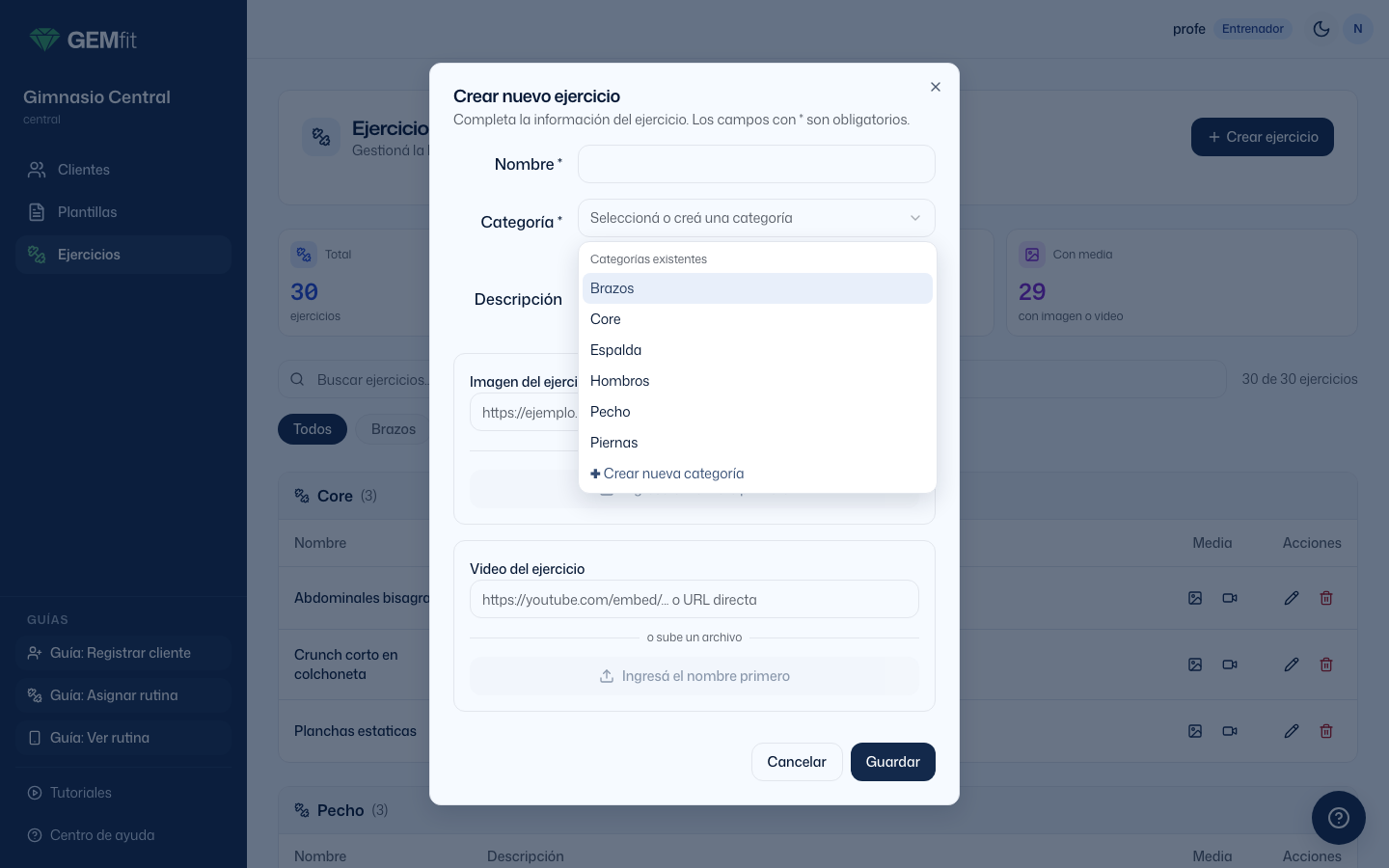
| Categoría * | Menú desplegable “Seleccioná o creá una categoría” con “Categorías existentes” y, al final, Crear nueva categoría (con un signo más adelante), que abre el campo “Escribí la nueva categoría...”. No hay pantalla aparte de categorías: nacen acá. |
| Descripción | Texto libre. El cliente lo lee en el detalle del ejercicio: en la app, bajo Cómo se hace; desde el navegador, en Instrucciones. |
| Imagen del ejercicio | Una dirección pegada o, debajo de “o sube un archivo”, Subir imagen (máx. 2MB). JPG, PNG, GIF o WebP. “Subiendo imagen...” y luego “Imagen subida correctamente”. |
| Video del ejercicio | Una dirección de YouTube o directa (“https://youtube.com/embed/... o URL directa”) o Subir video (máx. 20MB). MP4, WebM o MOV. “Subiendo video...” y luego “Video subido correctamente”. |
Los botones de subir piden el nombre primero (“Ingresá el nombre primero”). Guardar: aparece el aviso “Ejercicio creado con éxito” o “Ejercicio actualizado con éxito”. La subida sola no guarda: hay que tocar Guardar.
Eliminar, y los de fábrica
El tacho abre la ventana “Eliminar ejercicio”: “¿Eliminar este ejercicio de tu biblioteca? Si está en alguna rutina no se puede eliminar.”, con Volver y el botón rojo Eliminar ejercicio. Si alguna rutina o plantilla lo usa, la app lo frena: “Este ejercicio está en uso en algunas rutinas y no puede ser eliminado”. Si no, se borra con sus archivos. Aparece el aviso “Ejercicio eliminado con éxito”.
Al crearse el gimnasio, la biblioteca ya viene con ejercicios base en seis categorías: Pecho, Espalda, Hombros, Brazos, Piernas y Core. No se distinguen de los propios: se editan, se les agrega imagen o video y se borran igual. Toda la biblioteca es compartida: lo que un entrenador cambia lo ven todos.
Lo que cargues acá se ve en el celular del cliente en todas las rutinas que usen ese ejercicio, las de hoy y las de antes. Cargá el video una vez en la biblioteca y no como nota en cada rutina.
10Editar datos, contraseña, deshabilitar, eliminar
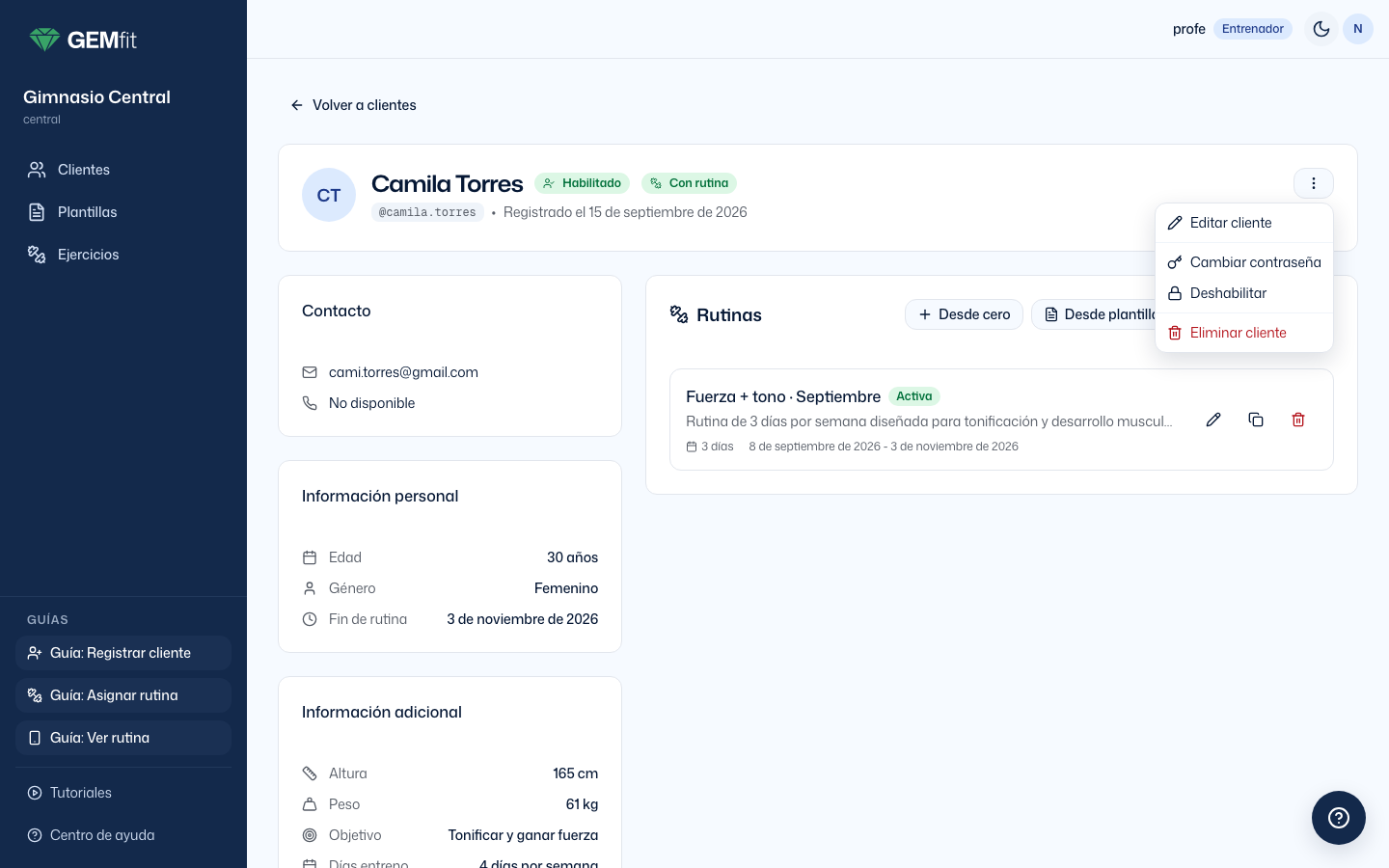
Las cuatro acciones sobre la cuenta de un cliente. Están en el menú de tres puntos de la ficha; las tres últimas también en el de la lista. Solo sobre tus clientes.
Editar cliente
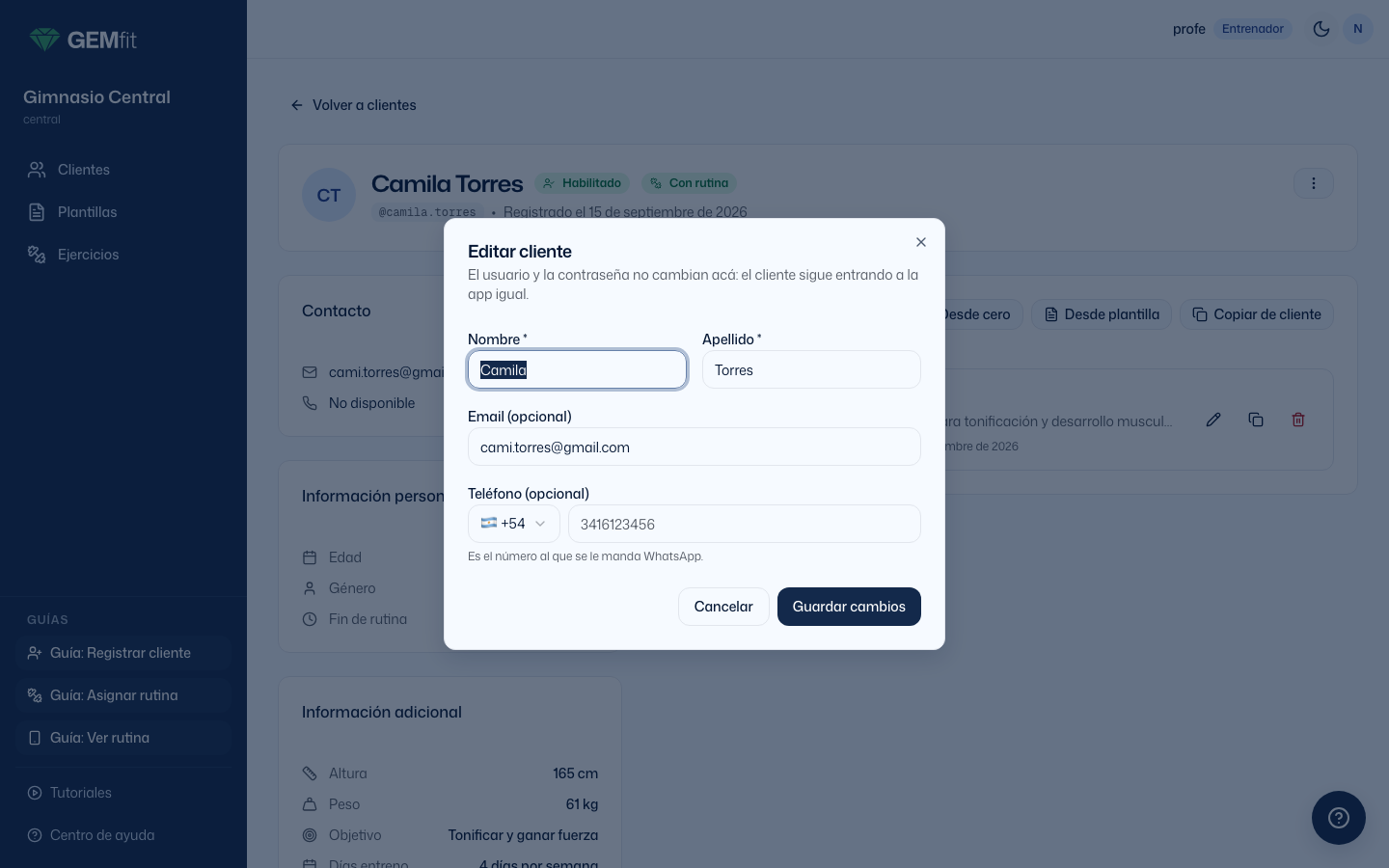
- Campos: Nombre *, Apellido *, Email (opcional) y Teléfono (opcional) (código más número, solo dígitos; “Es el número al que se le manda WhatsApp.”).
- Errores: “El nombre es obligatorio”, “El apellido es obligatorio”, “Email inválido”. Nombre y apellido hasta 60 caracteres. El email es único entre los clientes del gimnasio: “Ya hay un cliente con ese email en el gimnasio”.
- Guardar cambios: aparece el aviso “Datos del cliente actualizados”. Si falla: “No pudimos guardar los cambios”.
- Género, fecha de nacimiento e información adicional no se editan desde acá: los carga el cliente desde su perfil.
Cambiar contraseña
Abre “Cambiar contraseña” con “Ingresá la nueva contraseña para {nombre}.” y un solo campo, Nueva contraseña, mínimo 6 caracteres. Aparece el aviso “Contraseña cambiada exitosamente”. No pide la anterior ni la muestra: la contraseña de un cliente nunca se ve, solo se reemplaza. Mandásela por WhatsApp.
Deshabilitar y habilitar
Cambia en el acto, sin confirmación. Aparece el aviso “Cliente deshabilitado correctamente” o “Cliente habilitado correctamente”. Un cliente deshabilitado no puede usar la app: si tenía la sesión abierta en la web, ve “Tu cuenta ha sido deshabilitada. Contactá a tu entrenador.” y se le cierra. Sus rutinas y datos quedan intactos; al habilitarlo entra con el mismo usuario y contraseña.
Deshabilitar toca también al mostrador: mientras el cliente está deshabilitado, la recepción no le puede asignar un plan nuevo (aunque sí cobrar lo que ya debía). Ver Parte 3.
Eliminar cliente
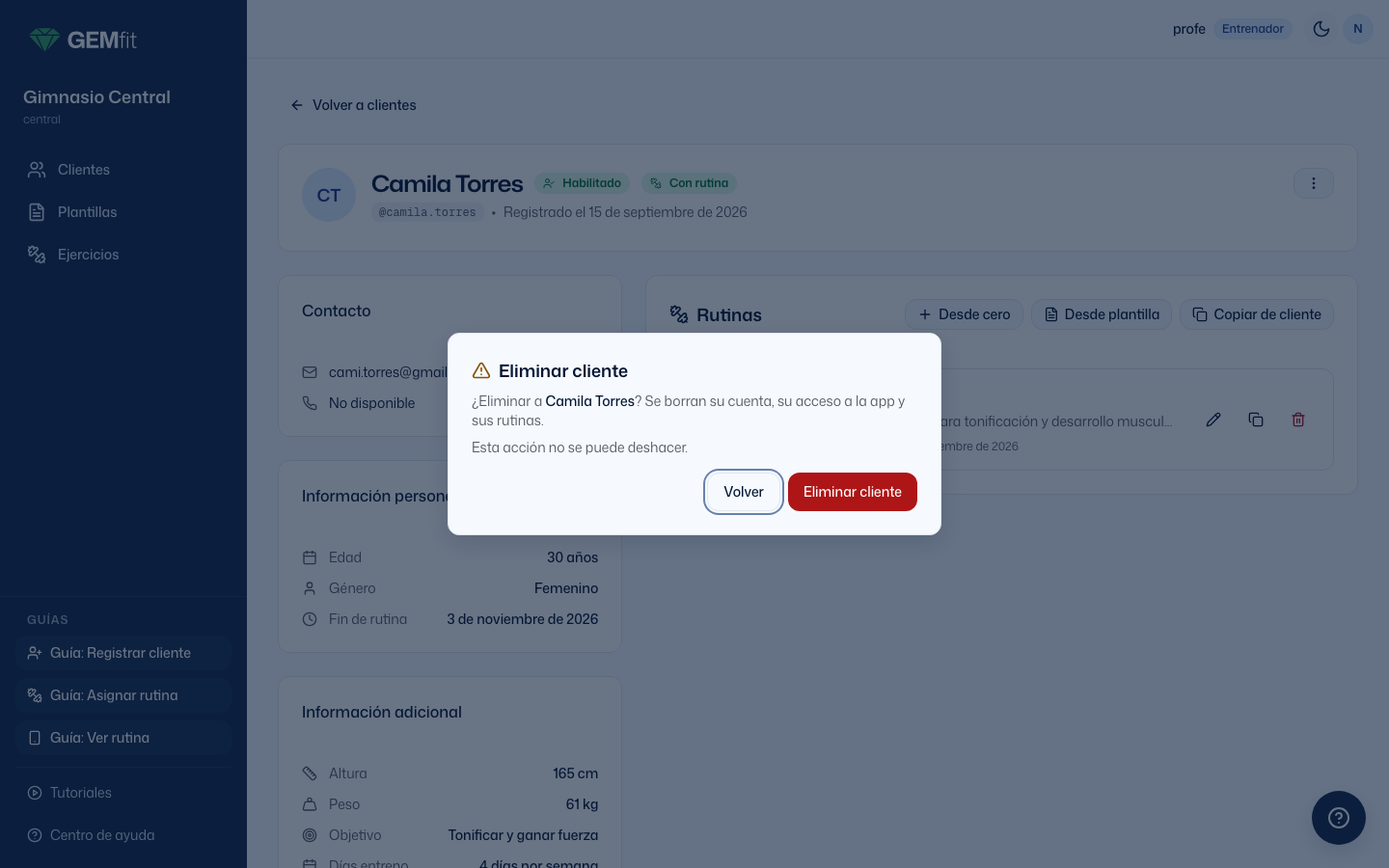
“¿Eliminar a {nombre}? Se borran su cuenta, su acceso a la app y sus rutinas.” y “Esta acción no se puede deshacer.” Al confirmar se borran el usuario, su foto y todas sus rutinas, y desde la ficha vuelve a la lista. Aparece el aviso “Cliente eliminado”. Si la recepción le había registrado cobros, se conservan en la caja: “Cliente eliminado. Su cobro queda en el historial.” o “Cliente eliminado. Sus {n} cobros quedan en el historial.” Qué pasa con su suscripción está en la Parte 3.
- Cambiar el usuario de un cliente. Si está mal, se elimina y se crea de nuevo.
- Pasarle un cliente a otro entrenador. Solo el dueño, con Cambiar entrenador (Parte 1).
- Ver la contraseña actual de un cliente.
¿Deshabilitar o eliminar? Si el cliente puede volver, Deshabilitar: conserva todo. Eliminar cliente es para el que no vuelve más; borra sus rutinas para siempre.
11Guías de bienvenida, tutoriales y centro de ayuda
Tres ayudas dentro del panel para un entrenador nuevo: las guías paso a paso del menú, los videos de Tutoriales y el Centro de ayuda.
Las tres guías
El bloque Guías del menú tiene tres entradas. Van en orden y cada una termina ofreciendo la siguiente. El progreso queda guardado en ese navegador. Durante la prueba, la primera se abre sola la primera vez que el entrenador entra desde la computadora.
| Guía | Cómo es | Qué enseña |
|---|---|---|
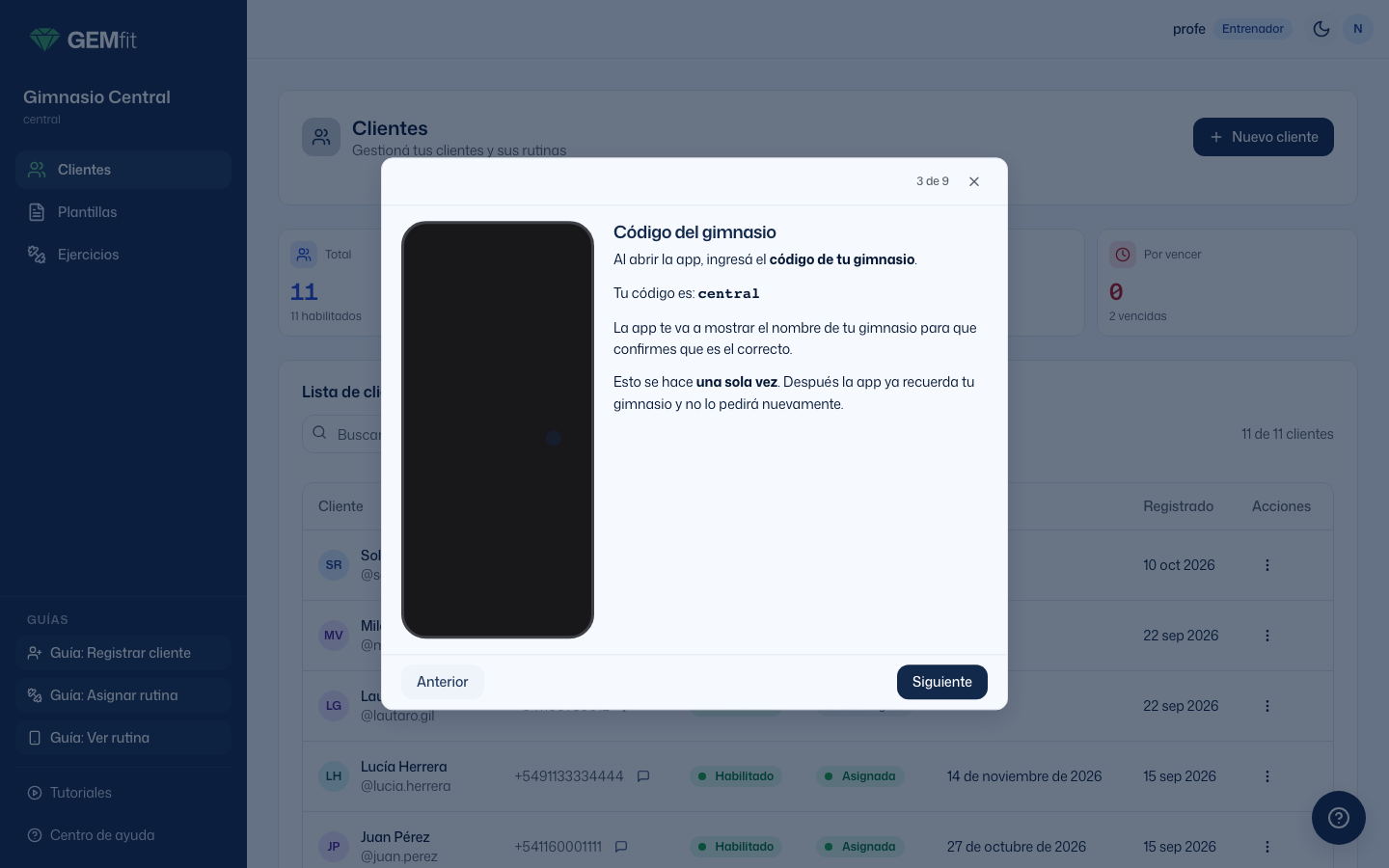
| Guía: Registrar cliente | Ventana de 9 pantallas con un teléfono a la izquierda. Anterior, Siguiente y al final Finalizar y Siguiente guía: Asignar rutina. | Cómo el cliente se crea la cuenta solo desde la app: descargarla, el código del gimnasio, Crear cuenta y los tres pasos del registro. En “¡Cliente registrado!” actualiza tu lista para que lo veas aparecer. |
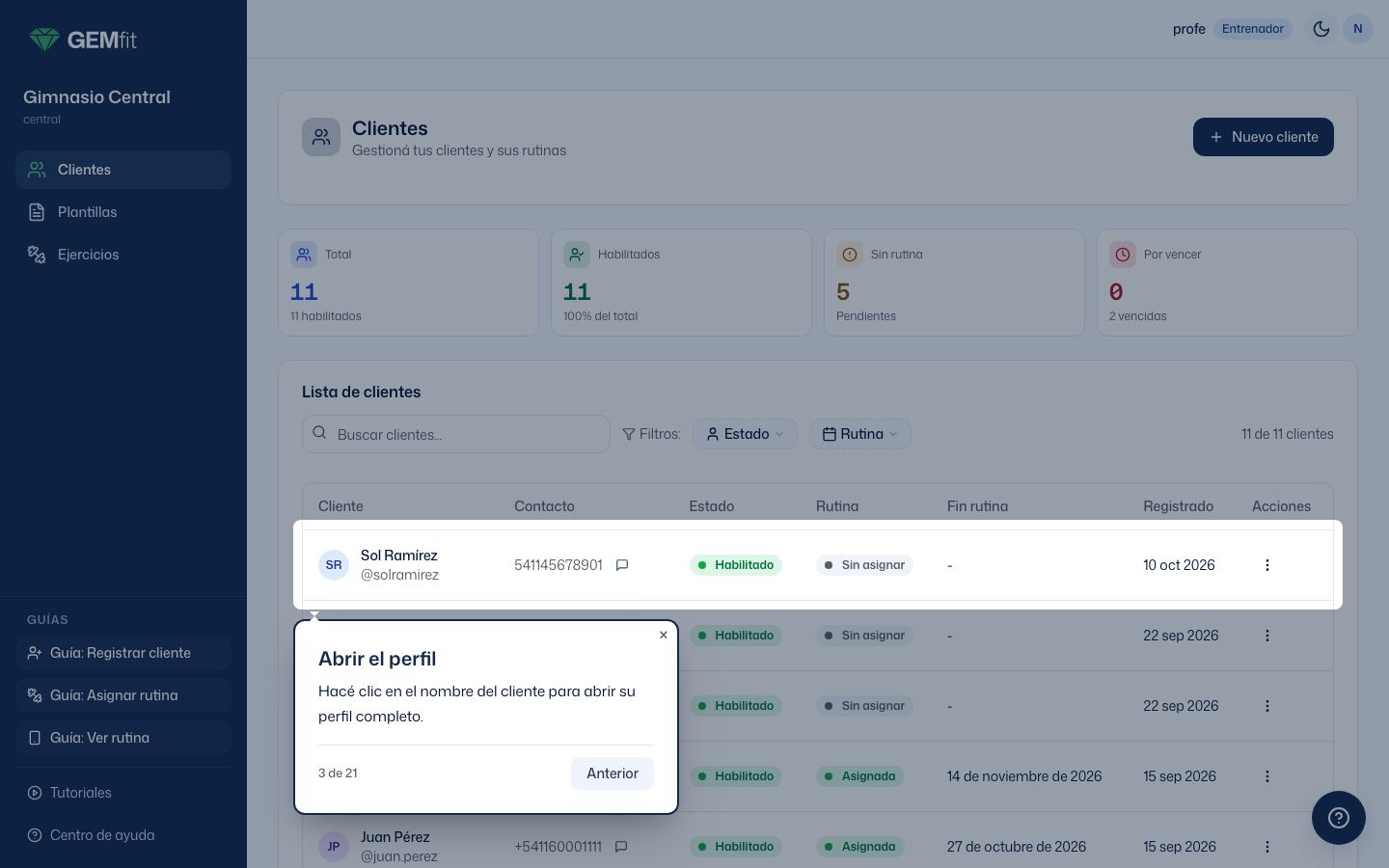
| Guía: Asignar rutina | Recorrido guiado de 21 pasos sobre la pantalla real. Cada globo señala un elemento y en varios pasos hay que hacer clic de verdad. No se cierra con Esc. | Abrir la ficha, las tres opciones de rutina, crear una desde plantilla y una vuelta por el editor. Crea una rutina de verdad en el cliente que elijas. Necesita al menos un cliente y una plantilla. |
| Guía: Ver rutina | Ventana de 12 pantallas con el teléfono. | Cómo el cliente usa la rutina en el celular: iniciar sesión, pantalla principal, detalle, completar series, cambiar peso, imagen y video, temporizador, cambiar de día, reiniciar el progreso y perfil. |
Tutoriales
Tutoriales abre en una pestaña nueva una página pública con siete videos cortos (“Aprendé a usar GEMfit con nuestros videos paso a paso.”). Los temas: cómo empezar la prueba, qué incluye, cómo entrar desde la computadora, cómo crear la primera rutina, cómo ingresan los clientes, cómo se registra un cliente y cómo se usa la sección de administrador. Cada video tiene un botón para compartirlo.
Centro de ayuda
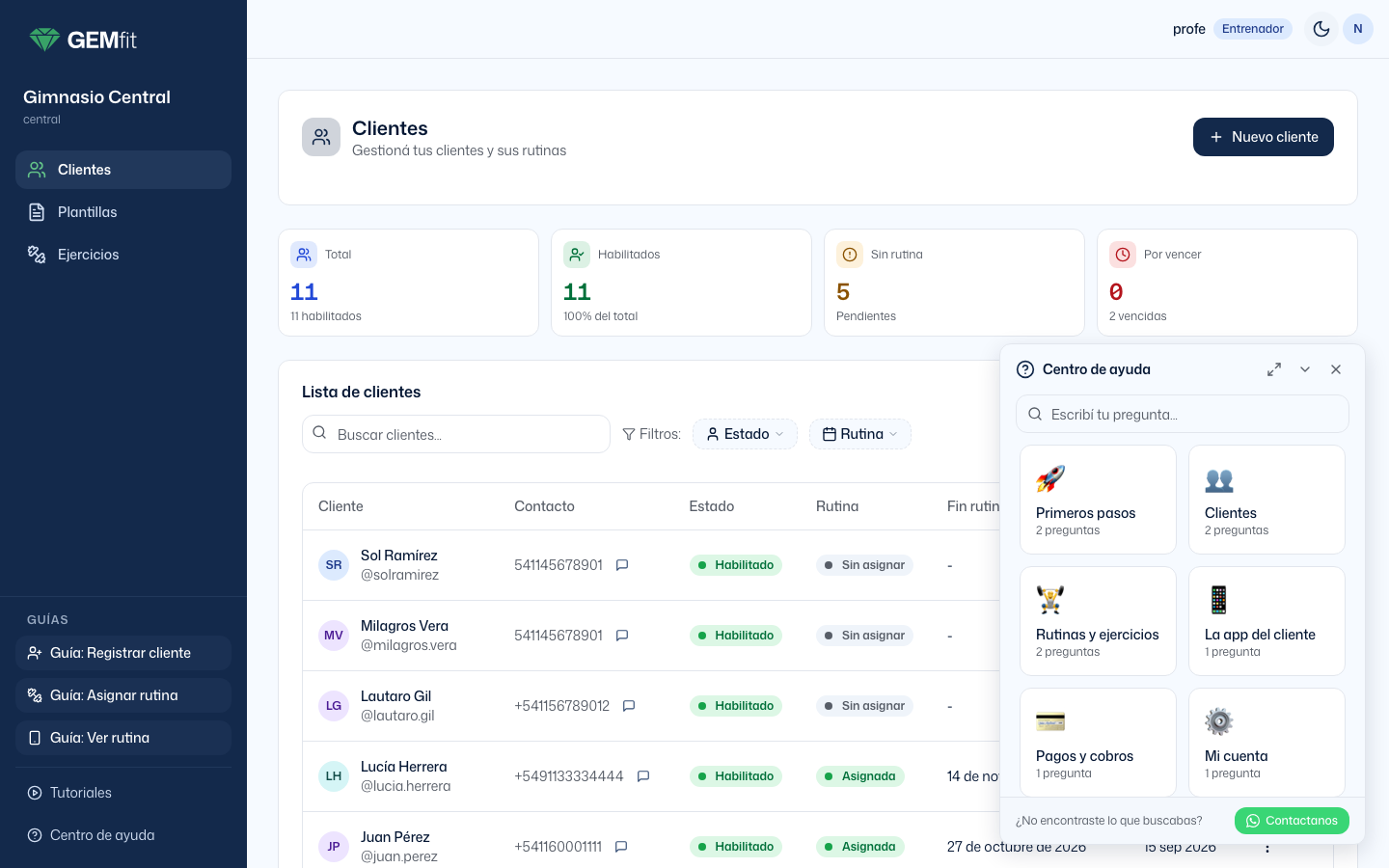
Se abre con el botón redondo flotante abajo a la derecha o desde el menú. Tiene un buscador (“Escribí tu pregunta...”), una grilla de categorías y los artículos; los botones de arriba lo expanden, minimizan o cierran. Los artículos los publica GEMfit y pueden no estar cargados todavía (“No hay preguntas disponibles”). Al pie, “¿No encontraste lo que buscabas?” y Contactanos, que abre un chat de WhatsApp con el equipo de GEMfit.
12Se puede / No se puede
La lista completa para contestar rápido. Primero lo general, después qué es tuyo y qué es del gimnasio.
- Crear clientes con usuario y contraseña generados y mandárselos por WhatsApp en un clic.
- Varias rutinas guardadas por cliente, eligiendo cuál está activa.
- Crear rutinas desde cero, desde plantilla o copiando la de otro cliente tuyo.
- Duplicar una rutina para armar el bloque siguiente sin perder el anterior.
- Fechas de vigencia y aviso de “Por vencer” en la lista, o rutinas sin fin que no vencen.
- Renombrar, duplicar, eliminar y reordenar días. Sin tope de días ni de ejercicios.
- Superseries de dos o más ejercicios, arrastrables como bloque.
- Series, reps, kilos, descanso y una nota por ejercicio.
- Agregar a mano un ejercicio que no está en la biblioteca.
- Ver el peso que el cliente ajustó desde el celular.
- Crear plantillas y usar, editar y copiar las de otros entrenadores.
- Crear ejercicios y categorías, subir imagen y video o pegar un link de YouTube.
- Editar nombre, apellido, email y teléfono; cambiar contraseña; deshabilitar y eliminar a tus clientes.
- Varias cuentas en el mismo navegador. Cambiar entre tema claro y oscuro.
- Ver clientes de otro entrenador ni sus rutinas.
- Pasarle un cliente a otro entrenador. Lo hace el dueño.
- Ver Pagos: planes, cuotas, cobros, ni si el cliente está al día.
- Usar el panel desde el celular.
- Que el cliente vea más de una rutina a la vez.
- Avisar al cliente automáticamente cuando su rutina cambia o vence.
- Volver a una versión anterior de una rutina: guardar reemplaza todo.
- Borrar una plantilla de otro entrenador, ni un ejercicio en uso.
- Cambiar el usuario de un cliente, ni ver su contraseña actual.
- Editar la edad, el género o la información adicional del cliente: los carga él.
- Editar tu propio nombre, email o foto. La contraseña te la cambia el dueño.
- Crear otros entrenadores o cuentas de recepción.
- Escribir texto en Series o Reps (“al fallo”): va en Notas.
Qué es tuyo y qué es del gimnasio
| Cosa | Ver | Crear y editar | Borrar |
|---|---|---|---|
| Clientes y sus rutinas | Solo los tuyos | Solo los tuyos | Solo los tuyos |
| Plantillas | Todas las del gimnasio | Todas | Solo las que creaste vos |
| Ejercicios y categorías | Todos los del gimnasio | Todos | Todos, si no están en uso |
| Planes, cobros, otros entrenadores | No | No | No |
Si un cliente cambia de entrenador, el dueño reasigna también sus rutinas: el entrenador nuevo las ve y las edita como propias.
13Mensajes que puede ver el entrenador y qué significan
Cada mensaje tal cual aparece en pantalla, por qué aparece y qué hacer. Casi todos son avisos que aparecen un segundo y desaparecen solos. Los de confirmación son ventanas propias de GEMfit, con un triángulo de atención, el botón Volver y un botón rojo que lleva el nombre de la acción.
Clientes
| Mensaje | Causa | Qué hacer |
|---|---|---|
| “Cliente creado exitosamente” | Alta correcta. | Compartí las credenciales y asignale una rutina. |
| “El nombre de usuario ya está en uso en esta organización. Por favor elegí otro.” / “El usuario ya existe en esta organización” | Otro cliente tiene ese usuario (dos “Juan Pérez”). | Editá el campo Usuario a mano. |
| “Error al crear cliente” | Fallo de conexión o del servidor. | Reintentá; antes mirá la lista, puede que se haya creado igual. |
| “Credenciales copiadas al portapapeles” / “No se pudo copiar al portapapeles” | Resultado de Copiar. | Si falló, copiá usuario y contraseña a mano de la tarjeta. |
| “No se ingresó número de teléfono” | WhatsApp sin teléfono cargado. | Copiá el mensaje, o cargá el teléfono con Editar cliente. |
| “No tenés clientes asignados” | Ningún cliente te tiene como entrenador. | Creá uno, o pedile al dueño que te asigne los que corresponden. |
| “Cliente no encontrado” | La ficha no existe o el cliente no es tuyo. | Volver a clientes. Si debería ser tuyo, el dueño lo reasigna. |
| “Error al cargar clientes. Por favor intentá de nuevo.” / “Error al cargar el cliente” / “No se pudieron cargar las rutinas” / “No se pudieron cargar las plantillas” | Falla de conexión. | Recargá la página. |
| “Datos del cliente actualizados” / “No pudimos guardar los cambios” | Resultado de Editar cliente. | Si falló, revisá email y largo de nombre y reintentá. |
| “Ya hay un cliente con ese email en el gimnasio” | Otro cliente tiene ese email. | Dejalo vacío o usá otro. |
| “El nombre supera el máximo de 60 caracteres” / “El apellido supera el máximo de 60 caracteres” | Texto demasiado largo. | Acortalo. |
| “Contraseña cambiada exitosamente” / “La contraseña debe tener al menos 6 caracteres” / “Error al cambiar la contraseña” | Resultado de Cambiar contraseña. | Si cambió, mandásela al cliente. |
| “Cliente habilitado correctamente” / “Cliente deshabilitado correctamente” / “Error al actualizar el cliente” | Cambio de estado de la cuenta. | Si falló, recargá y reintentá. |
| “No tenés permiso para actualizar este cliente” / “…para eliminar este cliente” / “Cliente no encontrado o no asignado a vos” | El cliente ya no es tuyo (lo reasignaron mientras tenías la pantalla abierta). | Recargá la lista. |
| “No tenés permiso para cambiar asignación de entrenador” | Se intentó reasignar el cliente. | No se puede desde tu panel: lo hace el dueño. |
| “Cliente eliminado” / “Cliente eliminado. Su cobro queda en el historial.” / “Cliente eliminado. Sus {n} cobros quedan en el historial.” / “Error al eliminar cliente” | Borrado hecho. Las variantes avisan que la recepción le había registrado cobros, que se conservan. | Nada. |
| “Tu cuenta ha sido deshabilitada. Contactá a tu entrenador.” | Lo ve el cliente en la web cuando lo deshabilitaste. | Si fue un error, Habilitar. |
Rutinas, editor y plantillas
| Mensaje | Causa | Qué hacer |
|---|---|---|
| “Rutina creada con éxito desde plantilla” | Aplicaste una plantilla. | Si el cliente ya tenía una activa, esta quedó no activa. |
| “Error al crear rutina desde plantilla” / “Plantilla no encontrada” / “Cliente no encontrado o no asignado a ti” | La plantilla se borró en el medio, o el cliente no es tuyo. | Recargá la ficha y reintentá. |
| “Rutina copiada con éxito” | Copiaste una rutina de otro cliente. | Marcala como activa para que el cliente la vea. |
| “Error al copiar la rutina” / “Error al cargar la lista de clientes” / “Error al cargar las rutinas del cliente” / “Rutina origen no encontrada” / “Cliente destino no encontrado o no asignado a ti” | Falló algún paso del copiado. | Cerrá la ventana y reintentá. |
| “Rutina duplicada con éxito” / “Error al duplicar rutina” | Duplicado desde la ficha. | La copia queda no activa. |
| “Rutina marcada como activa” / “Error al activar rutina” | Cambiaste la activa. | El cliente ve la nueva al reabrir la app. |
| “Eliminar rutina” · “Se borra la rutina con todos sus días y ejercicios.” · “Esta acción no se puede deshacer.” | Ventana de confirmación del tacho. | Eliminar rutina borra; Volver cancela. |
| “Rutina eliminada con éxito” / “Error al eliminar la rutina” | Borrado de rutina. | Si era la activa, la más reciente pasó a activa: revisá que sea la correcta. |
| “Error al cargar la rutina” / “Error al cargar los detalles de la rutina” / “Rutina no encontrada o no tenés permiso para editarla” | No se pudo abrir el editor. | Recargá la ficha. |
| “El nombre de la rutina es obligatorio” / “El nombre de la plantilla es obligatorio” | Guardaste sin nombre. | Escribí el nombre en la barra de arriba. |
| “El ejercicio {n} del "{día}" no tiene nombre” | Un personalizado quedó sin nombre. | Ponele nombre o sacalo. |
| “Error al cargar ejercicios. Intentá de nuevo.” | La biblioteca del editor no cargó. | Cerrá y volvé a abrir el editor. |
| “Error al crear rutina (500)”, “Error al actualizar plantilla (400)” y similares | El servidor rechazó el guardado. | Reintentá. Si se repite, avisá a GEMfit. |
| “Día duplicado correctamente” | Duplicaste un día. | Renombrá la copia. |
| “Seleccioná al menos 2 ejercicios para crear una superserie” / “Superserie creada correctamente” | Resultado de Superserie. | Si faltó uno, marcá otra tarjeta. |
| “Plantilla copiada con éxito” / “Error al copiar la plantilla” | Copia de plantilla. | Editá la copia. |
| “Eliminar plantilla” · “¿Eliminar la plantilla «{nombre}»? Esta acción no se puede deshacer.” | Ventana de confirmación de borrado. | Eliminar plantilla borra; Volver cancela. |
| “Plantilla eliminada con éxito” / “Error al eliminar la plantilla” | Borrado de plantilla. | Nada. |
| “Plantilla no encontrada o no tenés permiso para eliminarla” | La creó otro entrenador. | Pedile a quien la creó que la borre, o copiala y usá tu versión. |
| “Error al cargar la plantilla” / “Error al cargar los detalles de la plantilla” / “Error al cargar plantillas. Por favor intentá de nuevo.” | Falla de carga en Plantillas. | Recargá la página. |
Ejercicios, cuenta y sistema
| Mensaje | Causa | Qué hacer |
|---|---|---|
| “Ejercicio creado con éxito” / “Ejercicio actualizado con éxito” / “Error al guardar el ejercicio” | Resultado de Guardar. | Si falló, reintentá. |
| “Ya existe un ejercicio con el mismo nombre en esta categoría” | Nombre repetido en la misma categoría. | Cambiá el nombre o la categoría. |
| “Eliminar ejercicio” · “¿Eliminar este ejercicio de tu biblioteca? Si está en alguna rutina no se puede eliminar.” | Ventana de confirmación del tacho. | Eliminar ejercicio intenta borrar; Volver cancela. |
| “Este ejercicio está en uso en algunas rutinas y no puede ser eliminado” | Alguna rutina o plantilla lo usa. | Editalo en lugar de borrarlo. |
| “Ejercicio eliminado con éxito” / “Error al eliminar el ejercicio” / “Ejercicio no encontrado o no tenés permiso para editarlo” | Borrado, o el ejercicio ya no existe. | Recargá la lista. |
| “Primero ingresá el nombre del ejercicio” | Subida con el nombre vacío. | Escribí el nombre y volvé a subir. |
| “El archivo excede el tamaño máximo permitido ({n}MB)” / “Tipo de archivo no permitido. Tipos válidos: …” | Archivo pesado o de otro formato. | Comprimilo, cambiá el formato o pegá un link de YouTube. |
| “Imagen subida correctamente” / “Video subido correctamente” | Subida terminada. | Tocá Guardar: la subida sola no guarda. |
| “Error al preparar la carga del archivo” / “Error al subir el archivo al almacenamiento” / “Error al subir el archivo” | Falló la subida. | Reintentá o pegá una dirección. |
| “No se pudo cambiar de cuenta” / “Error de conexión” / “No se pudo completar la acción” / “Esta cuenta no está disponible en este dispositivo” / “Esta cuenta ya no está disponible” | Falló el cambio de cuenta en el menú del avatar. | Quitá la cuenta con la X y volvé a entrar con Agregar otra cuenta. |
| “No se encontró información de la organización” | La sesión perdió el gimnasio. | Cerrá sesión y volvé a entrar. |
| “Algo salió mal” · “Ya quedó registrado. Si se repite, avisanos y pasanos la referencia.” · “Ref: …” | Error inesperado de la pantalla, con Reintentar y Volver al inicio. | Reintentá. Si se repite, mandá la referencia por el Centro de ayuda. |
14Preguntas frecuentes de un entrenador
Las preguntas de la primera semana, con la respuesta corta. Todas salen de las reglas de los capítulos anteriores.
Clientes y accesos
¿Puedo usar GEMfit desde el celular como entrenador?
No. El panel funciona en la computadora; desde el celular se ve “Accedé desde tu computadora” con el link para copiar. El celular es para el cliente.
Un cliente se registró desde la app y no lo veo en mi lista.
Eligió otro entrenador o “Sin entrenador”. Vos ves solo a los que te tienen asignado. El dueño lo corrige con Cambiar entrenador (Parte 1). Decile al cliente que te elija en el primer paso del registro.
¿Cómo le paso la rutina al cliente?
No hay que mandar nada: el cliente entra a la app y ve la rutina activa en Mi rutina. Lo único que se manda es el acceso, una vez, con WhatsApp o Copiar al crearlo.
El cliente se olvidó la contraseña. ¿Se la puedo ver?
No: solo se ve al crearlo. Usá Cambiar contraseña, escribí una nueva y mandásela por el WhatsApp de la lista.
¿Puedo cambiarle el usuario o pasárselo a otro entrenador?
Ninguna de las dos. El usuario no se cambia nunca (si quedó mal, eliminá el cliente y crealo de nuevo antes de armarle rutinas). El cambio de entrenador lo hace el dueño, y las rutinas del cliente pasan con él.
Si elimino un cliente, ¿se borra lo que pagó?
No. Los cobros que le registró la recepción quedan en la caja del gimnasio; un aviso lo dice. Se borran la cuenta, la foto y las rutinas.
Rutinas
Le cambié la rutina y el cliente dice que sigue viendo la vieja.
Dos cosas para revisar. Que la rutina que editaste sea la Activa: si creaste una nueva cuando ya tenía otra activa, la nueva quedó guardada pero no activa. Y que el cliente cierre y vuelva a abrir Mi rutina: los cambios se ven al recargar, no llegan solos.
¿Puedo darle dos rutinas a la vez, por ejemplo fuerza y cardio?
No. El cliente ve una sola, la activa. Armá las dos cosas como días de la misma rutina (“Día 1 - Fuerza”, “Día 2 - Cardio”).
¿Qué pasa cuando la rutina vence?
El cliente pasa a Vencida en tu lista. Es un aviso para vos: la rutina sigue activa y el cliente la sigue viendo. Editá las fechas, duplicala para el bloque nuevo o marcá otra como activa. Si no querés que venza, no le pongas fecha de fin.
¿Puedo copiar la rutina de un cliente de otro entrenador?
No. Copiar de cliente lista solo tus clientes. Si otro entrenador quiere compartir su trabajo, que lo guarde como plantilla: las plantillas son de todo el gimnasio.
¿Se pierde el peso que cargó el cliente si edito la rutina?
No. Al abrir el editor, en Kg están los kilos actuales, incluidos los que ajustó el cliente, y al guardar se conservan salvo que los cambies vos.
¿Cómo pongo “al fallo” o “30 segundos”?
Series y Reps aceptan solo números y guion. Escribí la indicación en Notas; el cliente la lee en el detalle del ejercicio.
Guardé mal y quiero volver a la versión anterior.
No hay historial: guardar reemplaza toda la rutina. Antes de cambios grandes, duplicá la rutina y editá la copia.
Plantillas y ejercicios
¿Otro entrenador puede ver o cambiar mis plantillas?
Sí: cualquiera las ve, las edita, las copia y las aplica. Lo único reservado es borrarla: solo quien la creó. Y editar una plantilla no cambia las rutinas que ya se crearon con ella.
Necesito un ejercicio que no está en la biblioteca.
Rápido: el “+” de la biblioteca del editor agrega un ejercicio personalizado solo a esa rutina, sin video. Mejor: crealo en Ejercicios con categoría, descripción y video, y queda para todo el gimnasio.
No me deja borrar un ejercicio.
Está en uso en alguna rutina o plantilla. Editalo en lugar de borrarlo: si le cambiás el nombre, el video o la descripción, se actualiza en todas las rutinas que lo usan.
¿Cómo cambio mi propia contraseña?
Desde tu panel no se puede: el entrenador no tiene pantalla de perfil. Pedíselo al dueño, que te la cambia desde su panel (Parte 1).