El cliente y la app
Qué ve y qué hace quien entrena, desde su celular
La app GEMfit es la cara del gimnasio en el celular del cliente. Ahí ve la rutina que le armó su entrenador, marca lo que va haciendo, anota los pesos y corre el descanso. También tiene a mano el contacto, la dirección y los horarios del gimnasio.
Es solo para clientes. El dueño, el entrenador y la recepción trabajan desde la web. Lo del dueño está en la Parte 1, lo del entrenador en la Parte 2 y lo de la recepción y los cobros en la Parte 3.
El cliente no ve nada de plata: ni su plan, ni sus cuotas, ni lo que debe. Eso queda en el mostrador.
Esta parte está escrita para el dueño, la recepción, el entrenador y quien vende GEMfit, para contestar cualquier pregunta sobre la app. Cada botón, menú y mensaje aparece tal cual se lee en el celular, así: Iniciar sesión. Si buscás una respuesta rápida, andá a Preguntas frecuentes o a Mensajes que puede ver el cliente.
1Qué ve el cliente y para qué sirve la app
La app se llama "GEMfit" en el App Store y en Google Play. Tiene tres pestañas abajo, siempre en el mismo orden: Inicio, Mi rutina y Perfil. Todo lo que muestra sale de lo que cargaron el dueño y el entrenador en la web.
| Pestaña | Qué muestra | De dónde sale |
|---|---|---|
| Inicio | El saludo con el nombre y tres bloques: "Hoy te toca" (el entrenamiento del día con el botón Empezar), "Tu entrenador" y "Tu gimnasio" (abierto o cerrado, WhatsApp, cómo llegar, llamar, y con Más datos la descripción, la dirección, los horarios y las redes). | La configuración del gimnasio que carga el dueño (Parte 1), el entrenador que tiene asignado el cliente y su rutina activa. |
| Mi rutina | La rutina activa: la semana, el día que toca y los ejercicios con series, reps, peso y descanso. También la foto o el video de la técnica, las notas del entrenador y cuántos días de la rutina completó esta semana. | La rutina que le armó su entrenador (Parte 2). |
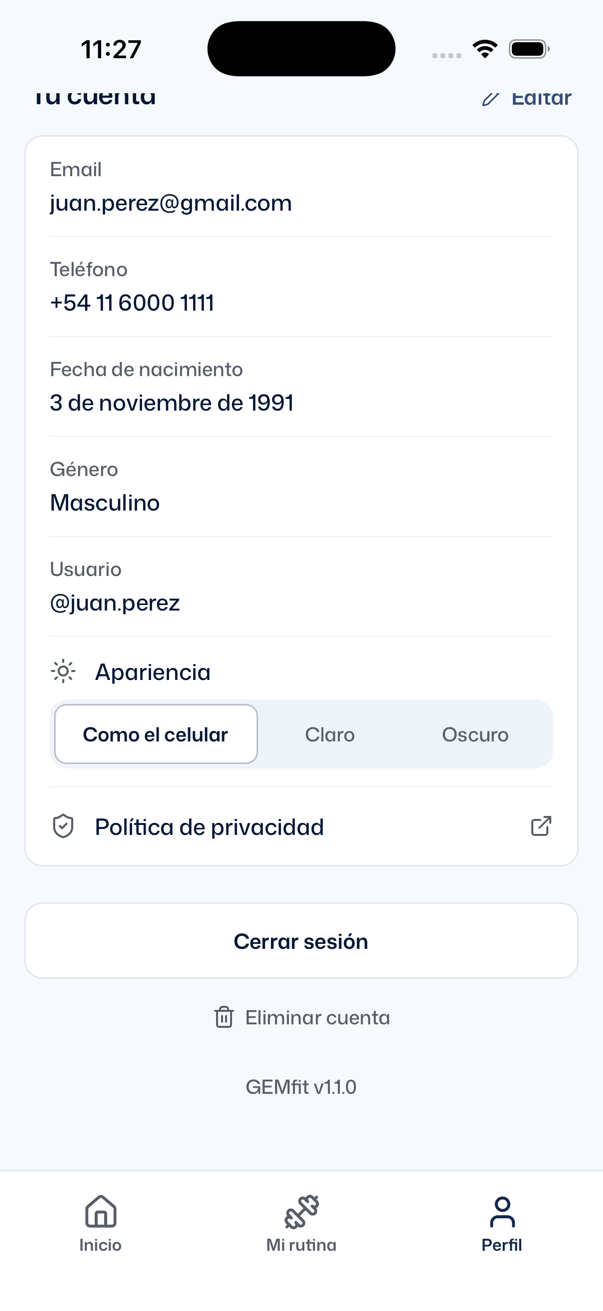
| Perfil | Sus datos destacados (objetivo, nivel, días por semana), la sección "Mi entrenamiento" (altura, peso, profesión, lesiones), la sección "Tu cuenta" (email, teléfono, fecha de nacimiento, género, usuario y la apariencia de la app), la foto y los botones para cerrar sesión o eliminar la cuenta. | Lo que cargó el cliente al registrarse o después, o lo que cargó la recepción al darlo de alta. |
Quién puede entrar
Solo los clientes. Si un entrenador, el dueño o la recepción intentan entrar con su usuario, la app les muestra una tarjeta azul: "Esta app es para clientes. Si sos dueño, recepción o entrenador, entrá desde gemfit.app/{código}". No es un error: es la regla.
Qué no ve el cliente
- Nada del módulo Pagos: ni su plan, ni sus cuotas, ni su deuda, ni los vencimientos. Lo único que le llega de la parte comercial es el comprobante que le manda la recepción por WhatsApp (Parte 3).
- Nada de la cuenta del gimnasio con GEMfit, salvo la pantalla "La app de tu gimnasio está pausada" si el gimnasio no está al día (cap. 8). Esa pantalla no nombra a GEMfit ni habla de suscripciones: lo manda a hablar con recepción.
- Otros clientes, las plantillas de rutina ni la biblioteca de ejercicios más allá de lo que está en su propia rutina.
Detalles prácticos del celular
- La app funciona en vertical y no tiene versión para iPad.
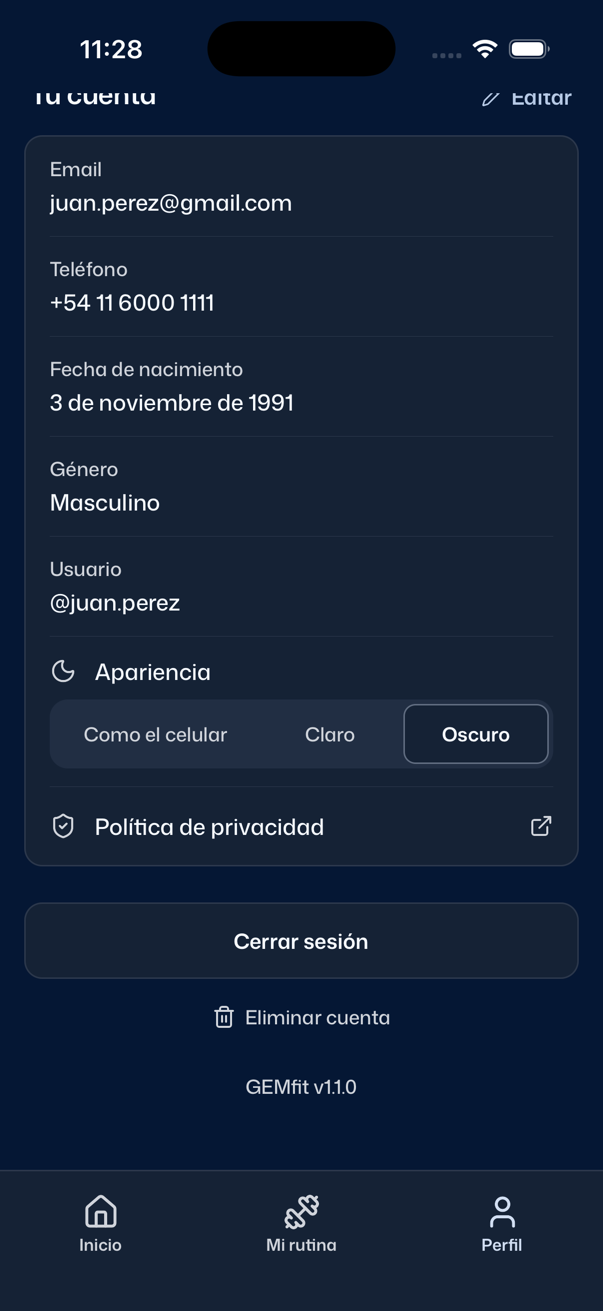
- La apariencia sigue al celular: si el teléfono está en oscuro, la app arranca en oscuro. Cada cliente puede fijarla en Perfil, en Apariencia, con tres opciones: Como el celular, Claro y Oscuro. La elección queda guardada en el teléfono. Las pantallas de acceso ya no tienen el botón de sol y luna.
- Cuando GEMfit publica una versión nueva, la app avisa sola. Si la versión instalada todavía sirve, muestra "Nueva versión disponible" con Actualizar ahora y Más tarde. Si es demasiado vieja, muestra "Actualización requerida" ("Para seguir usando GEMfit necesitás actualizar a la última versión ({versión}).") con un único botón Actualizar ahora y no deja seguir hasta actualizar.
- Sin internet, Mi rutina muestra la última rutina que la app guardó en el teléfono, con la franja "Sin conexión. Te mostramos la última versión." y el botón Reintentar. Vuelve a probar sola cada 30 segundos y al reabrir la app. Lo que no se guardó (videos, Inicio, Perfil) sí necesita señal.
- La app no manda notificaciones del gimnasio ni del entrenador. La única notificación que existe es la del temporizador de descanso (cap. 5).
- Mientras el cliente está en el detalle de un ejercicio, la pantalla no se apaga sola.
2Descargar la app y entrar
Entrar lleva dos pantallas: primero el código del gimnasio, después el usuario y la contraseña. Una vez adentro, la app recuerda todo y el cliente no vuelve a escribir la contraseña mientras siga usándola.
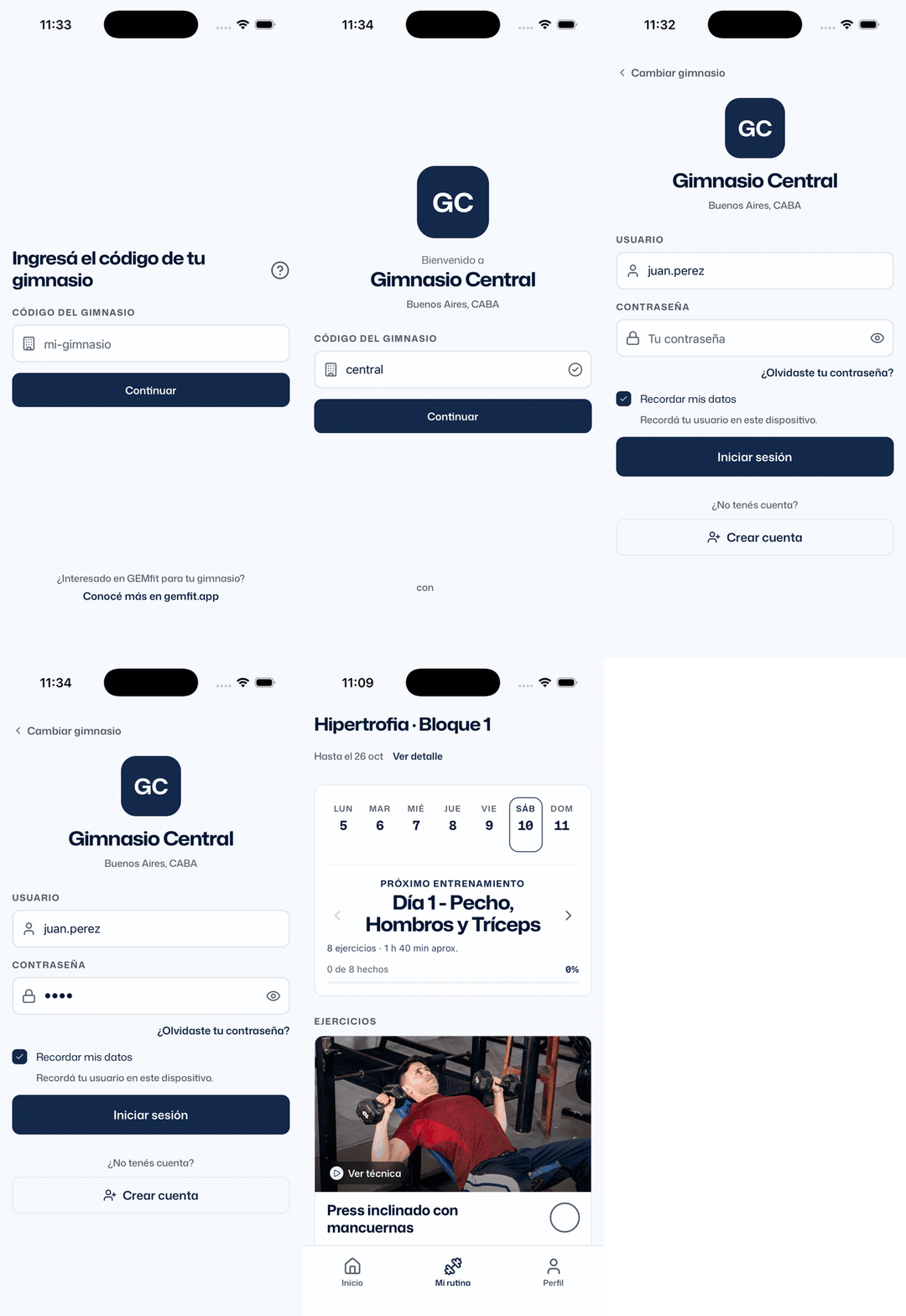
El código del gimnasio
La primera pantalla dice "Ingresá el código de tu gimnasio". El código es el mismo que aparece al final de la dirección web del gimnasio: si el gimnasio entra por gemfit.app/central, el código es central. Se escribe en minúsculas, con números y guiones si los tiene. La app busca sola a medida que se escribe.
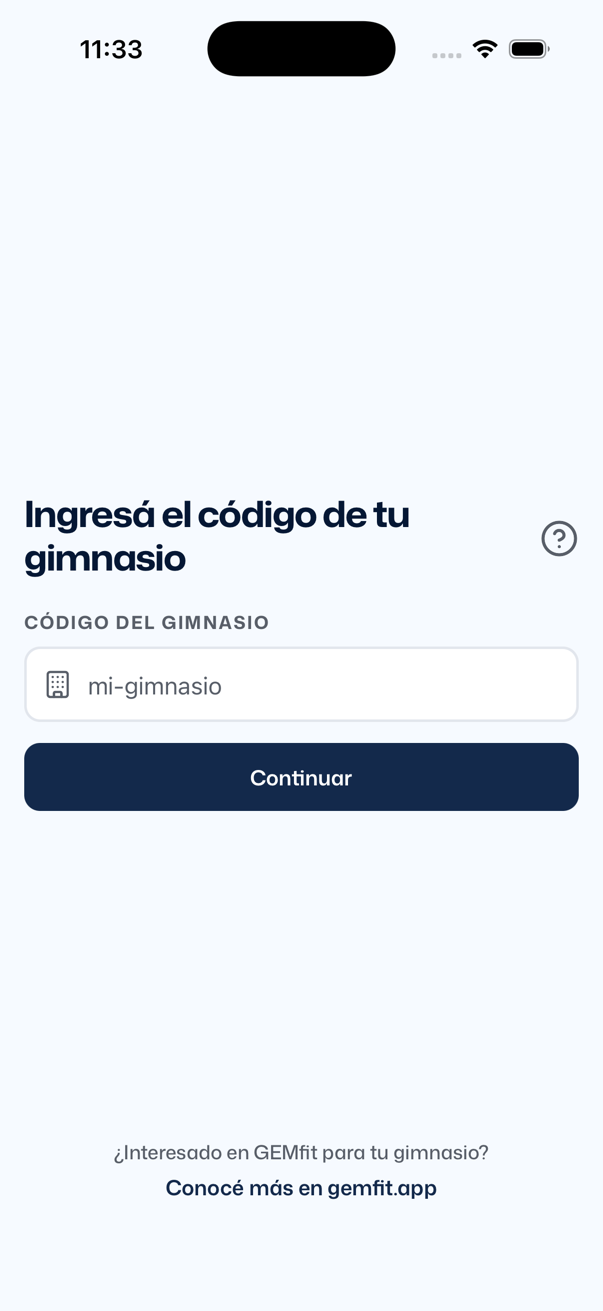
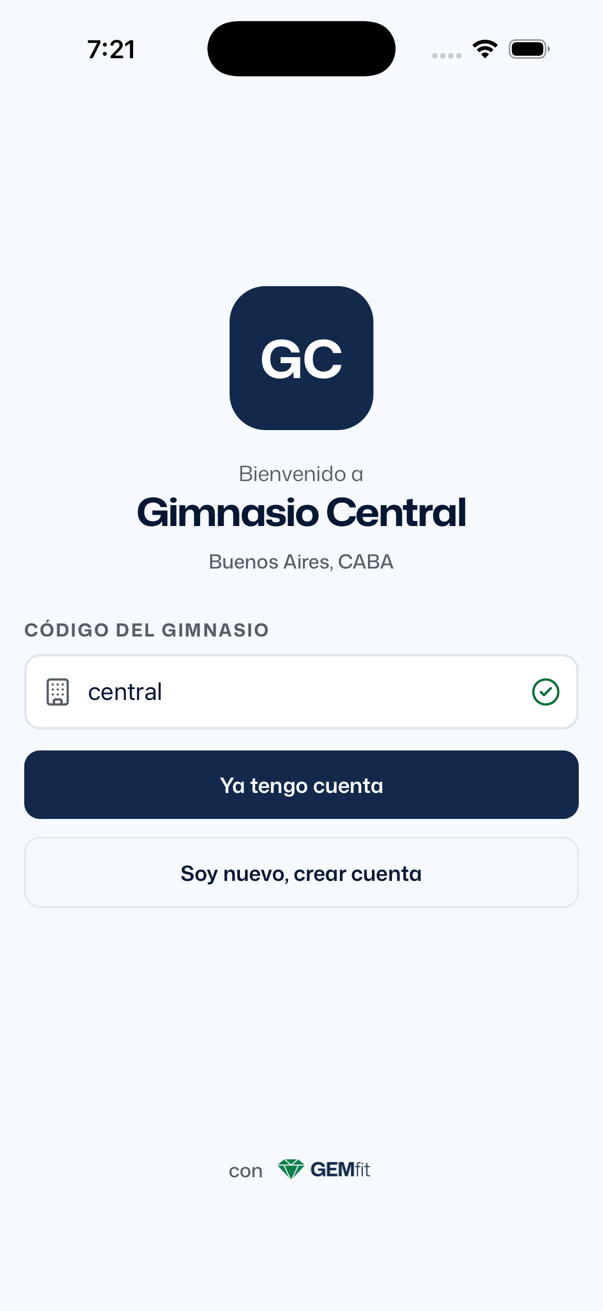
- Si no encuentra nada, debajo del campo dice "No encontramos ese gimnasio. Revisá el código." y "Si no lo tenés, pedíselo a recepción o a tu entrenador.".
- Solo aparecen los gimnasios activos en GEMfit. Un gimnasio dado de baja no se encuentra aunque el código esté bien escrito.
- El ícono de ayuda al lado del título abre la ventana "Código del gimnasio": "Es un código único para identificar tu gimnasio. Se usa para acceder a la app. Si no lo tenés, pedíselo a tu entrenador o en recepción." Se cierra con Entendido.
- Al pie, mientras no hay gimnasio, dice "¿Interesado en GEMfit para tu gimnasio?" con el enlace Conocé más en gemfit.app, pensado para el que abre la app sin ser cliente de ningún gimnasio. Con el gimnasio encontrado, el pie cambia a "con" seguido del logo de GEMfit.
- Con el gimnasio encontrado aparecen dos botones: Ya tengo cuenta, que guarda el gimnasio en el teléfono y pasa a la pantalla de ingreso, y Soy nuevo, crear cuenta, que lleva al registro (cap. 3). Mientras no hay gimnasio, el botón Continuar se ve apagado. La próxima vez que se abra sin sesión, salta directo a la pantalla de ingreso de ese gimnasio.
Iniciar sesión
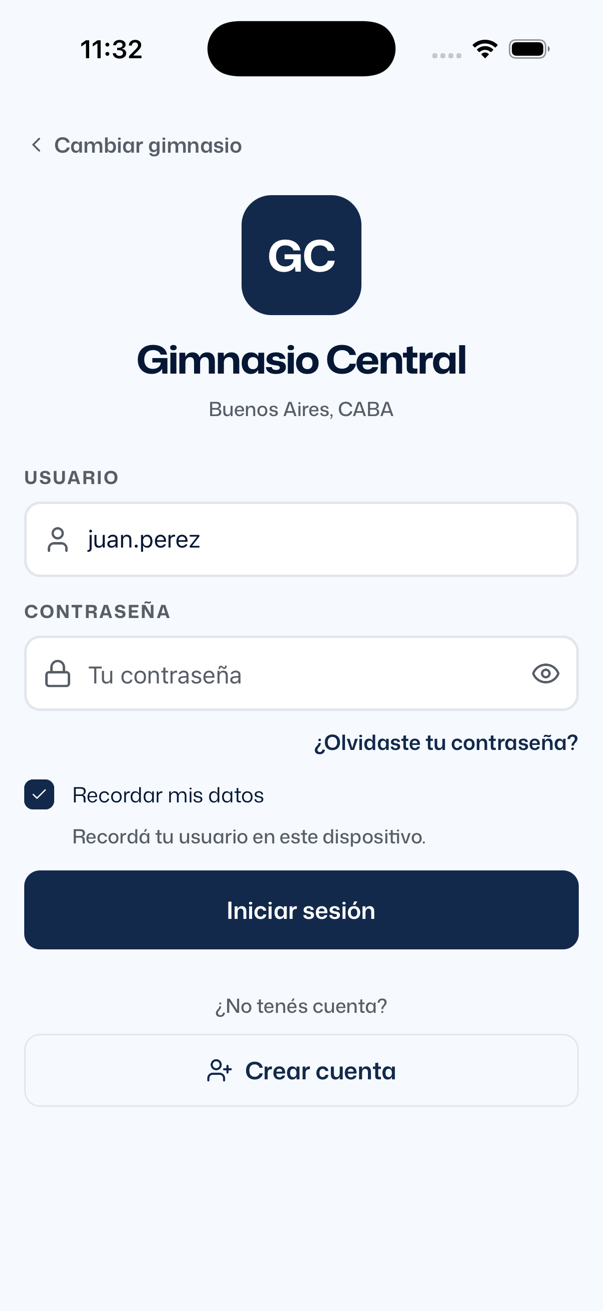
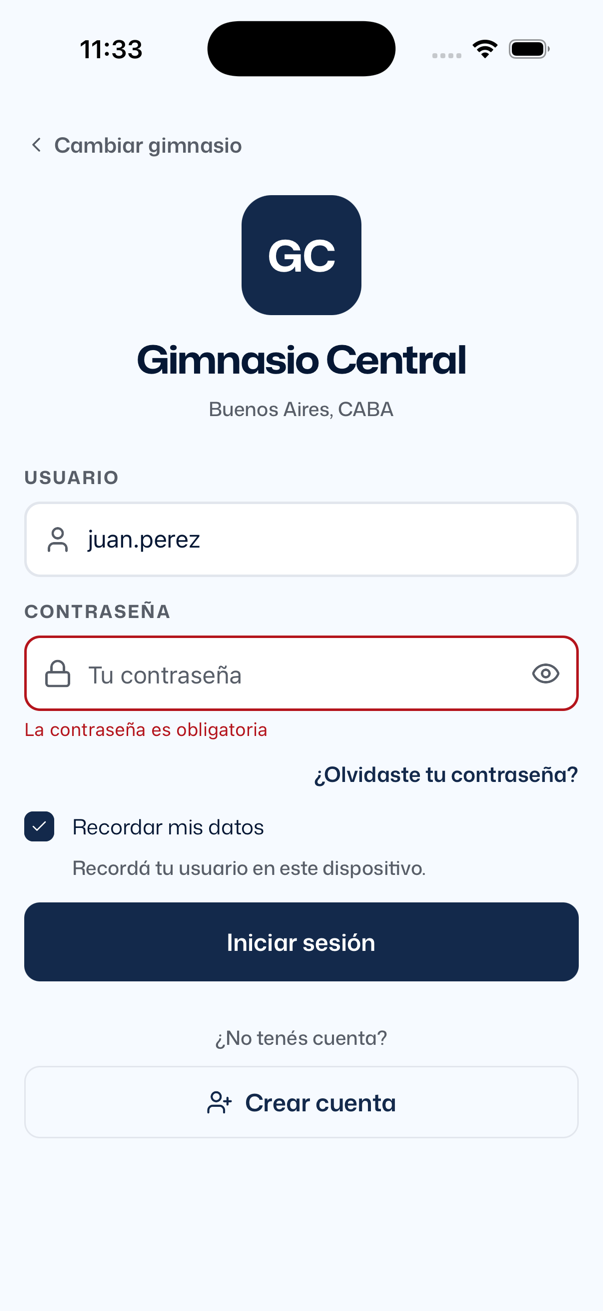
- Usuario
- El nombre de usuario que le dio la recepción o que eligió al registrarse. Lo que se escribe pasa a minúsculas y sin espacios.
- Contraseña
- Con el ojo a la derecha se muestra u oculta.
- ¿Olvidaste tu contraseña?
- Abre una hoja que explica qué hacer: "Pedile a recepción o a tu entrenador que te la cambie. Después entrás con tu usuario y la contraseña nueva." Si el gimnasio tiene teléfono cargado, trae el botón Escribirle al gimnasio por WhatsApp con el mensaje ya escrito ("Hola, soy {usuario}. Me olvidé la contraseña de la app de {gimnasio}. ¿Me la pueden cambiar?"). Si no, se cierra con Entendido. No hay recuperación automática: la contraseña la cambia el gimnasio desde la web.
- Recordar mis datos
- Marcado por defecto. Guarda el usuario en el teléfono. Si el teléfono tiene Face ID, Touch ID o huella, ofrece activar el ingreso con eso ("Recordá tu usuario y entrá con Face ID la próxima vez."). Si no tiene, dice "Recordá tu usuario en este dispositivo.".
- Iniciar sesión
- El botón principal. Después de entrar, la app aterriza en Inicio.
- Iniciar sesión con Face ID
- Aparece solo si el teléfono tiene Face ID, Touch ID o huella y el cliente ya lo activó antes. En iPhone dice "Face ID" o "Touch ID"; en Android, "Reconocimiento facial" o "Huella digital".
- Crear cuenta
- Abre el registro en tres pasos (cap. 3).
Si el usuario o la contraseña están mal, aparece una tarjeta roja: "Usuario o contraseña incorrectos. Revisalos y probá de nuevo.". Al quinto intento fallido seguido, la app frena 30 segundos con "Demasiados intentos. Esperá 30 segundos y probá de nuevo." y el botón no se puede tocar ese rato.
Face ID, Touch ID y huella
- Se ofrece una sola vez En el primer ingreso con Recordar mis datos marcado, el teléfono pide confirmar la identidad para activar el ingreso con biometría. Si el cliente acepta, queda activado.
- Se usa desde la pantalla de ingreso El botón Iniciar sesión con Face ID pide la cara o la huella y entra sin escribir la contraseña.
- Sobrevive a cerrar sesión Después de Cerrar sesión, el botón de Face ID o huella sigue apareciendo en la pantalla de ingreso. Para sacarlo, se apaga Recordarme en este dispositivo en Perfil.
Si Face ID o la huella fallan, la app lo explica y pide la contraseña: "Tu sesión guardada expiró. Ingresá tu usuario y contraseña.", "La biometría no está disponible. Ingresá tu usuario y contraseña." o "No pudimos iniciar sesión con Face ID. Ingresá tu usuario y contraseña." (con el nombre que corresponda al teléfono). Si el cliente cancela el pedido del teléfono, no aparece ningún error.
Cuánto dura la sesión
Mientras el cliente abra la app al menos una vez cada 180 días, no vuelve a escribir la contraseña. Al abrir la app con sesión guardada, entra directo a Mi rutina; a Inicio va después de iniciar sesión con la contraseña o con Face ID. Si la sesión se pierde por algún motivo, vuelve a la pantalla de ingreso con el gimnasio y el usuario ya cargados.
No hay recuperación automática de la contraseña. Ni en la app ni en la web. El enlace ¿Olvidaste tu contraseña? de la app le dice al cliente a quién pedírsela y le abre WhatsApp con el gimnasio. Del otro lado, la recepción, el dueño o su entrenador se la cambian desde la web con Cambiar contraseña (Parte 3) y se la pasan.
Cambiar de gimnasio
El enlace Cambiar gimnasio de la pantalla de ingreso borra el gimnasio guardado y vuelve a la pantalla del código. Sirve para el cliente que se muda de gimnasio o para el que escribió mal el código. Una cuenta pertenece a un solo gimnasio: si la persona entrena en dos gimnasios con GEMfit, tiene un usuario en cada uno.
Mensajes al entrar
| Mensaje | Qué pasó | Qué hacer |
|---|---|---|
| "Usuario o contraseña incorrectos. Revisalos y probá de nuevo." | Algún dato está mal. | Revisar el usuario (sin mayúsculas ni espacios). Si no se acuerda la clave, el gimnasio se la cambia desde la web. |
| "Esta app es para clientes. Si sos dueño, recepción o entrenador, entrá desde gemfit.app/{código}" | El usuario es de entrenador, dueño o recepción. | Entrar desde el navegador. La app es solo para clientes. |
| "Tu cuenta está desactivada. Pedile a recepción o a tu entrenador que la active." | El gimnasio deshabilitó la cuenta. | La recepción o el entrenador la habilitan desde la web. |
| "La app de tu gimnasio no está activa. Avisale a recepción." | El gimnasio está dado de baja en GEMfit. | Hablar con el dueño del gimnasio. |
| "Demasiados intentos. Esperá 30 segundos y probá de nuevo." | Cinco fallos seguidos. | Esperar medio minuto. |
| "No pudimos conectarnos. Revisá tu conexión y probá de nuevo." | Sin red. | Revisar wifi o datos y reintentar. |
| "No pudimos iniciar sesión. Probá de nuevo." | Falló el ingreso por otro motivo. | Reintentar. Si sigue, cerrar y abrir la app. |
| "No pudimos buscar el gimnasio. Probá de nuevo." · "No pudimos guardar el gimnasio. Probá de nuevo." | Falló la búsqueda del código o no se pudo guardar el gimnasio en el teléfono. | Reintentar con conexión. |
3Crear la cuenta desde la app
El cliente puede crear su propia cuenta desde Crear cuenta en la pantalla de ingreso. Son tres pasos: usuario, datos personales e información fitness. Al terminar entra solo y ya puede ver el gimnasio en Inicio. La rutina aparece cuando su entrenador se la arma.
Paso 1 de 3: Usuario
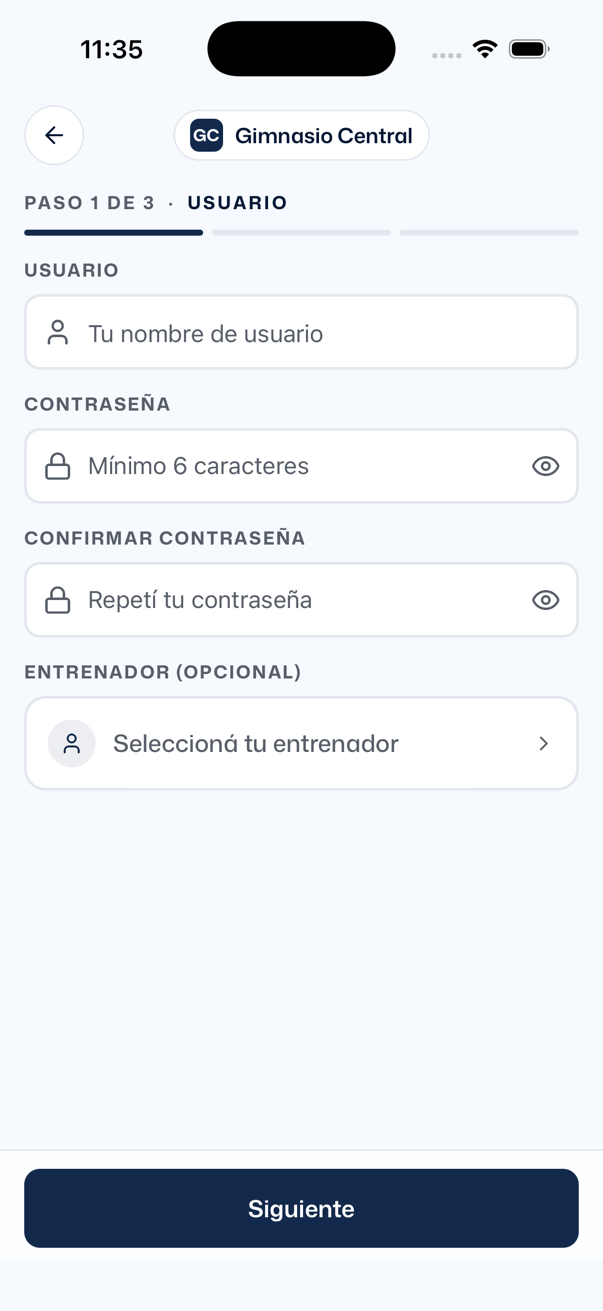
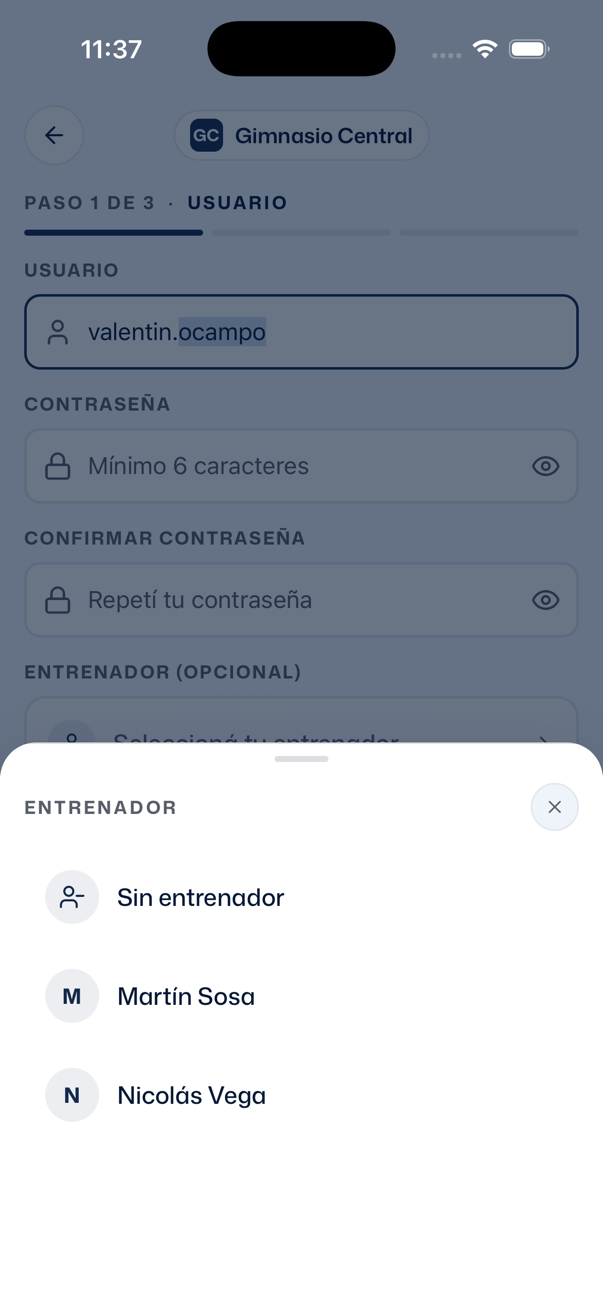
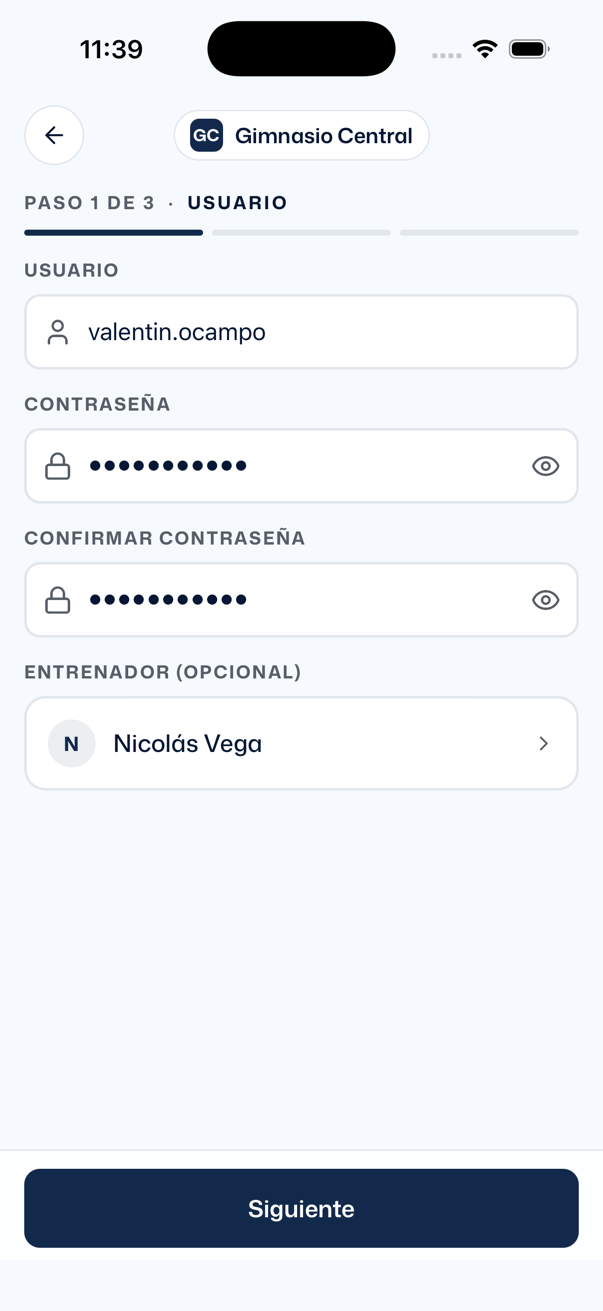
| Campo | Regla | Mensaje si está mal |
|---|---|---|
| Usuario | De 3 a 50 caracteres. Solo minúsculas, números y puntos. Único dentro del gimnasio. | "El usuario debe tener al menos 3 caracteres" · "Solo letras minúsculas, números y puntos" |
| Contraseña | Mínimo 6 caracteres. | "La contraseña debe tener al menos 6 caracteres" |
| Confirmar contraseña | Tiene que ser igual. | "Las contraseñas no coinciden" |
| "ENTRENADOR (OPCIONAL)" | Uno de los entrenadores habilitados, o Sin entrenador. | Si la lista no carga: "No pudimos cargar los entrenadores" y "Revisá tu conexión y probá de nuevo." con Reintentar. |
Paso 2 de 3: Datos personales
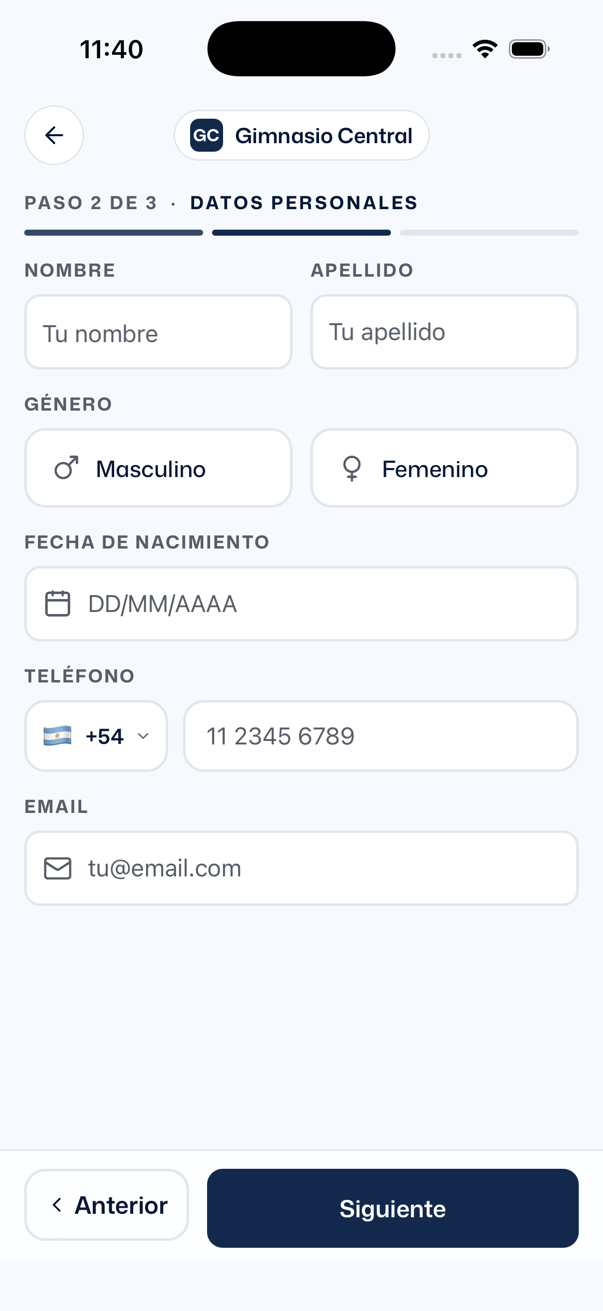
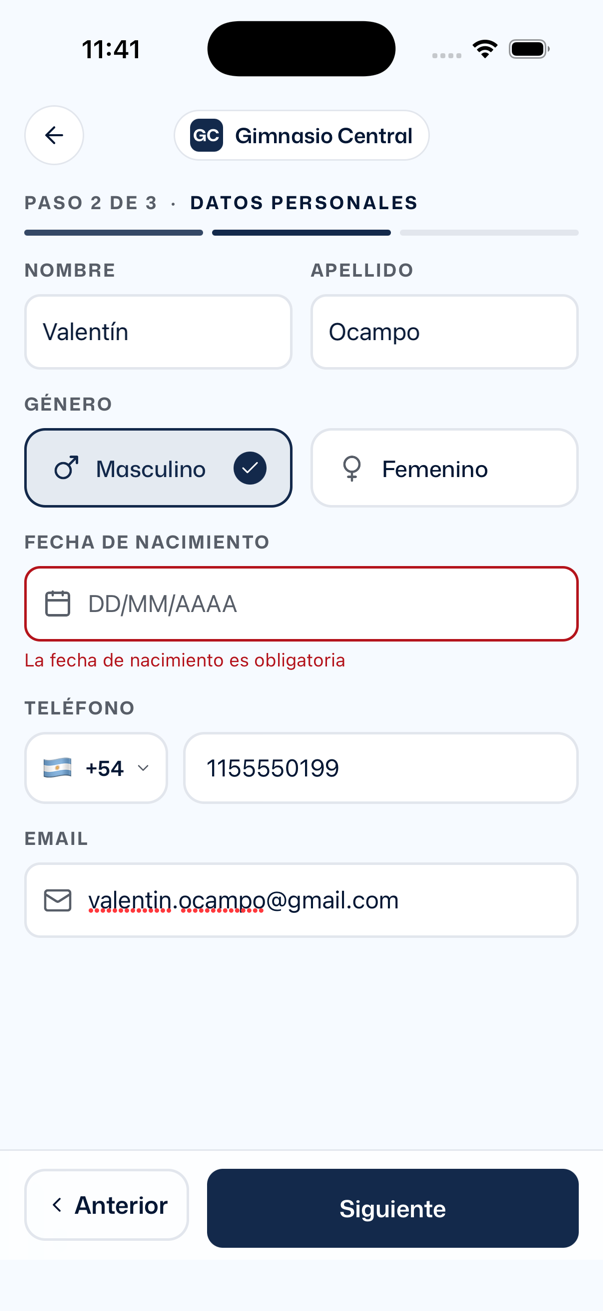
Nombre y apellido (mínimo 2 letras cada uno), género con dos botones (Masculino o Femenino), fecha de nacimiento en formato DD/MM/AAAA (la app pone las barras sola). También el teléfono con código de país y el email. Los seis son obligatorios. El email tiene que ser único entre los clientes del gimnasio. Abajo, Anterior y Siguiente.
Paso 3 de 3: Información fitness
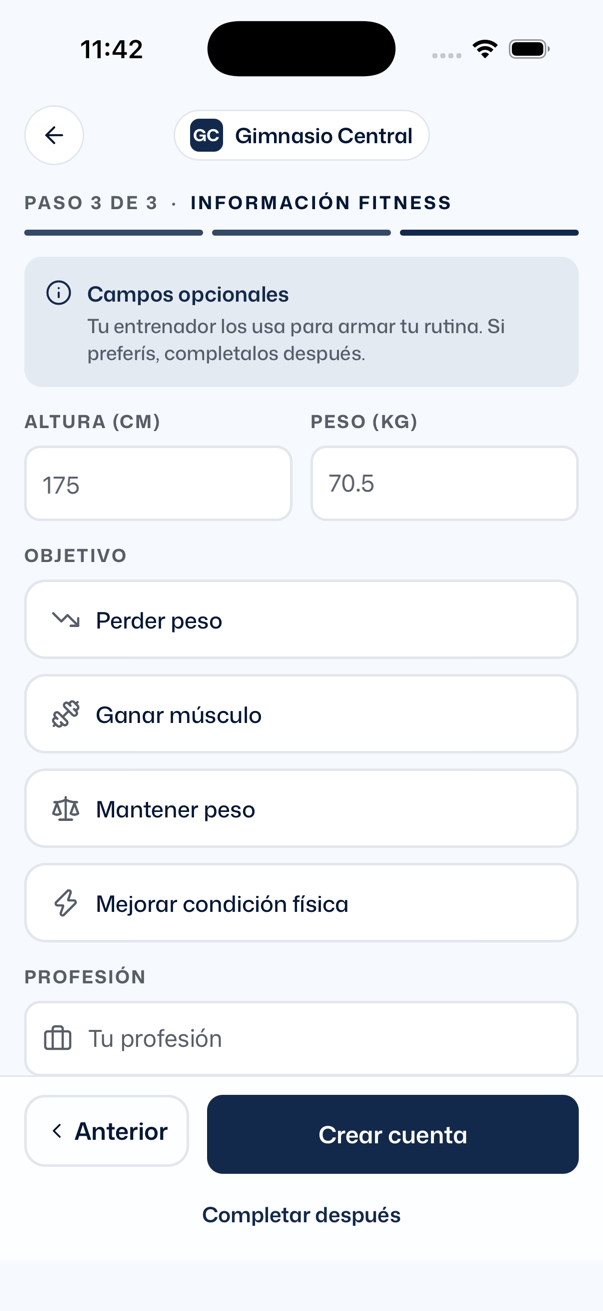
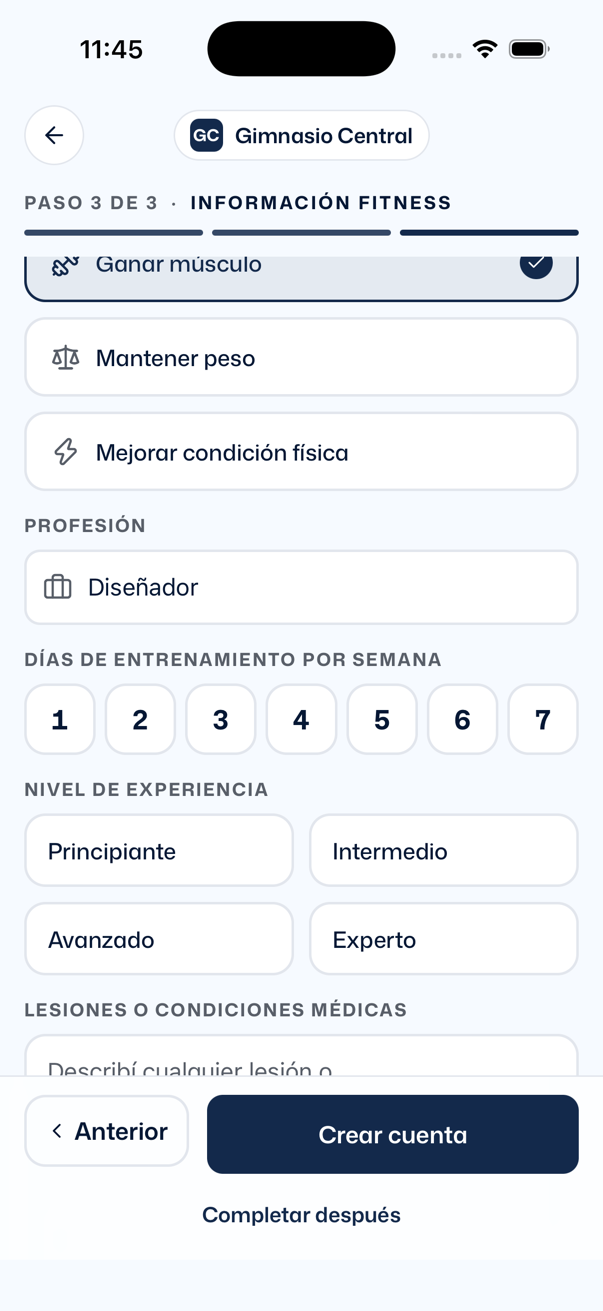
Todo opcional: altura en cm, peso en kg, objetivo (Perder peso, Ganar músculo, Mantener peso o Mejorar condición física), profesión y días de entrenamiento por semana (de 1 a 7). También el nivel de experiencia (Principiante, Intermedio, Avanzado, Experto) y lesiones o condiciones médicas (hasta 500 caracteres). Si carga altura o peso fuera de lo razonable avisa "Altura inválida (50-250 cm)" o "Peso inválido (20-300 kg)". Completar después crea la cuenta sin estos datos. Todo esto lo ve el entrenador en la ficha del cliente y se puede completar o corregir después desde Perfil.
Qué pasa después
- Entra solo Aparece el aviso "¡Cuenta creada! Iniciando sesión…" y la app inicia sesión con Recordar mis datos activado. Si el teléfono tiene Face ID o huella y todavía no estaba recordado en ese celular, en ese momento ofrece activarlo. Si por algún motivo el ingreso automático falla, muestra "Cuenta creada. Iniciá sesión." y vuelve a la pantalla de ingreso.
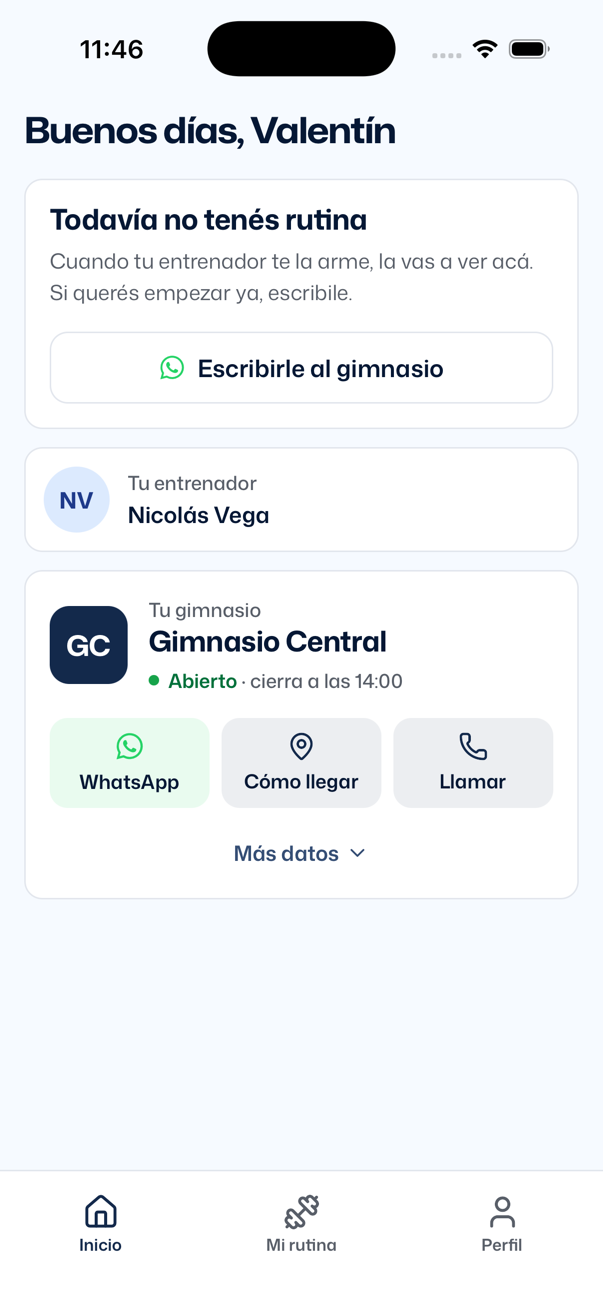
- Todavía no tiene rutina La cuenta nace sin rutina. Hasta que el entrenador le arme una, Inicio muestra "Todavía no tenés rutina" y Mi rutina, "Todavía no tenés una rutina".
- El gimnasio lo ve en la web El cliente aparece en la lista del entrenador que eligió y en la lista de la recepción, sin plan (Parte 3). La recepción le asigna el plan y le cobra desde ahí.
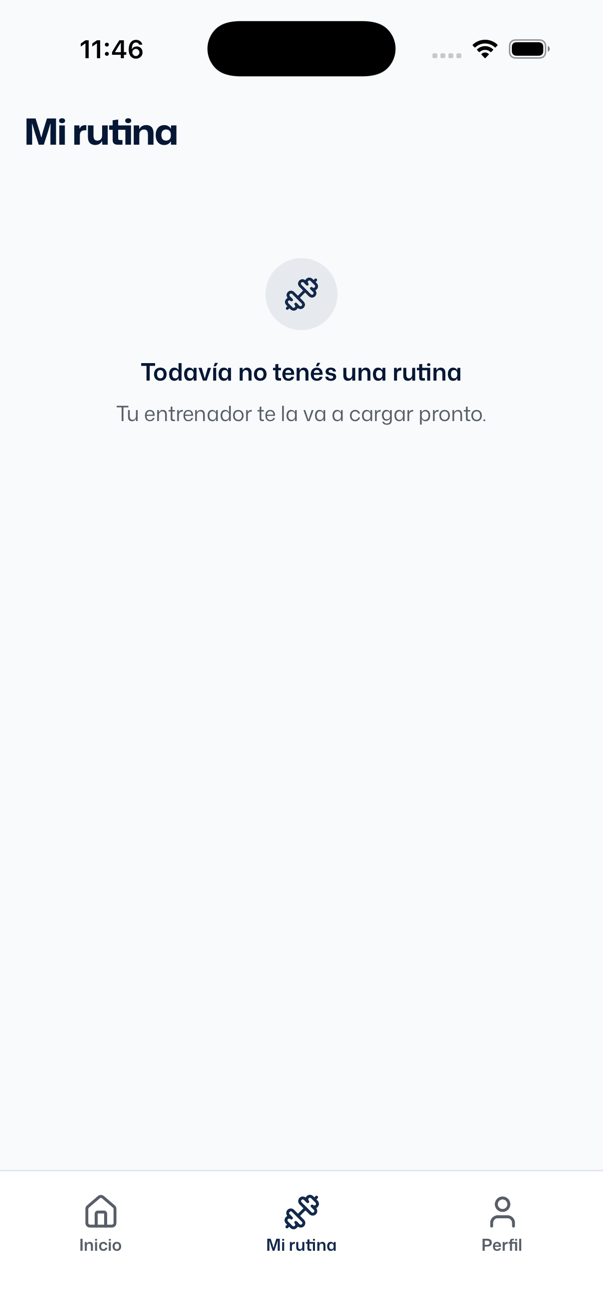
Si eligió "Sin entrenador", nadie le puede armar la rutina. Un entrenador solo puede crear rutinas a sus propios clientes. Hasta que el dueño le asigne un entrenador desde la web (Cambiar entrenador, Parte 1), Mi rutina dice "Cuando el gimnasio te asigne un entrenador, vas a ver tu rutina acá." y en Inicio no aparece el renglón "Tu entrenador". Conviene pedirle al cliente que elija a su entrenador en el paso 1.
Otras formas de crear la cuenta
- La recepción, con Nuevo cliente en el mostrador: genera el usuario y la contraseña y los manda por WhatsApp junto con el enlace del gimnasio (Parte 3). Es el camino normal cuando el cliente paga en el momento.
- El entrenador, desde su panel, crea a sus clientes sin plan (Parte 2).
- El cliente desde la web, en
gemfit.app/{código}con Registrarme. Son los mismos tres pasos, con una diferencia: en la web el entrenador es obligatorio y al terminar no entra solo, vuelve a la pantalla de ingreso.
Los nombres de usuario que ya existen en el gimnasio no se pueden repetir, y tampoco el email. Si pasa, la app avisa "Ese nombre de usuario ya está en uso. Probá con otro." o "Ese email ya tiene una cuenta. Iniciá sesión o usá otro.".
4Inicio: la información del gimnasio
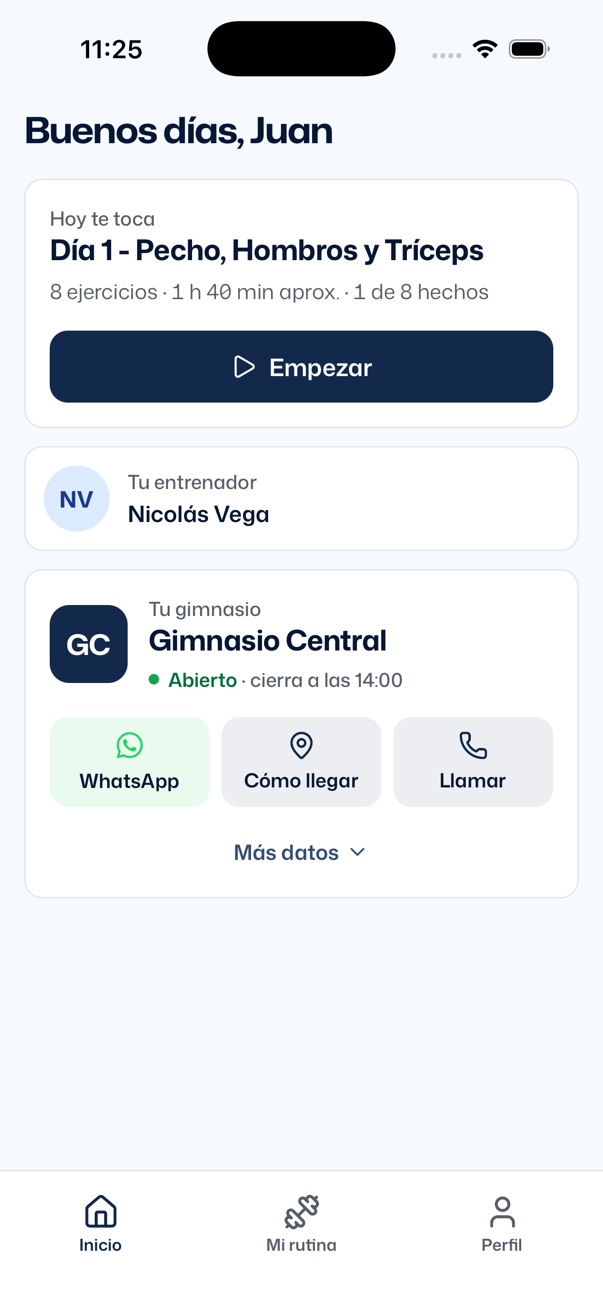
Inicio es la cartelera del gimnasio en el bolsillo del cliente y, desde la versión 1.1.0, también el atajo para entrenar. Tiene tres bloques, siempre en este orden: "Hoy te toca", "Tu entrenador" y "Tu gimnasio". Lo del gimnasio lo carga el dueño en la configuración (Parte 1). Si un dato no aparece, es porque no está cargado.
El saludo y la tarjeta del gimnasio
- El saludo es el título de la pantalla y cambia con la hora: "Buenos días" de 6 a 12, "Buenas tardes" hasta las 19 y "Buenas noches" el resto del día, seguido del nombre del cliente.
- "Hoy te toca" muestra el entrenamiento del día (por ejemplo "Día 1 - Pecho, Hombros y Tríceps"; si el nombre del día no empieza con "Día", Inicio le antepone el número: "Día 2 · Piernas"), el renglón "8 ejercicios · 1 h 40 min aprox. · 1 de 8 hechos" y el botón Empezar, que abre el primer ejercicio pendiente. Si la rutina tiene días fijos de la semana y hoy no toca ninguno, la tarjeta dice "Próximo entrenamiento". Si el día ya está completo: "Completaste el entrenamiento de hoy", "{Día}. Buen trabajo." y Ver rutina. Si la semana está completa: "Completaste la semana" y "Buen trabajo. El lunes empieza una semana nueva.". Sin rutina: "Todavía no tenés rutina" con el botón para escribirle al entrenador o al gimnasio (cap. 3).
- "Tu entrenador" es un renglón con la foto o las iniciales y el nombre. Si el entrenador cargó teléfono, tiene dos botones redondos: WhatsApp y llamar. Sin entrenador asignado, el renglón no aparece.
- "Tu gimnasio" muestra el logo (o dos iniciales sobre azul si no hay logo), el nombre y el estado: un punto verde con Abierto y "cierra a las 14:00", o un punto rojo con Cerrado y "abre a las 07:00", "abre mañana a las 07:00" o "abre lunes a las 07:00" según el caso. Sale de los horarios cargados y se recalcula cada minuto. Sin horarios, en ese renglón se ve la ciudad.
Contacto
Debajo del nombre del gimnasio hay tres botones: WhatsApp, Cómo llegar y Llamar. Cada uno aparece solo si el dato está cargado: WhatsApp y llamar necesitan un teléfono de al menos 8 dígitos; cómo llegar necesita la dirección o, al menos, la ciudad. Si el celular no tiene WhatsApp, el botón abre el marcador para llamar. El email, la web e Instagram están dentro de Más datos, cada uno con su ícono para abrirlo. Si el teléfono no puede abrir el enlace, muestra el aviso "No pudimos abrirlo. Probá de nuevo.".
Ubicación y horarios
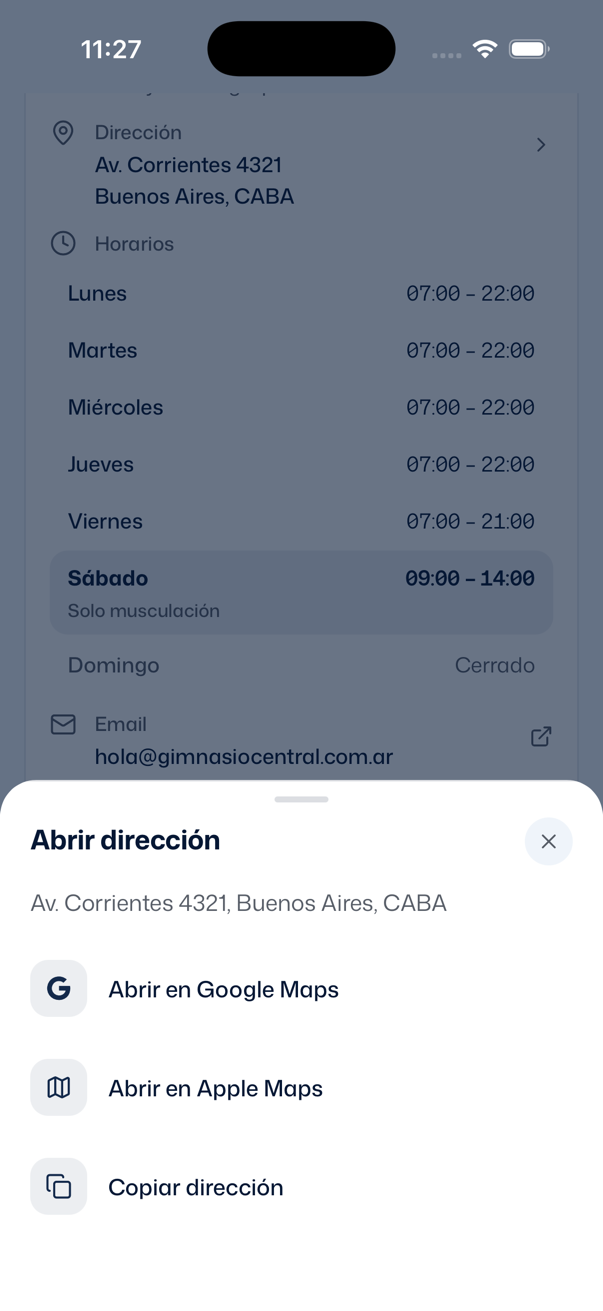
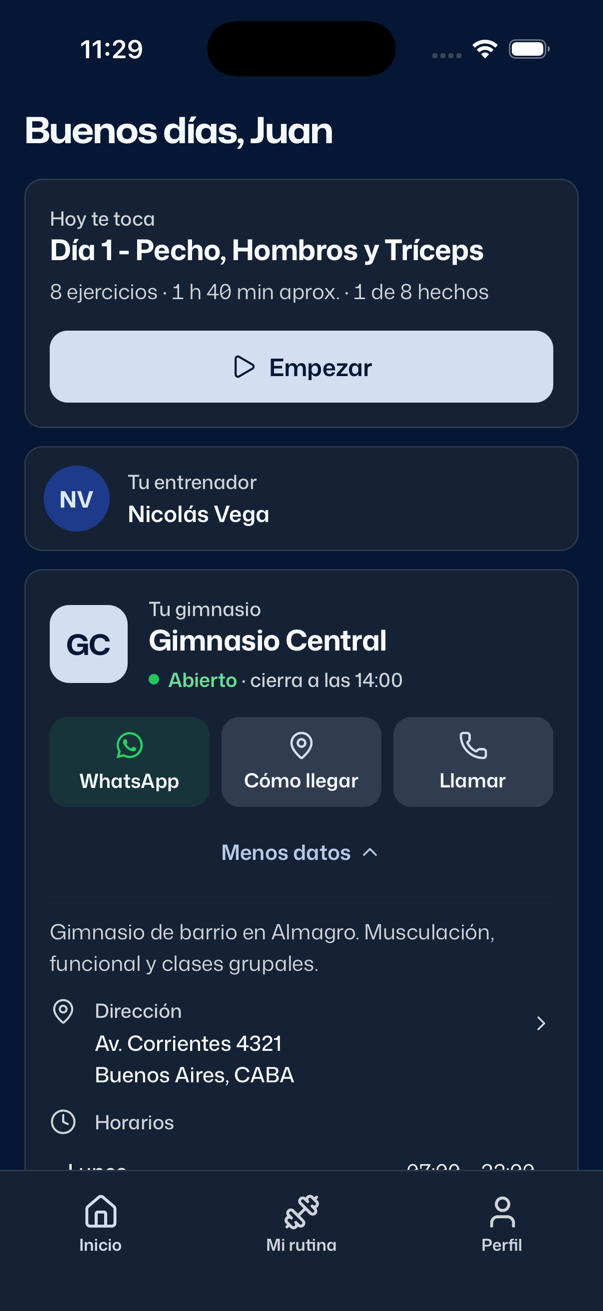
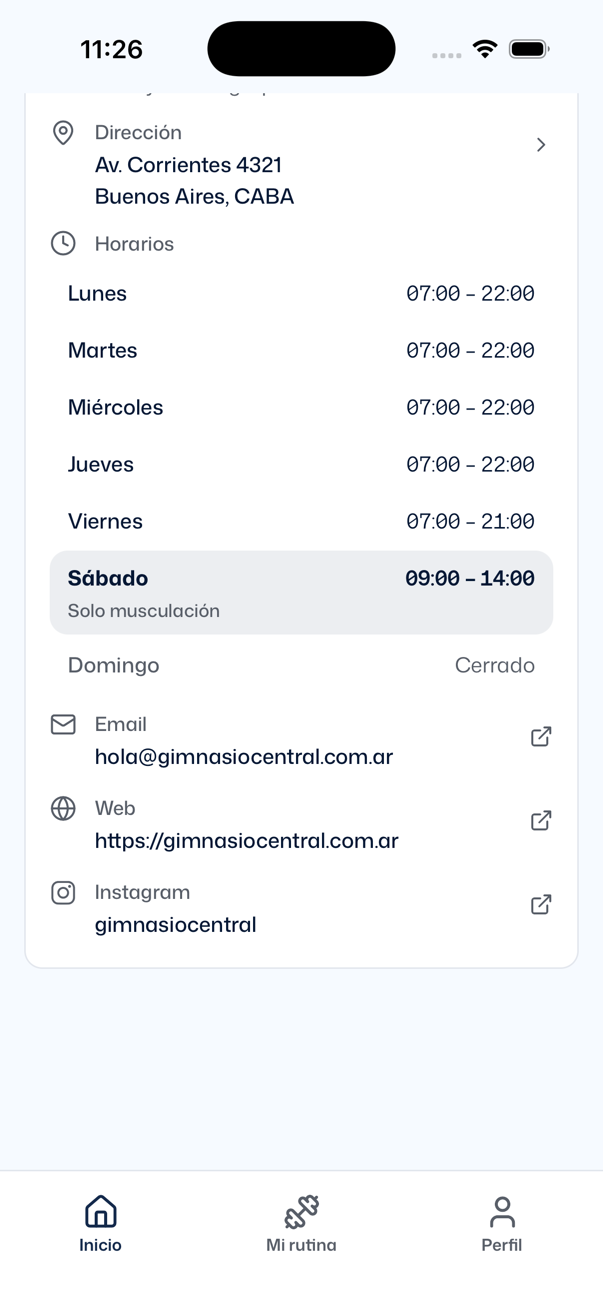
- Más datos despliega, en este orden, la descripción del gimnasio, la fila "Dirección" (calle y "ciudad, provincia"), los "Horarios" y los links de email, web e Instagram. El enlace cambia a Menos datos para plegar.
- Los horarios muestran los siete días con su franja ("07:00 – 22:00", varios tramos separados por coma, o "Cerrado"), el día de hoy resaltado y la nota de cada día si el dueño la cargó (por ejemplo "Solo musculación" el sábado). Solo aparecen si el gimnasio cargó horarios.
- Al copiar la dirección: aviso "Dirección copiada". Si falla: "No pudimos copiar la dirección.".
Si Inicio no carga
La pantalla muestra "No se pudo cargar la información", "Probá de nuevo o contactá a tu entrenador." y el botón Reintentar. Tirar hacia abajo también recarga. Los datos del gimnasio se guardan unos minutos en el teléfono. Por eso, un cambio que hace el dueño en la web puede tardar hasta cinco minutos en verse. Si el cliente tira hacia abajo, aparece al instante. Si lo que no carga es la rutina, la tarjeta dice "No pudimos cargar tu rutina. Probá de nuevo." con Reintentar.
Para vender: Inicio es el argumento más fácil de mostrar. Con logo, descripción, teléfono, Instagram, dirección y horarios cargados, el gimnasio se ve profesional desde el primer día, y el cliente tiene el entrenamiento de hoy a un toque. Es lo primero que conviene completar en la configuración.
5Mi rutina: entrenar un día
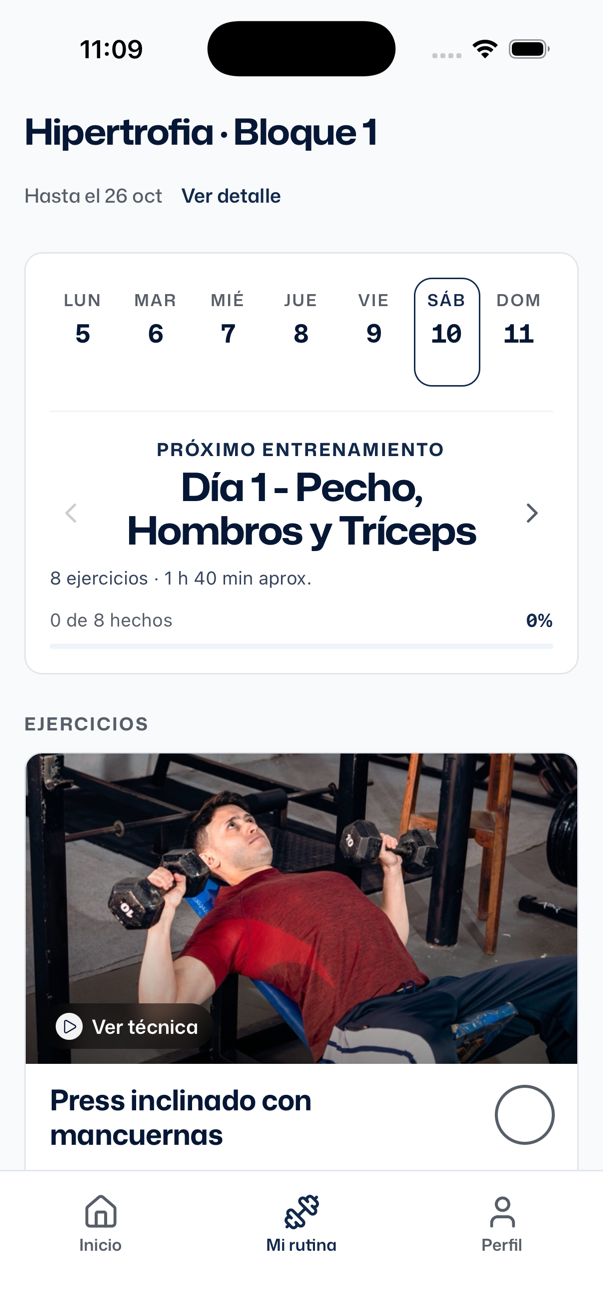
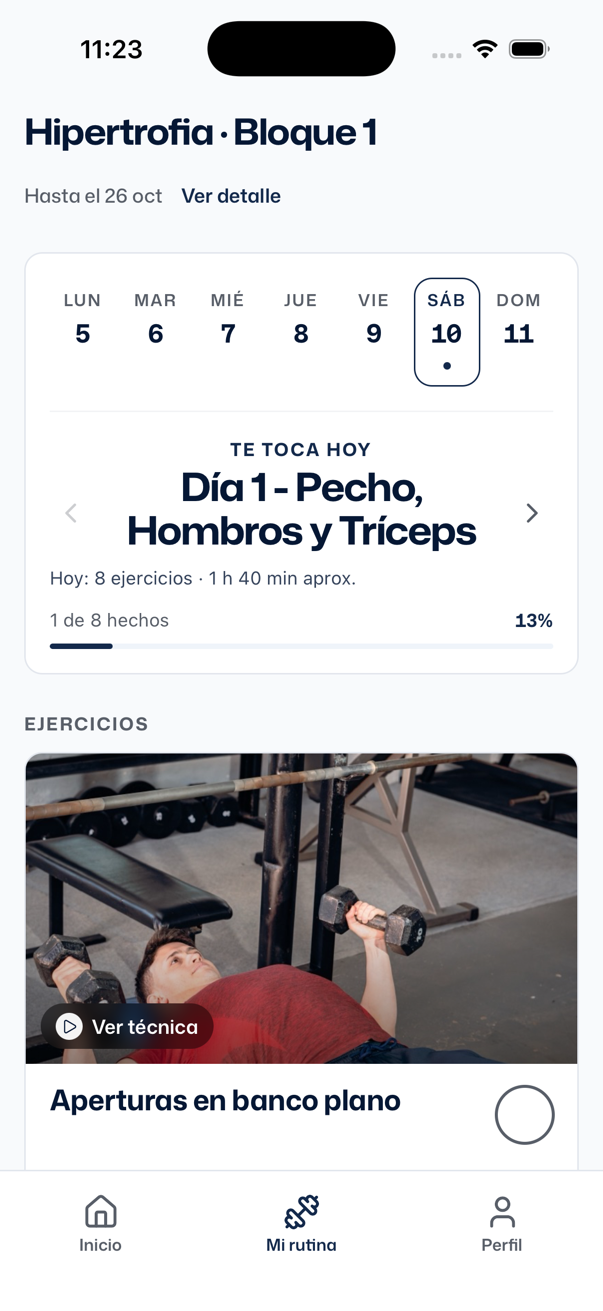
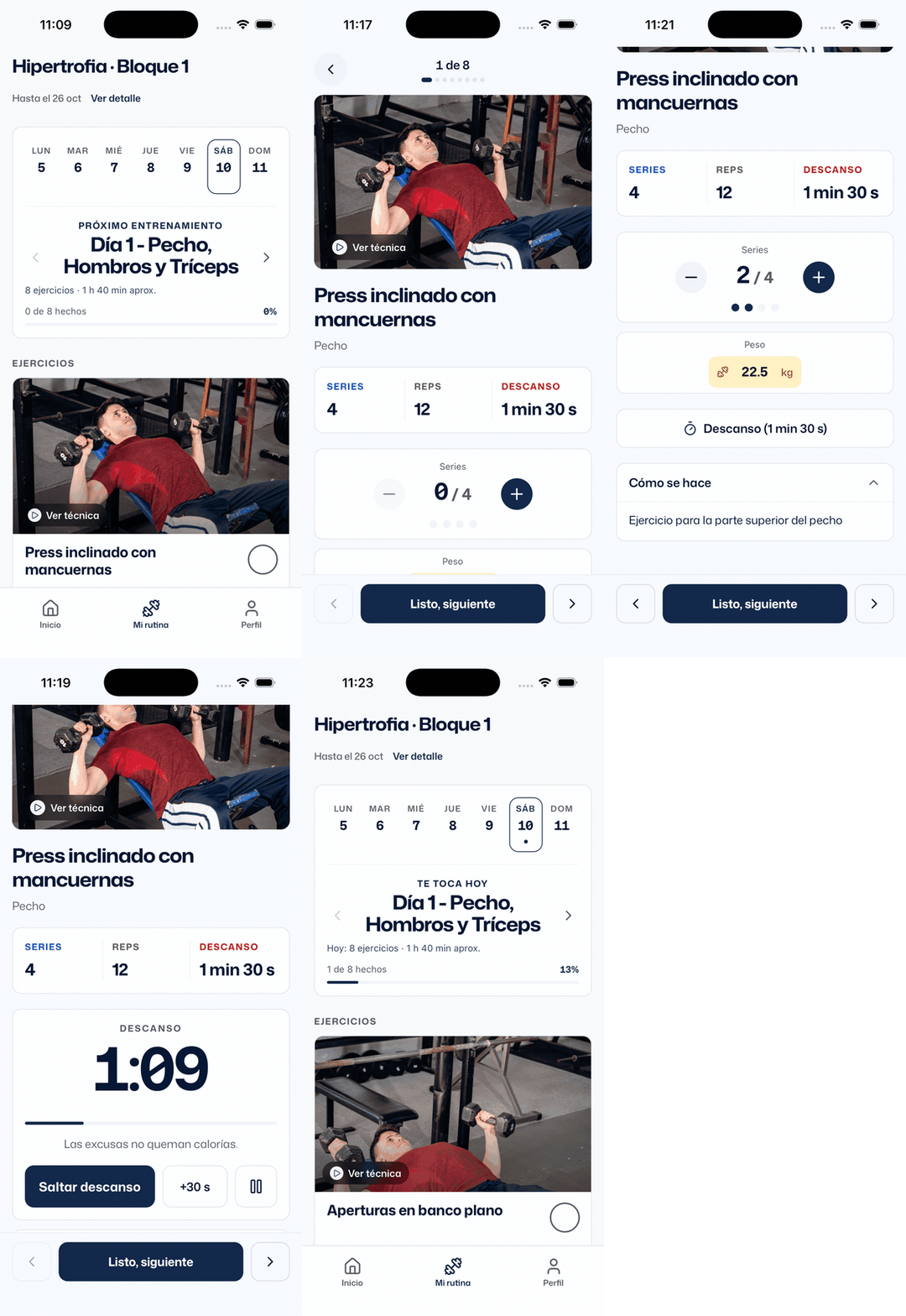
Mi rutina muestra una sola rutina: la que el entrenador tiene activa para ese cliente. El título es el nombre de la rutina; debajo, hasta cuándo va y el enlace Ver detalle para leer la descripción. Después, la tarjeta del día con la tira de la semana, la lista de ejercicios y, al final, el resumen "Esta semana".
La tarjeta del día
- La tira de la semana va de lunes a domingo con el número de cada día del mes. Hoy tiene un borde. Un día muestra un punto cuando ese día se marcó algo, y un tilde verde cuando ese día se completó un día entero de la rutina. Tocar un día de la tira cuenta qué se hizo: "Lunes 6: Día 1 · 3 de 8 ejercicios" con el enlace Ver, o "Lunes 6: no entrenaste.".
- La etiqueta sobre el título dice "Te toca hoy", "Próximo entrenamiento" o "Completaste la semana". La app elige el día con una sola regla, la misma que usa Inicio: primero el día de la rutina que tiene cargado el día de la semana de hoy (es un dato aparte del nombre; las rutinas armadas con el editor actual de la web no lo tienen); si no, el día que el cliente ya empezó hoy; si no, el primer día de la semana que todavía falta.
- El título del entrenamiento tiene flechas a los lados para pasar al día anterior o al siguiente cuando la rutina tiene más de un día.
- "8 ejercicios · 1 h 40 min aprox.": la duración es una estimación que se calcula con las series y los descansos de cada ejercicio. Con "Te toca hoy", el renglón empieza con "Hoy:".
- "0 de 8 hechos" y el porcentaje con la barra.
Las tarjetas de ejercicios
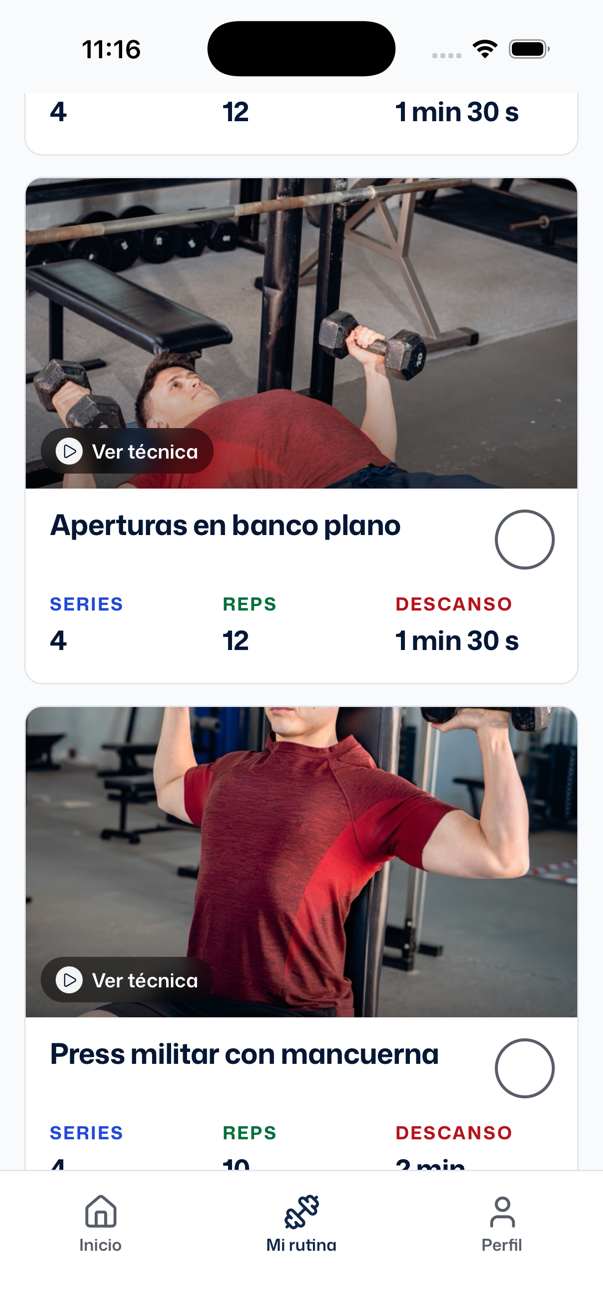
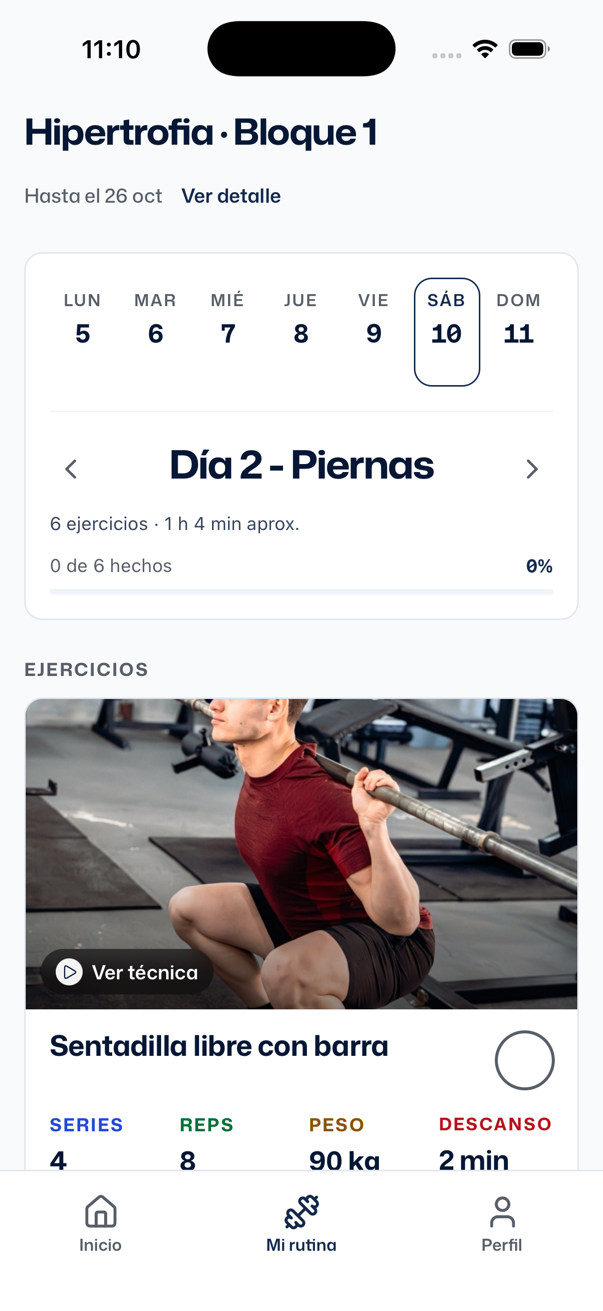
Debajo de "EJERCICIOS", cada tarjeta muestra la foto o el cuadro del video con la etiqueta Ver técnica, el nombre y las columnas SERIES, REPS, PESO (en kg) y DESCANSO. Solo aparecen los datos que el entrenador cargó. En un ejercicio por tiempo (una plancha, por ejemplo), la columna REPS se llama TIEMPO ("30 s"). Si el entrenador escribió una nota, aparece el recuadro "Nota del entrenador". El círculo de la derecha marca el ejercicio como completado sin entrar. Tocar el resto de la tarjeta abre el detalle.
Superseries. Cuando el entrenador agrupó dos o más ejercicios en superserie, aparecen juntos en un bloque con borde magenta y el título "Superserie 1 · sin descanso entre series". Cada ejercicio lleva su número de movimiento. En la web del cliente el mismo bloque se ve en azul.
El detalle de un ejercicio
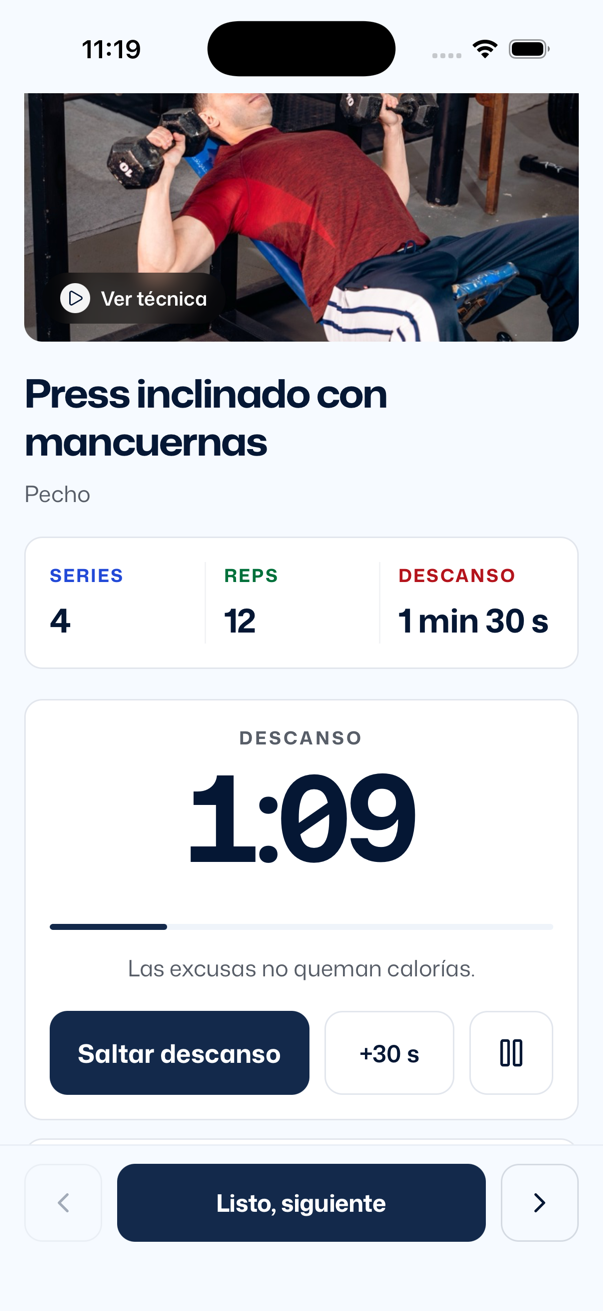
- Cabecera
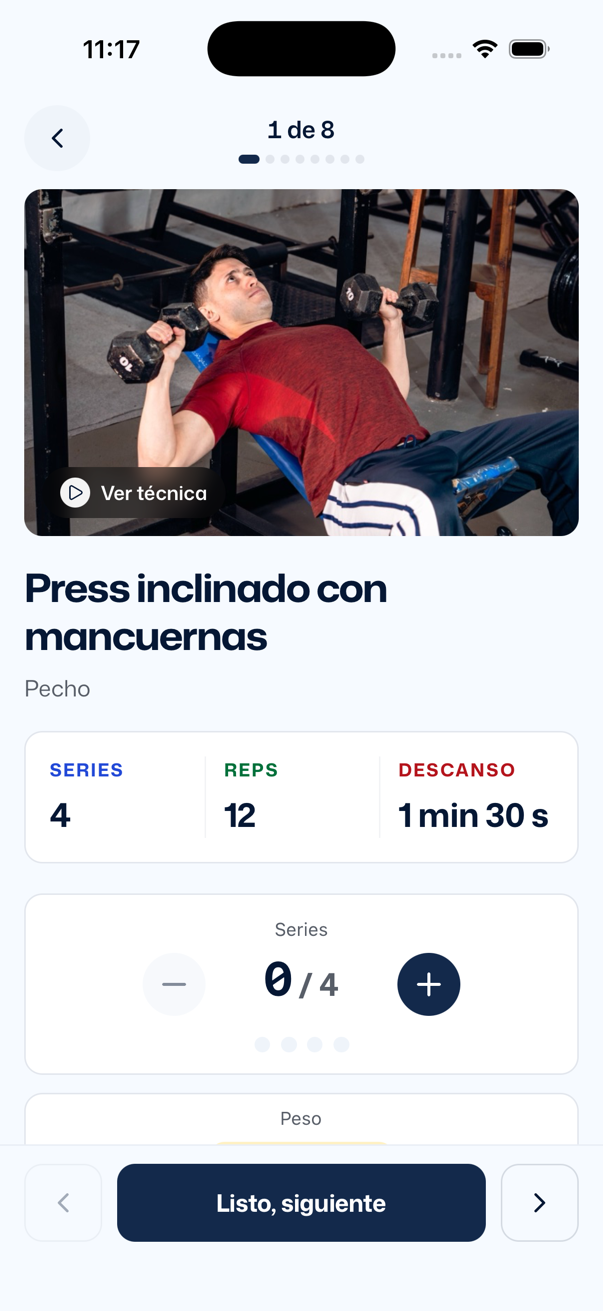
- El botón para volver y "1 de 8" con una hilera de puntos: el actual más largo, los hechos en verde. Las flechas para ir al ejercicio anterior o al siguiente del mismo día están abajo, a los lados del botón principal.
- Técnica
- Si hay video o imagen, aparece arriba con la etiqueta Ver técnica. Tocar la foto abre el video o agranda la imagen. Los videos de YouTube y Vimeo se ven adentro de la app; los archivos de video subidos por el gimnasio también. La imagen se agranda pellizcando con dos dedos.
- Grilla
- SERIES, REPS (o TIEMPO) y DESCANSO, con el descanso escrito "1 min 30 s". Debajo del nombre, el grupo muscular ("Pecho").
- "Series"
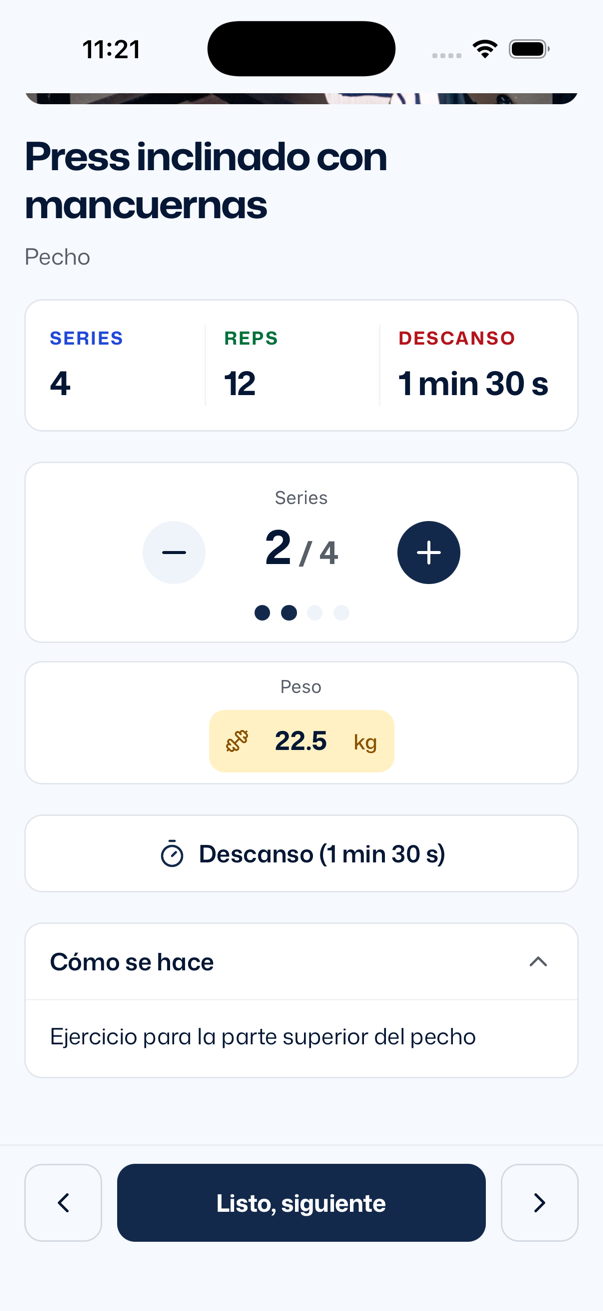
- "0 / 4" con los botones de menos y más. Se toca el más después de cada serie. Al sumar una serie que no es la última, el descanso arranca solo. Dentro de una superserie arranca solo recién en el último ejercicio del bloque; igual se puede arrancar a mano. Al llegar al total aparece "Listo: 4 de 4. ¿Completar ejercicio?" con el botón Completar. Se pueden sumar series extra.
- "Peso"
- El cliente escribe los kilos que usó (acepta coma o punto). Un segundo después de dejar de escribir se guarda solo y el campo muestra "Guardado" un instante. Si sale del ejercicio antes, también se guarda. Es el único dato que sale del teléfono y llega al gimnasio: el entrenador lo ve en la rutina desde la web. Si falla el guardado, avisa "No pudimos guardar el peso. Probá de nuevo." y volver a escribirlo reintenta.
- Descanso (1 min 30 s)
- Aparece si el ejercicio tiene descanso cargado. Arranca el descanso a mano, sin sumar una serie.
- Cómo se hace
- Plegable. Muestra la descripción del ejercicio o la de la biblioteca del gimnasio. Si el entrenador dejó una nota, debajo está "Nota del entrenador".
- Botón de abajo
- Listo, siguiente marca el ejercicio y pasa al siguiente. En el último del día dice Terminar entrenamiento. Si el ejercicio ya estaba completado, dice Desmarcar.
El temporizador de descanso
- Corre en la misma pantalla del ejercicio, en el lugar del contador de series, y la pantalla baja sola hasta mostrarlo entero. Muestra "DESCANSO", la cuenta regresiva, la barra y una frase que cambia.
- Arranca solo al sumar una serie (salvo la última) o a mano con Descanso (1 min 30 s). Entre los movimientos de una superserie no arranca solo: lo hace al sumar la serie del último ejercicio del bloque.
- Botones: Saltar descanso (el grande), +30 s suma medio minuto y el ícono de pausa, que al tocarlo pasa a reanudar.
- Al terminar, el teléfono vibra fuerte y la tarjeta cambia a "DESCANSO TERMINADO", "A la próxima serie: 2 de 4", con los botones Sumar serie y Cerrar. Ya no vibra en los últimos segundos.
- Si el cliente bloqueó el teléfono o cambió de app, le llega la notificación "¡Descanso terminado!" con "Es hora de la siguiente serie.". La primera vez que se inicia un descanso, la app pide permiso para notificar. Si el cliente lo niega, el temporizador funciona igual pero sin aviso. Tocar +30 s también corre la notificación.
Completar el día
Cuando todos los ejercicios del día están marcados, aparece la ventana "¡Entrenamiento completado!" con la gema, el nombre del día y tres números: días de la rutina completados esta semana (por ejemplo "2/3"), ejercicios y series. Si con ese día se cerró la semana, agrega "Completaste la semana". Tiene los botones Ver próximo: {nombre del día} y Cerrar. Sale una sola vez por día, se complete desde la lista o desde el detalle, y nunca al abrir la app. No hay confeti. En la tarjeta del día quedan Reiniciar día y Siguiente: {nombre del día} para pasar al próximo entrenamiento.
Esta semana
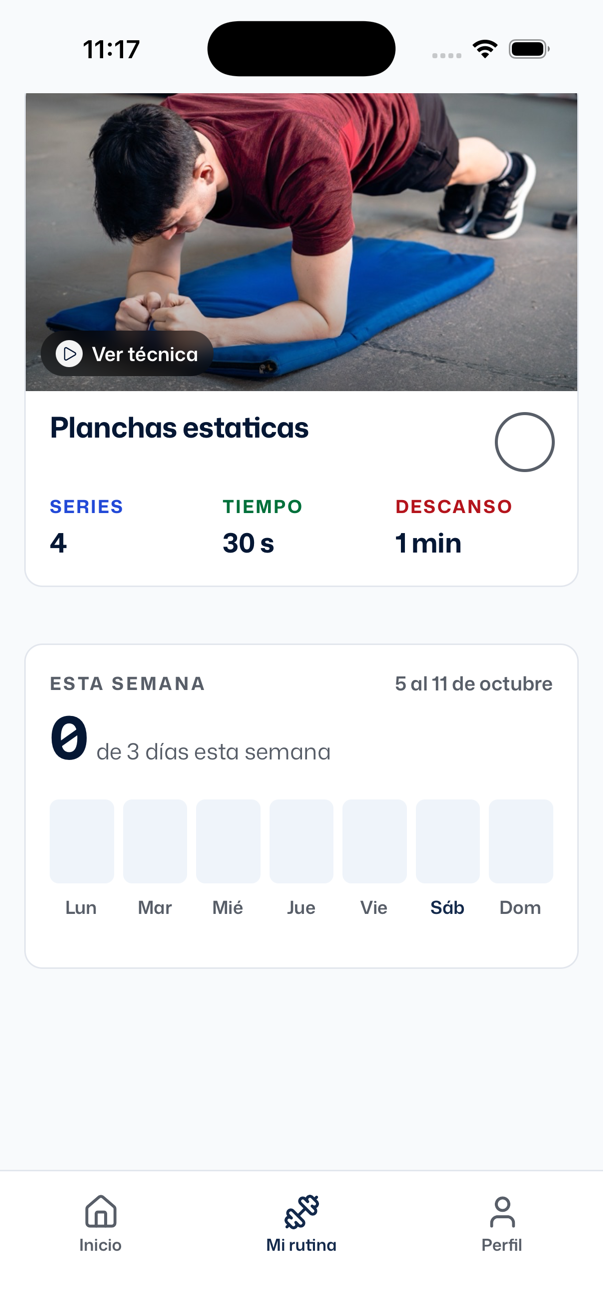
Al final de la pantalla, "ESTA SEMANA" muestra el rango de fechas, cuántos días de la rutina completó el cliente esta semana contra los que tiene la rutina ("0 de 3 días esta semana") y un cuadro por día de lunes a domingo, que se llena según lo que se hizo ese día y lleva un tilde cuando ese día se completó un día entero. Los días de la rutina sin ejercicios no cuentan.
Qué se guarda y dónde
| Dato | Dónde queda | Lo ve el entrenador |
|---|---|---|
| Ejercicios completados y días completados | En el teléfono. Se borran solos cada lunes, y también si el entrenador edita o cambia la rutina. | No |
| Series completadas de cada ejercicio | En el teléfono. Se borran cada lunes. | No |
| Peso cargado en cada ejercicio | En GEMfit, fuera del teléfono. | Sí, en la rutina desde la web |
| La última rutina descargada | En el teléfono, para verla sin señal. | No aplica |
El progreso es del teléfono. Si el cliente cambia de celular o entra desde la web, no ve lo que marcó. Y cada lunes la app empieza la semana en cero. El entrenador no recibe ningún registro de asistencia ni de ejercicios completados: solo los pesos. Es la pregunta más común de los entrenadores y conviene aclararla al vender.
Reiniciar a mano: Reiniciar día aparece en la tarjeta cuando el día está completo. Borra al toque, sin preguntar, y muestra el aviso "Progreso borrado" con Deshacer durante cinco segundos. No hay reinicio de semana: la semana se reinicia sola el lunes.
6Cuando el entrenador cambia la rutina
El cliente siempre ve una sola rutina: la activa. Cuando el entrenador la edita o le arma una nueva, el cambio llega a la app, pero no en el mismo segundo.
Cuánto tarda en verse
La app guarda la rutina unos minutos en el teléfono para no descargarla a cada rato. Vuelve a pedirla a GEMfit cuando el cliente tira hacia abajo en Mi rutina, cuando reabre la app o cuando guarda un peso. También cuando pasaron más de cinco minutos y vuelve a la pestaña. Si estaba sin conexión, reintenta sola cada 30 segundos. La respuesta para soporte es simple: "tirá para abajo en Mi rutina".
Editar la rutina vs. crear otra
Si el entrenador edita la rutina que ya tiene (cambia series, agrega un ejercicio, corrige un descanso), al guardar la web vuelve a crear todos los días y ejercicios. Para el teléfono son ejercicios nuevos: lo marcado esa semana arranca de cero. Los pesos cargados se mantienen, porque viajan con la rutina.
Si el entrenador crea una rutina nueva y la activa, la app la muestra en lugar de la anterior y el progreso guardado en el teléfono arranca de cero. Los pesos cargados quedan en la rutina vieja.
Rutina vencida o sin rutina
- Las fechas de la rutina ("Hasta el 26 oct", o "Desde el 31 ago" si solo tiene inicio) son informativas. La app no la esconde cuando pasa la fecha de fin: la sigue mostrando hasta que el entrenador la desactive o la reemplace por otra activa.
- Si el entrenador desactiva la rutina y no activa otra, el cliente ve "Todavía no tenés una rutina" con "Tu entrenador te la va a cargar pronto.". Si el entrenador tiene teléfono cargado, también ve un botón verde Contactar a {entrenador} que abre WhatsApp.
- Si el cliente no tiene entrenador asignado, el texto cambia a "Cuando el gimnasio te asigne un entrenador, vas a ver tu rutina acá.".
- Si la rutina existe pero no tiene días cargados, dice "Esta rutina todavía no tiene días cargados." y "Tu entrenador los va a sumar pronto.".
- Si la rutina no se pudo descargar y no hay una guardada, dice "No pudimos cargar tu rutina." y "Revisá tu conexión y probá de nuevo." con Reintentar. Ya no se confunde con "sin rutina".
Cómo se arma, edita y activa una rutina está en la Parte 2.
7Perfil y ajustes
En Perfil el cliente ve y corrige sus datos, carga su información de entrenamiento para el entrenador, cambia la foto, elige la apariencia de la app y cierra la sesión. También puede eliminar su cuenta.
Información personal
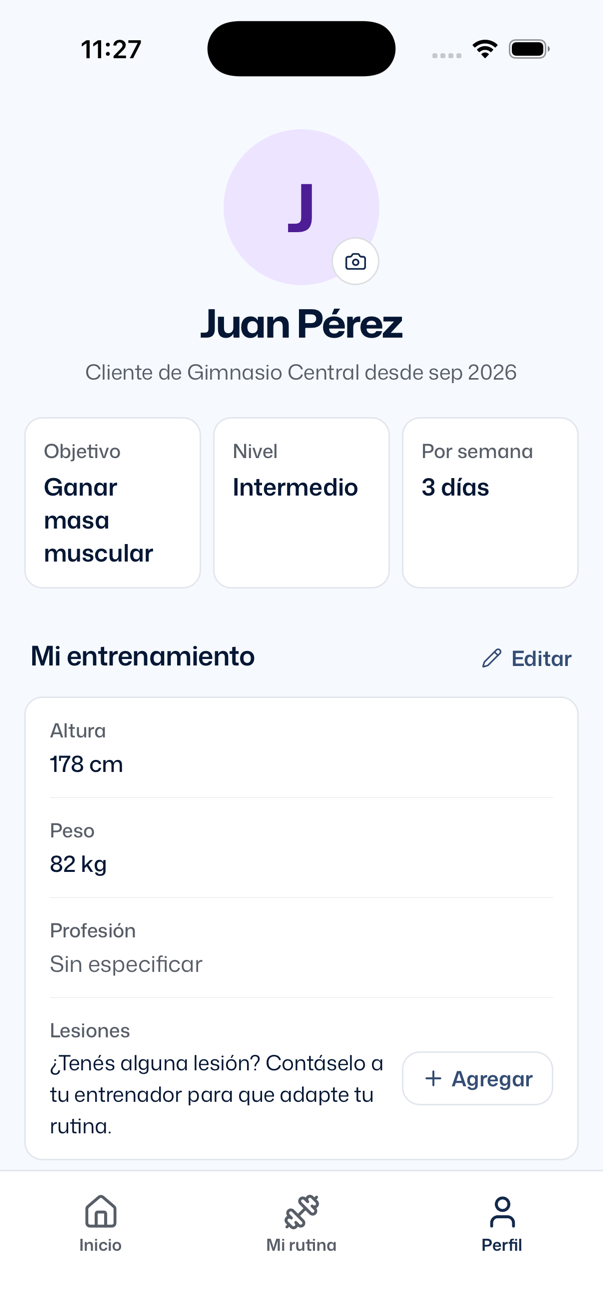
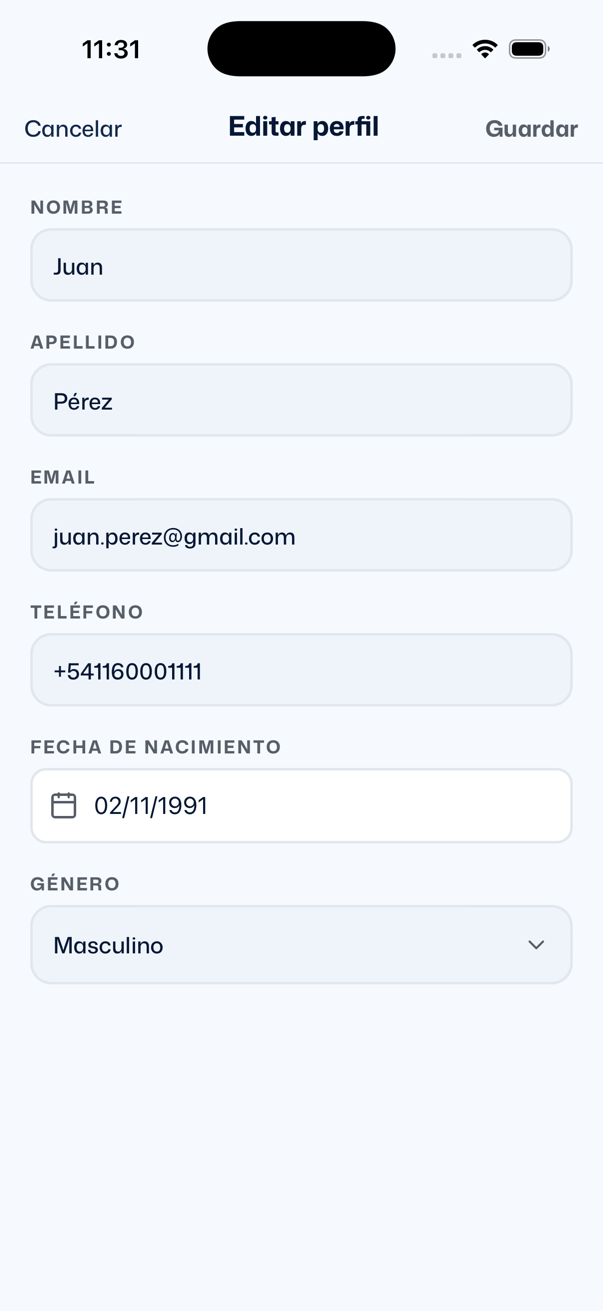
Arriba de todo, el nombre y "Cliente de {gimnasio} desde {mes y año}". La sección "Tu cuenta" muestra el email, el teléfono, la fecha de nacimiento, el género y el usuario ("@juan.perez"). El botón Editar abre "Editar perfil" con NOMBRE, APELLIDO, EMAIL, TELÉFONO, FECHA DE NACIMIENTO y GÉNERO. Al guardar: aviso "Perfil actualizado" o "No pudimos guardar el perfil. Probá de nuevo." (por ejemplo, si el email ya lo usa otro cliente del gimnasio). Si sale con cambios sin guardar, pregunta "¿Descartar los cambios?" y "Lo que editaste no se guarda." con Continuar editando y Descartar.
El nombre de usuario y la contraseña no se cambian desde la app. La contraseña la cambia el gimnasio desde la web; el usuario no se cambia nunca.
Información fitness
Debajo del nombre, tres tarjetas con lo destacado: "Objetivo", "Nivel" y "Por semana" ("3 días"). Aparecen las que estén cargadas. La sección "Mi entrenamiento" lista altura, peso, profesión y lesiones. Si el cliente no cargó lesiones, la fila dice "¿Tenés alguna lesión? Contáselo a tu entrenador para que adapte tu rutina." con el botón Agregar. Si no cargó nada de nada, la sección dice "Contanos sobre vos para personalizar tu rutina." con el botón Empezar.
Editar abre la ventana "Información fitness" con los siete campos: altura (cm), peso (kg), objetivo, nivel de experiencia, días de entrenamiento por semana (pastillas de 1 a 7), profesión (hasta 100 caracteres) y lesiones o condiciones médicas (hasta 500). Si un valor es raro, avisa en ámbar "Valor inusual para altura" o "Valor inusual para peso" pero deja guardar. Al guardar: "Información fitness actualizada" o "No pudimos guardar tus datos. Probá de nuevo.". Dejar un campo vacío lo borra.
Todo esto lo ve el entrenador en la ficha del cliente desde la web. Es la información con la que arma la rutina.
La foto de perfil
Tocar el ícono de la cámara (o el círculo de la foto, si todavía no hay foto) ofrece Tomar foto, Elegir de galería y, si ya hay foto, Eliminar foto. La imagen se recorta en cuadrado y se sube reducida, así que el tamaño original no importa. Tocar la foto la agranda. Si se la mantiene presionada, ofrece borrarla ("¿Estás seguro de que querés eliminar tu foto de perfil?"). En Android, estas opciones y las listas de género, objetivo y nivel salen en ventanas con título: "Foto de perfil" / "Elegí una opción", "Género" / "Elegí una opción", "Objetivo" / "Seleccioná tu objetivo", "Nivel de experiencia" / "Seleccioná tu nivel". Si el cliente negó el permiso de cámara o galería, la app lo dice: "Necesitamos acceso a la cámara para tomar fotos." o "Necesitamos acceso a tu galería para seleccionar fotos.".
Ajustes
Los ajustes viven al final de la sección "Tu cuenta".
- Recordarme en este dispositivo
- Solo aparece en teléfonos con Face ID, Touch ID o huella. Prende o apaga el ingreso con eso. Al apagarlo: "Ya no recordaremos tus datos en este dispositivo". Al prenderlo: "Face ID activado" (o el nombre que corresponda); si la biometría no se pudo activar, "Recordaremos tus datos en este dispositivo".
- Apariencia
- Tres opciones: Como el celular (la de fábrica), Claro y Oscuro. Cambia toda la app y la elección queda guardada en el teléfono.
- Política de privacidad
- Abre la política de GEMfit en el navegador.
Cerrar sesión
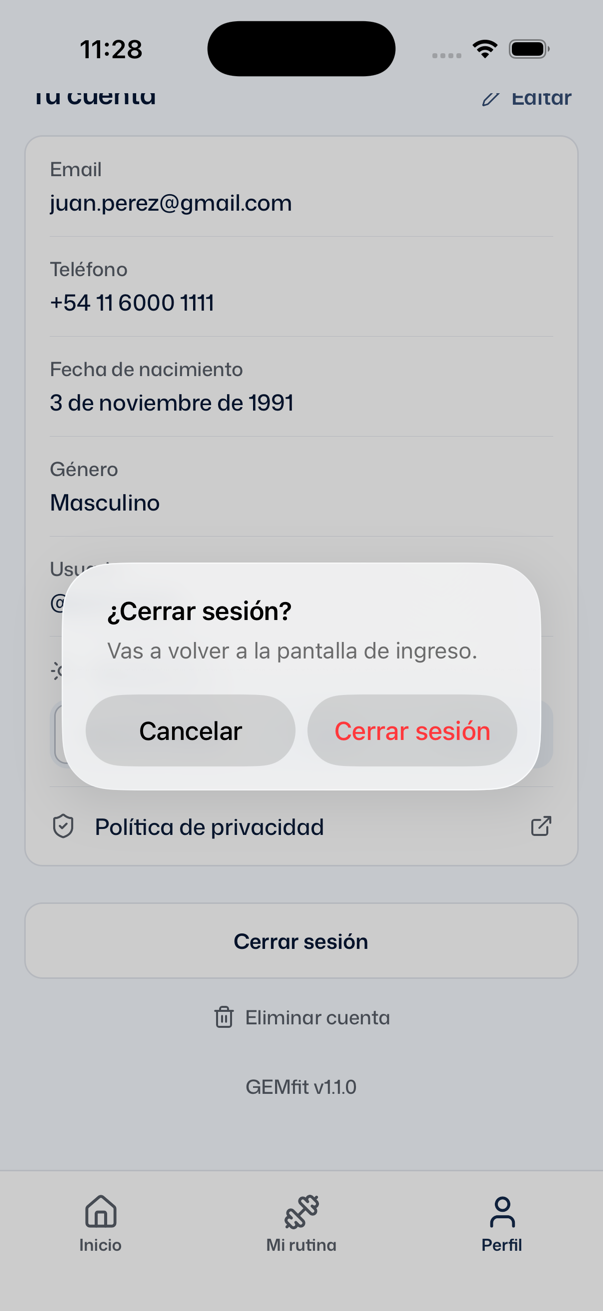
El botón Cerrar sesión pregunta "¿Cerrar sesión?" con "Vas a volver a la pantalla de ingreso." y los botones Cancelar y Cerrar sesión. Vuelve a la pantalla de ingreso del mismo gimnasio, con el usuario recordado ya cargado. Si estaba activado, el botón de Face ID o huella sigue disponible. No borra ningún dato: la cuenta sigue igual en GEMfit.
Eliminar cuenta
El enlace gris Eliminar cuenta pide dos confirmaciones. Primero: "Se eliminarán permanentemente todos tus datos, incluyendo tu perfil, rutinas y progreso. Esta acción no se puede deshacer." con Continuar. Después: "¿Estás seguro?", "Esta acción es irreversible. Tu cuenta y todos tus datos serán eliminados permanentemente." con Eliminar mi cuenta. Al confirmar, la app muestra "Cuenta eliminada." y cierra la sesión.
Es irreversible y lo hace el cliente solo, sin pasar por el gimnasio. Se borran su perfil, su foto y sus rutinas. Si un cliente lo hace por error, la recepción tiene que darlo de alta de nuevo y el entrenador armarle la rutina otra vez. Está ahí porque las tiendas lo exigen para cualquier app con cuentas.
8Cuando el gimnasio no está al día con GEMfit
Si la cuenta del gimnasio con GEMfit venció, se canceló o terminó su período de prueba, los clientes dejan de poder entrar a la app. En vez de la rutina, ven una sola pantalla que les dice que la app está pausada y los manda a hablar con el gimnasio. Nunca nombra a GEMfit ni habla de suscripciones.
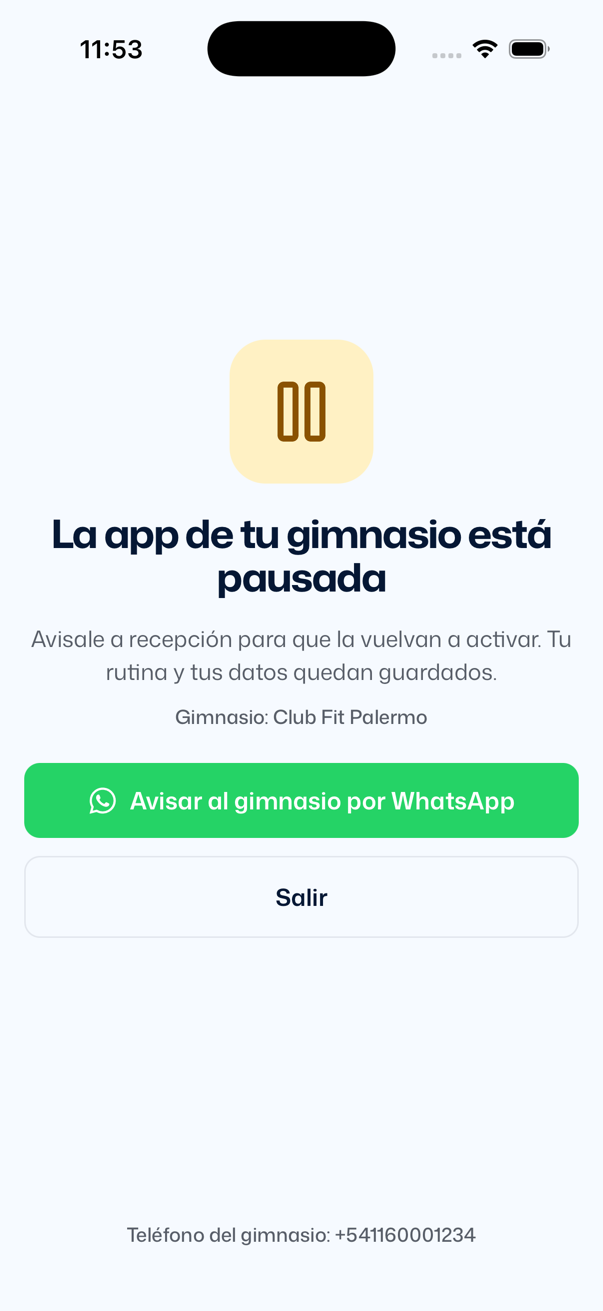
- Es la misma pantalla para los tres casos (prueba terminada, cuenta vencida o cancelada): "La app de tu gimnasio está pausada" y "Avisale a recepción para que la vuelvan a activar. Tu rutina y tus datos quedan guardados.". Nada se borra: rutinas, perfiles y pesos vuelven a verse cuando el gimnasio regulariza.
- Avisar al gimnasio por WhatsApp aparece solo si el gimnasio cargó teléfono, y abre una conversación de WhatsApp con el mensaje "Hola, la app de {gimnasio} me aparece pausada. ¿La pueden volver a activar?". Al pie, "Llamar al gimnasio: {teléfono}" si el celular puede llamar, o "Teléfono del gimnasio: {teléfono}".
- Salir borra la sesión y vuelve a la pantalla de ingreso.
- Si el cliente está usando la app en el momento en que el gimnasio queda bloqueado, la primera pantalla que pida datos lo manda acá. Si abre la app con la sesión guardada, cae en esta pantalla o vuelve a la pantalla de ingreso. Al intentar entrar desde la pantalla de ingreso, cae en esta misma pantalla. ("La app de tu gimnasio no está activa. Avisale a recepción." es otro caso: el gimnasio dado de baja en GEMfit.)
Los clientes le van a escribir al gimnasio, no a GEMfit. Si un dueño llama diciendo "mis clientes no pueden entrar" o "la app dice que está pausada", lo primero es mirar el estado de su cuenta. Cuando se renueva, los clientes entran de nuevo sin hacer nada.
9El cliente desde el navegador
El cliente también puede entrar desde una computadora o desde el navegador del celular, en gemfit.app/{código}. Es una versión reducida de la app: sirve para ver la rutina y el perfil, pero no reemplaza a la app.
Cómo entra
La página pública del gimnasio muestra el logo, el nombre, la descripción y dos botones: Iniciar sesión y Registrarme. La pantalla de ingreso pide Usuario y Contraseña con el botón Ingresar, y abajo "¿No tenés cuenta?" con Registrarse. A diferencia de la app, en la web entran todos: un entrenador va a su panel y un cliente a su rutina.
Qué ve
Dos pestañas abajo: Rutina y Perfil. Arriba, la gema de GEMfit, el botón de modo claro u oscuro y el menú de la cuenta con el nombre, "Cliente · {gimnasio}", Agregar otra cuenta y Cerrar sesión.
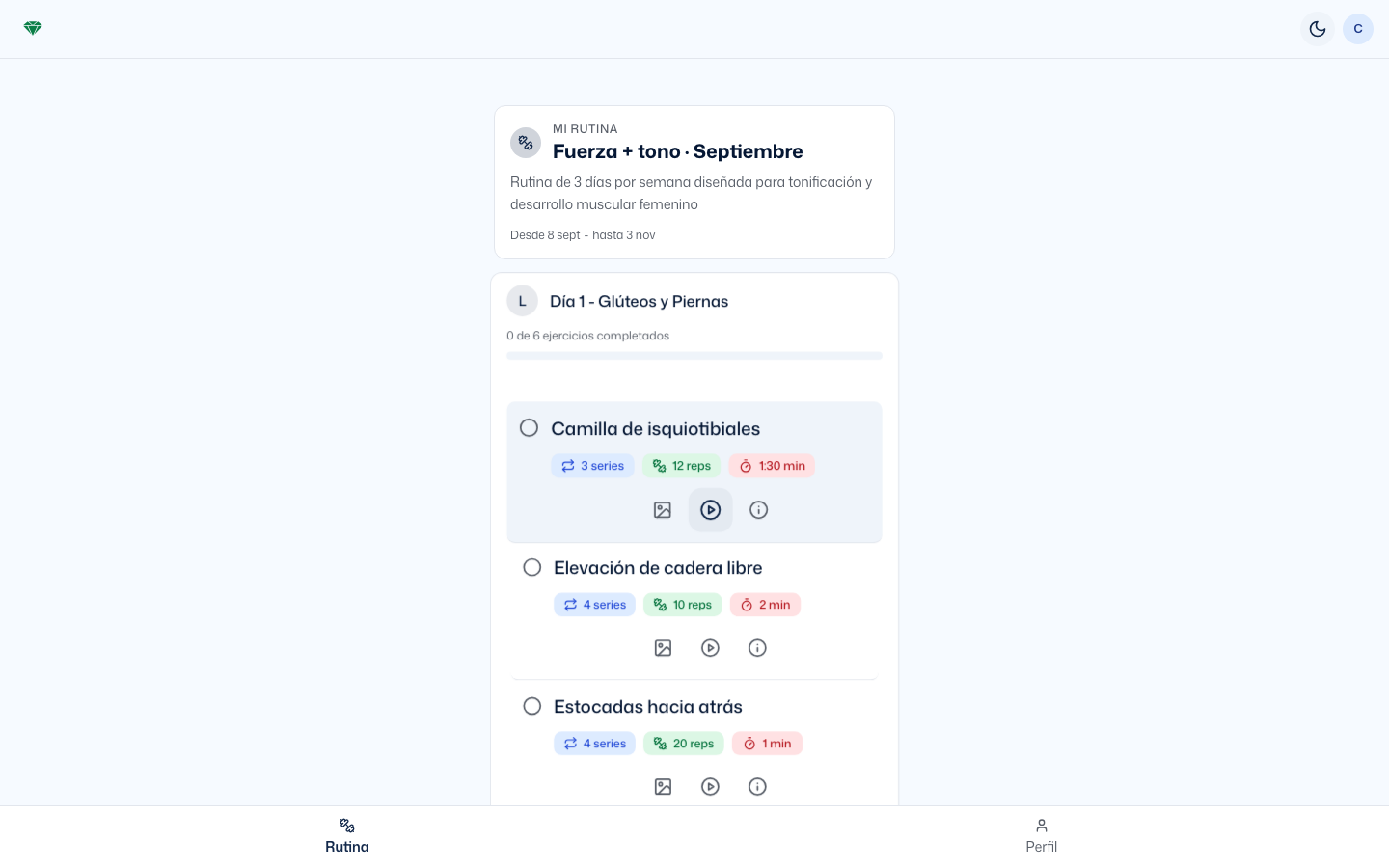
- Rutina: el nombre, la descripción y "Desde {fecha} - hasta {fecha}". Los días se ven como una lista plegable (uno abierto a la vez) con "{x} de {n} ejercicios completados" y una barra. Cada ejercicio tiene el círculo para marcar, el nombre y las etiquetas de series, reps, kg y minutos de descanso. También la nota del entrenador y los íconos para abrir la imagen, el video o los detalles. Las superseries se agrupan en un bloque azul con el título "Superserie".
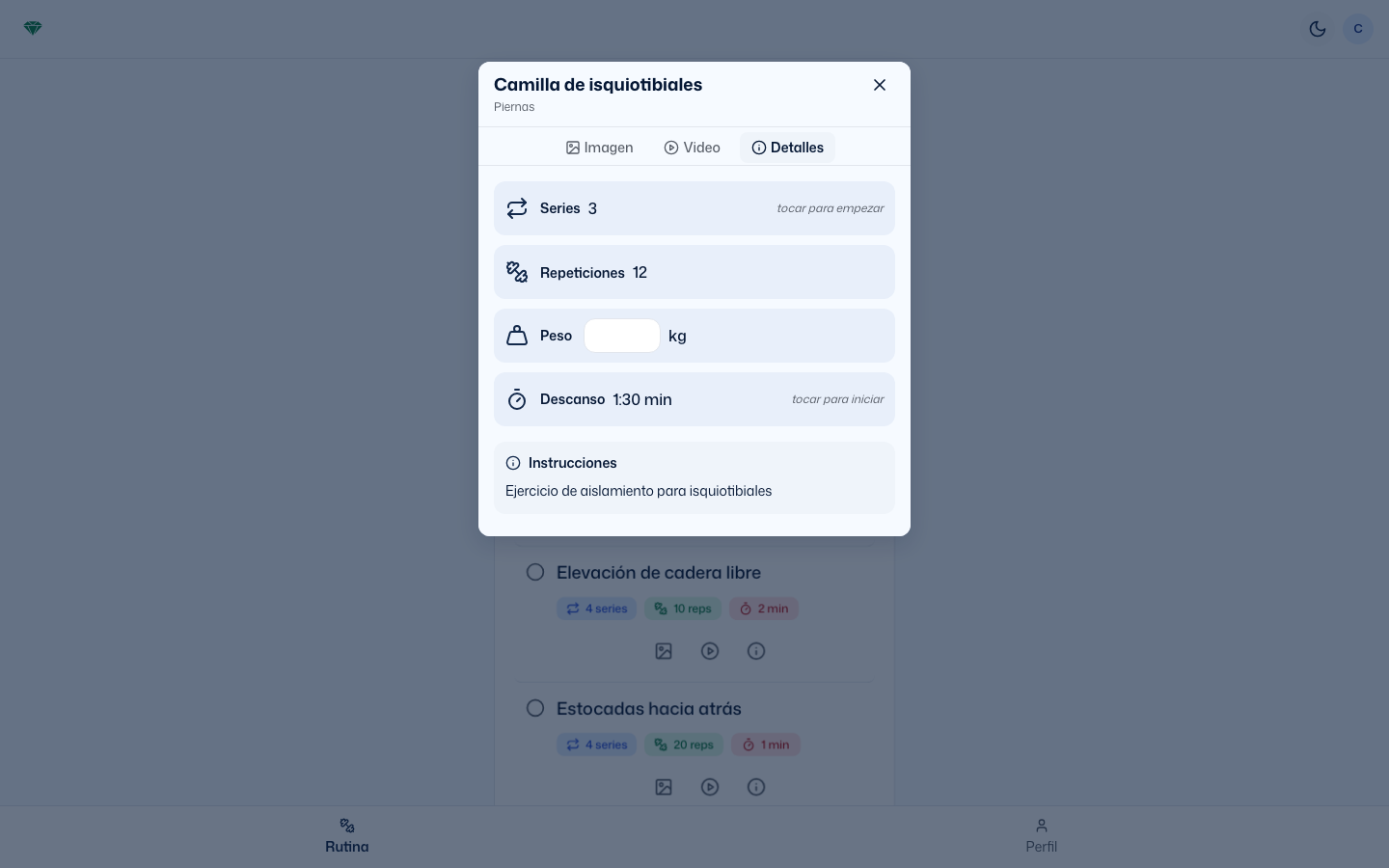
- La ventana del ejercicio tiene tres pestañas: Imagen, Video y Detalles. En Detalles hay un contador de series y el campo de peso (se guarda solo, con el aviso "Peso actualizado correctamente"). También un temporizador de descanso adentro de la misma ventana, con pausar, reanudar y detener.
- Completar un día en la web sí tira confeti, con el aviso "¡{día} completado! 🎉".
- Sin rutina: "¡Bienvenido a {gimnasio}!" y "Aún no tenés una rutina asignada. Tu entrenador pronto te preparará un plan personalizado para ayudarte a alcanzar tus objetivos." con el botón Contactar con mi entrenador.
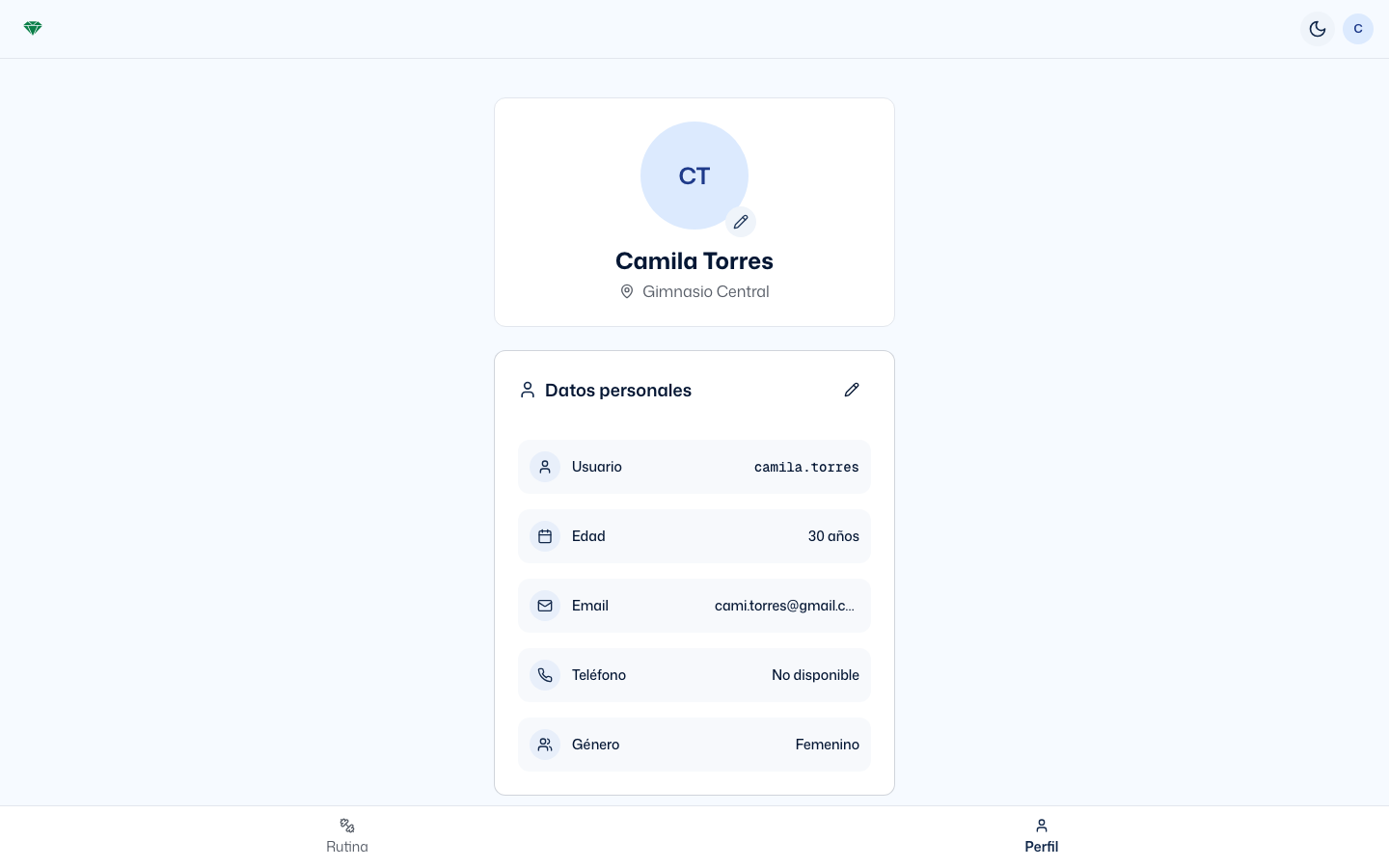
- Perfil: foto (con Subir nueva foto y Eliminar foto), la tarjeta "Datos personales", la tarjeta "Información fitness" con "Mi objetivo" destacado. Y la tarjeta "Mi entrenador" con nombre, email, teléfono y Enviar mensaje por WhatsApp. Cada tarjeta tiene un lápiz para editar.
Diferencias con la app
| Tema | App del celular | Navegador |
|---|---|---|
| Pestaña Inicio ("Hoy te toca", entrenador, horarios, dirección, contacto) | Sí | No |
| Tira de la semana y "Esta semana" | Sí | No |
| Ver la rutina sin internet | Sí, la última guardada | No |
| Ejercicios completados | Se guardan en el teléfono hasta el lunes | Se pierden al recargar la página |
| Contador de series | Se guarda por ejercicio | Vuelve a cero al marcar el ejercicio |
| Temporizador de descanso | En la misma pantalla del ejercicio, con notificación | Adentro de la ventana del ejercicio, sin notificación |
| Al completar el día | Ventana de resumen, sin confeti | Confeti |
| Face ID / recordar usuario | Sí | No (tiene Agregar otra cuenta) |
| Elegir entrenador al registrarse | Opcional | Obligatorio |
| Nivel "Experto" | Sí | No (tres niveles) |
| Quién entra | Solo clientes | Todos (cliente, entrenador, dueño y recepción), cada uno a su panel |
El peso sí es compartido: lo que el cliente carga en el navegador se ve en la app y al revés, porque se guarda en GEMfit y no en el teléfono.
10Se puede / No se puede
La lista completa para contestar rápido, desde el punto de vista del cliente.
- Crear su propia cuenta desde la app, con o sin entrenador, y dejar la información fitness para después.
- Entrar con Face ID, Touch ID o huella después del primer ingreso.
- Ver desde Inicio qué entrenamiento le toca hoy y arrancarlo con un toque.
- Ver la rutina activa completa: días, ejercicios, series, reps, peso, descanso, notas, video e imagen.
- Marcar ejercicios y series, y ver el progreso del día y cuántos días de la rutina completó en la semana.
- Cargar el peso que usó en cada ejercicio, y que el entrenador lo vea.
- Correr el descanso en la misma pantalla, con aviso aunque bloquee el teléfono.
- Ver la última rutina guardada sin internet.
- Ver videos de YouTube, Vimeo o subidos por el gimnasio adentro de la app.
- Ver horarios, dirección, contacto y redes del gimnasio, y abrir el mapa.
- Llamar o escribirle por WhatsApp al gimnasio y a su entrenador.
- Pedir por WhatsApp que le cambien la contraseña desde la propia pantalla de ingreso.
- Editar sus datos personales y su información fitness, y cambiar la foto.
- Elegir la apariencia: como el celular, clara u oscura.
- Cerrar sesión y volver a entrar sin escribir el gimnasio de nuevo.
- Eliminar su propia cuenta.
- Entrar desde el navegador con el mismo usuario.
- Ver su plan, sus cuotas, su deuda o sus pagos.
- Pagar desde la app.
- Entrar con un usuario de entrenador, dueño o recepción: la app es solo para clientes.
- Entrar si su cuenta está desactivada o si el gimnasio no está al día con GEMfit.
- Recuperar la contraseña solo: la cambia el gimnasio desde la web.
- Cambiar su nombre de usuario.
- Ver más de una rutina a la vez, ni rutinas viejas.
- Armarse o editarse la rutina: eso lo hace su entrenador.
- Mandarle al entrenador su asistencia o sus ejercicios completados: el progreso queda en el teléfono.
- Llevar el progreso a otro teléfono o al navegador.
- Recibir notificaciones del gimnasio o del entrenador.
- Cargar pesos, ver videos o Inicio sin internet: sin señal solo se ve la rutina guardada.
- Reiniciar la semana a mano: se reinicia sola cada lunes.
- Tener una sola cuenta para dos gimnasios: es un usuario por gimnasio.
- Usar la app en iPad o en horizontal.
Cuenta deshabilitada
Cuando la recepción o el entrenador deshabilitan a un cliente desde la web, al intentar entrar ve "Tu cuenta está desactivada. Pedile a recepción o a tu entrenador que la active.". Si tenía la app abierta, deja de poder cargar datos. Al volver a abrirla, cae a la pantalla de ingreso y al intentar entrar ve ese mensaje. La cuenta y la rutina siguen existiendo: al habilitarla otra vez entra normalmente.
11Mensajes que puede ver el cliente
Los mensajes tal cual aparecen en la app, agrupados por pantalla, con la causa y qué hacer. Los de entrar están en el capítulo 2.
Al crear la cuenta
| Mensaje | Causa | Qué hacer |
|---|---|---|
| "El usuario debe tener al menos 3 caracteres" · "Solo letras minúsculas, números y puntos" | El usuario no cumple la regla. | Elegir uno como "camila.torres". |
| "Las contraseñas no coinciden" | La confirmación es distinta. | Escribirla de nuevo. |
| "Seleccioná un género" · "La fecha de nacimiento es obligatoria" · "Formato requerido: DD/MM/AAAA" · "Fecha inválida" · "La fecha no puede ser futura" | Falta o está mal un dato del paso 2. | Completar el campo marcado. |
| "El teléfono debe tener al menos 6 dígitos" · "El email no es válido" | Teléfono o email mal escritos. | Solo números en el teléfono; email con @ y dominio. |
| "Altura inválida (50-250 cm)" · "Peso inválido (20-300 kg)" | Valor fuera de rango en el paso 3. | Corregirlo o dejarlo vacío. |
| "Ese nombre de usuario ya está en uso. Probá con otro." · "Ese email ya tiene una cuenta. Iniciá sesión o usá otro." | Otro cliente del gimnasio ya lo tiene. | Elegir otro usuario, o usar otro email. |
| "No pudimos cargar los entrenadores" · "Revisá tu conexión y probá de nuevo." | No cargó la lista de entrenadores. | Reintentar con conexión. |
| "Faltan datos. Completá todos los pasos." | Se intentó crear la cuenta con un paso incompleto. | Volver con Anterior y completar. |
| "¡Cuenta creada! Iniciando sesión…" | Registro exitoso. | Nada: entra solo. |
| "Cuenta creada. Iniciá sesión." | La cuenta se creó pero el ingreso automático falló. | Entrar con el usuario y la contraseña recién creados. |
En Inicio y Mi rutina
| Mensaje | Causa | Qué hacer |
|---|---|---|
| "No se pudo cargar la información" · "Probá de nuevo o contactá a tu entrenador." | Inicio no pudo traer los datos del gimnasio. | Reintentar o tirar hacia abajo. |
| "No pudimos cargar tu rutina. Probá de nuevo." (Inicio) · "No pudimos cargar tu rutina." · "Revisá tu conexión y probá de nuevo." (Mi rutina) | La rutina no se pudo descargar y no hay una guardada. | Reintentar con conexión. |
| "Sin conexión. Te mostramos la última versión." · "No pudimos actualizar tu rutina. Te mostramos la última versión." | Sin señal, o el servidor no respondió. Se ve la rutina guardada. | Entrenar igual. Reintentar cuando vuelva la señal; la app también reintenta sola. |
| "No pudimos abrirlo. Probá de nuevo." | El teléfono no pudo abrir WhatsApp, el mapa, la web o Instagram (sin WhatsApp, antes intenta abrir el marcador). | Revisar que la app correspondiente esté instalada. |
| "Dirección copiada" · "No pudimos copiar la dirección." | Resultado de copiar la dirección del gimnasio. | Pegarla donde haga falta. |
| "Todavía no tenés rutina" (Inicio) · "Todavía no tenés una rutina" · "Tu entrenador te la va a cargar pronto." (Mi rutina) | El entrenador todavía no armó o activó una rutina. | Esperar al entrenador o escribirle con el botón. |
| "Cuando el gimnasio te asigne un entrenador, vas a ver tu rutina acá." | El cliente se registró sin entrenador. | El dueño le asigna uno desde la web. |
| "Esta rutina todavía no tiene días cargados." · "Tu entrenador los va a sumar pronto." | La rutina activa no tiene días cargados. | El entrenador tiene que cargar los días. |
| "Completaste el entrenamiento de hoy" · "Completaste la semana" | En Inicio, el día o la semana ya están completos. | Nada. Ver rutina abre Mi rutina. |
| "¡Entrenamiento completado!" | Se marcaron todos los ejercicios del día. | Ver próximo: {día} o Cerrar. |
| "Progreso borrado" | Se tocó Reiniciar día. | Deshacer dentro de los cinco segundos si fue sin querer. Solo afecta al teléfono. |
| "Listo: 4 de 4. ¿Completar ejercicio?" | Se llegó al total de series. | Completar, o seguir sumando series extra. |
| "Guardado" · "No pudimos guardar el peso. Probá de nuevo." | Resultado de cargar el peso. | Si falló, volver a escribirlo con conexión. |
| "DESCANSO TERMINADO" · "A la próxima serie: 2 de 4" | Terminó el temporizador con la app abierta. | Sumar serie o Cerrar. |
| "¡Descanso terminado!" · "Es hora de la siguiente serie." | Terminó el temporizador con la app cerrada o el teléfono bloqueado. | Es una notificación; volver a la app. |
| "No se pudo cargar el video de YouTube" · "No se pudo cargar el video de Vimeo" · "No se pudo reproducir el video" | El enlace del video está roto o sin conexión. | Avisarle al entrenador para que revise el enlace del ejercicio. |
| "No se pudo cargar el video" | El enlace no es de YouTube, Vimeo ni un archivo de video. | Abrir externamente lo abre afuera de la app. |
| "No encontramos este ejercicio." · "Volvé a tu rutina." | El ejercicio ya no está en la rutina (el entrenador lo sacó). | Volver y tirar hacia abajo en Mi rutina. |
| "Actualizando…" | Se tiró hacia abajo tres veces seguidas en Mi rutina. | Nada: está recargando. |
En Perfil
| Mensaje | Causa | Qué hacer |
|---|---|---|
| "Perfil actualizado" · "No pudimos guardar el perfil. Probá de nuevo." | Resultado de guardar los datos personales. | Si falla, revisar el email: puede estar en uso por otro cliente. |
| "Información fitness actualizada" · "No pudimos guardar tus datos. Probá de nuevo." | Resultado de guardar la información fitness. | Reintentar con conexión. |
| "No se pudo cargar el perfil" | Falló la carga de los datos. | Reintentar. Si sigue, cerrar sesión y volver a entrar. |
| "Máximo 100 caracteres" · "Máximo 500 caracteres" | La profesión o las lesiones son más largas de lo permitido. | Acortar el texto. |
| "Valor inusual para altura" · "Valor inusual para peso" | Altura fuera de 100-250 o peso fuera de 20-300. | Revisar el número. Deja guardar igual. |
| "¿Descartar los cambios?" · "Lo que editaste no se guarda." | Se tocó Cancelar con cambios. | Continuar editando o Descartar. |
| "Permiso denegado" · "Necesitamos acceso a la cámara para tomar fotos." · "Necesitamos acceso a tu galería para seleccionar fotos." | El cliente negó el permiso. | Habilitarlo en los ajustes del teléfono. |
| "No pudimos subir la foto" · "No pudimos eliminar la foto" · "Probá de nuevo." | Falló la subida o el borrado. | Reintentar con conexión. |
| "Ya no recordaremos tus datos en este dispositivo" · "Face ID activado" · "Recordaremos tus datos en este dispositivo" · "No pudimos activar el ingreso con biometría. Probá de nuevo." · "No pudimos guardar el ajuste. Probá de nuevo." | Se tocó Recordarme en este dispositivo. | Nada. Si no se pudo activar, revisar que Face ID o la huella estén configurados en el teléfono. |
| "¿Cerrar sesión?" · "Vas a volver a la pantalla de ingreso." | Se tocó Cerrar sesión. | Cancelar o Cerrar sesión. |
| "Cuenta eliminada." | El cliente eliminó su cuenta. | Nada. Para volver, hay que darlo de alta de nuevo. |
Del sistema
| Mensaje | Causa | Qué hacer |
|---|---|---|
| "Actualización requerida" · "Para seguir usando GEMfit necesitás actualizar a la última versión ({versión})." | La versión instalada es demasiado vieja. | Actualizar ahora. No hay otra opción. |
| "Nueva versión disponible" · "Ya está disponible la versión {n} con mejoras y correcciones. Actualizá cuando puedas." | Hay una versión más nueva. | Actualizar ahora o Más tarde. |
| "Error de conexión. Verificá tu conexión a internet." · "La solicitud tardó demasiado. Intentá de nuevo." | Sin red o red muy lenta, en una acción que necesita señal (guardar, Inicio, Perfil). | Revisar la conexión y reintentar. |
| "No pudimos completar la acción. Probá de nuevo." | GEMfit respondió con un error. | Reintentar. Si se repite, cerrar y abrir la app. |
| "Algo salió mal" · "Algo no funcionó. Probá de nuevo." | Error inesperado de la app. | Reintentar. Si se repite, cerrar y abrir la app. |
| "La app de tu gimnasio está pausada" | El gimnasio no está al día con GEMfit. | Hablar con el gimnasio (cap. 8). |
12Preguntas frecuentes
Las que hacen los dueños, los entrenadores y los propios clientes. Todas salen de los capítulos anteriores.
Entrar y crear cuentas
¿Qué le mando a un cliente nuevo para que entre?
Tres cosas: que baje "GEMfit" del App Store o de Google Play, el código del gimnasio (la última parte de la dirección web, por ejemplo "central") y su usuario y contraseña. Si lo dio de alta la recepción, el botón WhatsApp de la pantalla de credenciales ya manda todo junto (Parte 3). Si prefiere crearse la cuenta solo, alcanza con el código y pedirle que elija a su entrenador.
Un cliente se olvidó la contraseña. ¿Cómo la recupera?
No hay recuperación automática, pero la app lo guía: con ¿Olvidaste tu contraseña? en la pantalla de ingreso le escribe al gimnasio por WhatsApp con el mensaje armado. Del otro lado, la recepción, el dueño o su entrenador la cambian desde la web con Cambiar contraseña y se la pasan. Después el cliente entra y, si tiene Recordar mis datos, no la vuelve a escribir.
¿Tiene que poner la contraseña cada vez?
No. Con Recordar mis datos (que viene marcado) la app queda abierta. Mientras la use al menos una vez cada seis meses, no vuelve a pedir la contraseña. Y si activó Face ID o huella, entra con eso incluso después de cerrar sesión.
El entrenador quiere ver la app y le dice que es solo para clientes.
Es así. La app rechaza a entrenadores, dueños y recepción con "Esta app es para clientes. Si sos dueño, recepción o entrenador, entrá desde gemfit.app/{código}". Para ver lo que ve un cliente, la forma práctica es crearse un usuario de cliente de prueba en el gimnasio.
¿El cliente puede usar la app en dos celulares?
Sí, entra con el mismo usuario en los dos. La rutina y los pesos se ven en ambos; lo que marca como hecho queda en cada teléfono por separado.
¿Un cliente puede tener la misma cuenta en dos gimnasios?
No. El usuario pertenece a un gimnasio. Si entrena en dos gimnasios con GEMfit, tiene un usuario en cada uno y usa Cambiar gimnasio para pasar de uno a otro.
Un cliente se registró sin entrenador y el entrenador no puede armarle la rutina.
Correcto: un entrenador solo arma rutinas a sus propios clientes. El dueño le asigna un entrenador desde la web con Cambiar entrenador, y ahí sí.
La rutina
El entrenador cambió la rutina y el cliente sigue viendo la vieja.
Que tire hacia abajo en Mi rutina. La app guarda la rutina unos minutos. Al hacerlo, la trae de nuevo. Cerrar y abrir la app también sirve. Si arriba dice "Sin conexión. Te mostramos la última versión.", el problema es la señal del celular.
¿El entrenador ve qué días entrenó el cliente y qué ejercicios completó?
No. Lo que el cliente marca como completado queda en su teléfono y se borra cada lunes. Lo único que el entrenador ve es el peso que el cliente carga en cada ejercicio. No hay registro de asistencia en GEMfit.
¿Por qué el progreso de la semana se puso en cero?
Porque es lunes. La app reinicia la semana todos los lunes. También arranca de cero si el entrenador editó la rutina o activó una nueva, o si el cliente cambió de teléfono.
La app abre siempre en el primer día de la rutina y no en el de hoy.
La app abre en el día que toca: el primero que todavía no se completó esta semana, o el que el cliente ya empezó hoy. Si el cliente ya hizo el Día 1, al día siguiente la app le muestra el Día 2. Abre directo en el día de hoy solo cuando el día de la rutina tiene cargado un día de la semana, un dato que el editor actual de la web no permite cargar (lo traen algunas rutinas y plantillas viejas). El nombre del día no influye. Con cualquier nombre, las flechas al lado del título cambian de día.
¿Se puede ver la rutina del mes pasado?
No. La app muestra solo la rutina activa. Si el entrenador desactiva la actual, el cliente ve "Todavía no tenés una rutina" hasta que active otra.
¿Los videos consumen datos? ¿Se pueden ver sin internet?
Se reproducen por internet, adentro de la app. Sin señal, la app muestra la última rutina guardada (ejercicios, series, reps, descansos y notas), pero no los videos ni las fotos que no se hayan cargado antes. Los de YouTube y Vimeo no abren otra app, y los que subió el gimnasio tampoco.
¿El temporizador avisa si el cliente bloquea el teléfono?
Sí, con la notificación "¡Descanso terminado!". La primera vez que usa un descanso la app pide permiso para notificar; si lo negó, puede habilitarlo en los ajustes del teléfono. Con la app abierta, al terminar vibra fuerte y ofrece Sumar serie.
El cliente marcó "Reiniciar día" sin querer.
Tiene cinco segundos para tocar Deshacer en el aviso "Progreso borrado". Después, lo marcado de ese día se pierde (solo en el teléfono: los pesos cargados no se tocan).
¿Cómo hace el entrenador para que un ejercicio se muestre por tiempo?
Escribe el tiempo en el campo de repeticiones, por ejemplo "30 s", "00:30" o "1 min". La app lo muestra como TIEMPO ("30 s") en la tarjeta y en el detalle, en lugar de REPS.
En una superserie el descanso no arranca solo. ¿Es un error?
No. Entre los movimientos de una superserie no se descansa: el descanso arranca al sumar la serie del último ejercicio del bloque. Igual se puede arrancar a mano con el botón Descanso (1 min 30 s).
¿La app le avisa al cliente cuando el entrenador le carga o cambia la rutina?
No. La app no manda notificaciones del gimnasio ni del entrenador: el cliente la ve al abrir Mi rutina o al tirar hacia abajo. Si el entrenador quiere avisarle, le escribe por WhatsApp.
Inicio dice "Próximo entrenamiento" y no "Hoy te toca". ¿Por qué?
Porque la rutina tiene días con día de la semana fijo y hoy no toca ninguno: la tarjeta muestra el primer día que falta esta semana. Si el cliente lo empieza igual, pasa a "Te toca hoy".
Inicio, perfil y cuenta
En Inicio no aparecen los horarios ni el mapa.
Los horarios y la dirección están dentro de Más datos, en el bloque "Tu gimnasio". Si tampoco están ahí, es porque el dueño no los cargó: cada dato aparece solo si está en la configuración del gimnasio (Parte 1). Lo mismo con los botones: sin teléfono no hay WhatsApp ni Llamar, y sin dirección no hay Cómo llegar.
¿El cliente ve cuánto debe o cuándo le vence el plan?
No. La app no muestra nada de Pagos. El único aviso que le llega es el comprobante que le manda la recepción por WhatsApp. La deuda la ve la recepción en el mostrador.
La app se ve oscura y el cliente la quiere clara.
Por defecto sigue al celular. En Perfil, en Apariencia, elige Claro y queda así.
¿Qué pasa con los datos de un cliente que eliminó su cuenta?
Se borran su perfil, su foto y sus rutinas, y no se recuperan. Si quiere volver, la recepción lo da de alta como cliente nuevo y el entrenador le arma la rutina otra vez.
Los clientes dicen que la app les pide actualizar y no los deja entrar.
GEMfit fijó una versión mínima. Con "Actualización requerida" no hay opción de seguir: tienen que actualizar desde la tienda. Si dice "Nueva versión disponible", pueden tocar Más tarde.
Todos los clientes del gimnasio dejaron de poder entrar a la vez.
Casi seguro es la cuenta del gimnasio con GEMfit: venció, se canceló o terminó la prueba. Los clientes ven "La app de tu gimnasio está pausada" y un botón para escribirle al gimnasio. Cuando el dueño regulariza, entran de nuevo sin hacer nada y no se pierde ningún dato.