El dueño del gimnasio
Qué ve y qué hace el administrador desde su panel
El dueño entra a GEMfit como Administrador: así lo llama la app. Desde su panel ve a todos los clientes y entrenadores del gimnasio, y carga los datos que después aparecen en el celular de cada cliente: logo, contacto, dirección y horarios.
No arma rutinas ni cobra desde ahí. Las rutinas las hace el entrenador (Parte 2) y los cobros los registra la recepción en Pagos (Parte 3). El dueño también puede entrar a Pagos con su mismo usuario. Lo que ve el cliente está en la Parte 4.
Funciona en la computadora. En una ventana angosta la app no muestra el panel.
Esta parte está escrita para el dueño. Cada botón, menú y mensaje aparece tal cual se lee en la app, así: Nuevo entrenador. Si buscás una respuesta rápida, andá a Preguntas frecuentes o a Mensajes que puede ver el administrador.
1Qué hace el dueño en GEMfit y cómo entra
En la web de GEMfit hay tres roles: el dueño (que la app llama Administrador), el entrenador y la recepción (usuario Staff). Cada uno entra con su propio usuario y cae en su propio panel. El cliente no usa la web: usa la app del celular.
Los tres roles de la web
| Rol | Menú | Qué hace |
|---|---|---|
| Dueño en la app: Administrador |
Clientes, Entrenadores, Configuración | Ve a todos los clientes (también los que no tienen entrenador) y a todos los entrenadores. Crea entrenadores, cambia el entrenador de un cliente, edita datos, deshabilita, elimina, carga los datos del gimnasio. Puede entrar a Pagos. |
| Entrenador en la app: Entrenador |
Clientes, Plantillas, Ejercicios | Ve solo sus clientes. Los crea, arma rutinas y las asigna. No puede pasar un cliente a otro entrenador ni entrar a Pagos (Parte 2). |
| Recepción en la app: Staff |
Clientes, Planes, Pagos | Da de alta clientes con plan, cobra, renueva, anula y exporta (Parte 3). |
Cómo entra
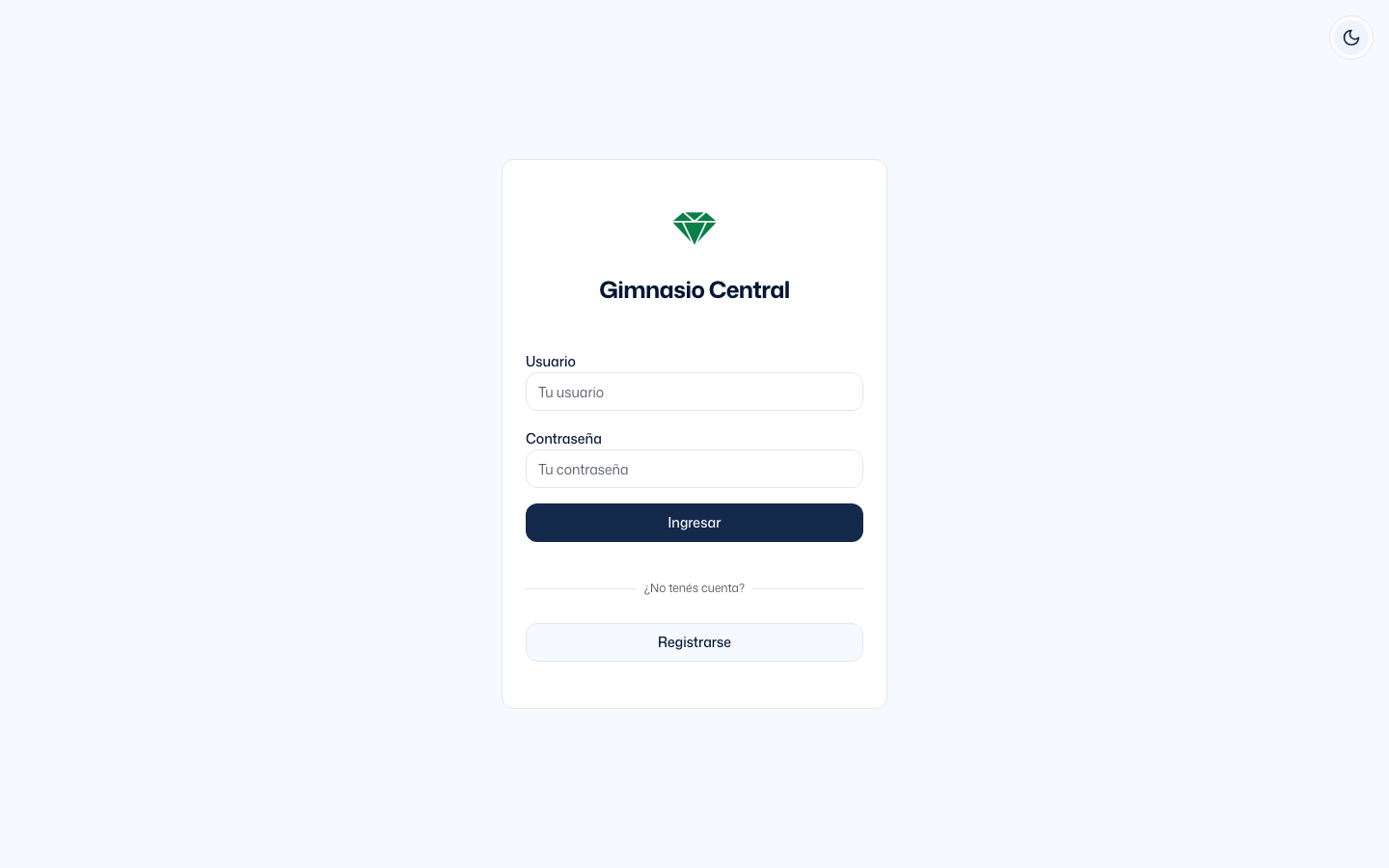
Cada gimnasio tiene su propia dirección de ingreso, que termina con su código. El formulario pide Usuario y Contraseña y tiene el botón Ingresar. Debajo, “¿No tenés cuenta?” y Registrarse: es el registro de clientes, no sirve para dueños ni entrenadores. El administrador cae directo en Clientes.
Una persona, dos usuarios
Cuando un gimnasio se registra en la prueba gratis, GEMfit crea dos usuarios con la misma contraseña. Uno es el del entrenador, con el usuario que eligió. El otro es el del administrador: ese mismo usuario con .admin al final. Si eligió carolina, el administrador es carolina.admin.
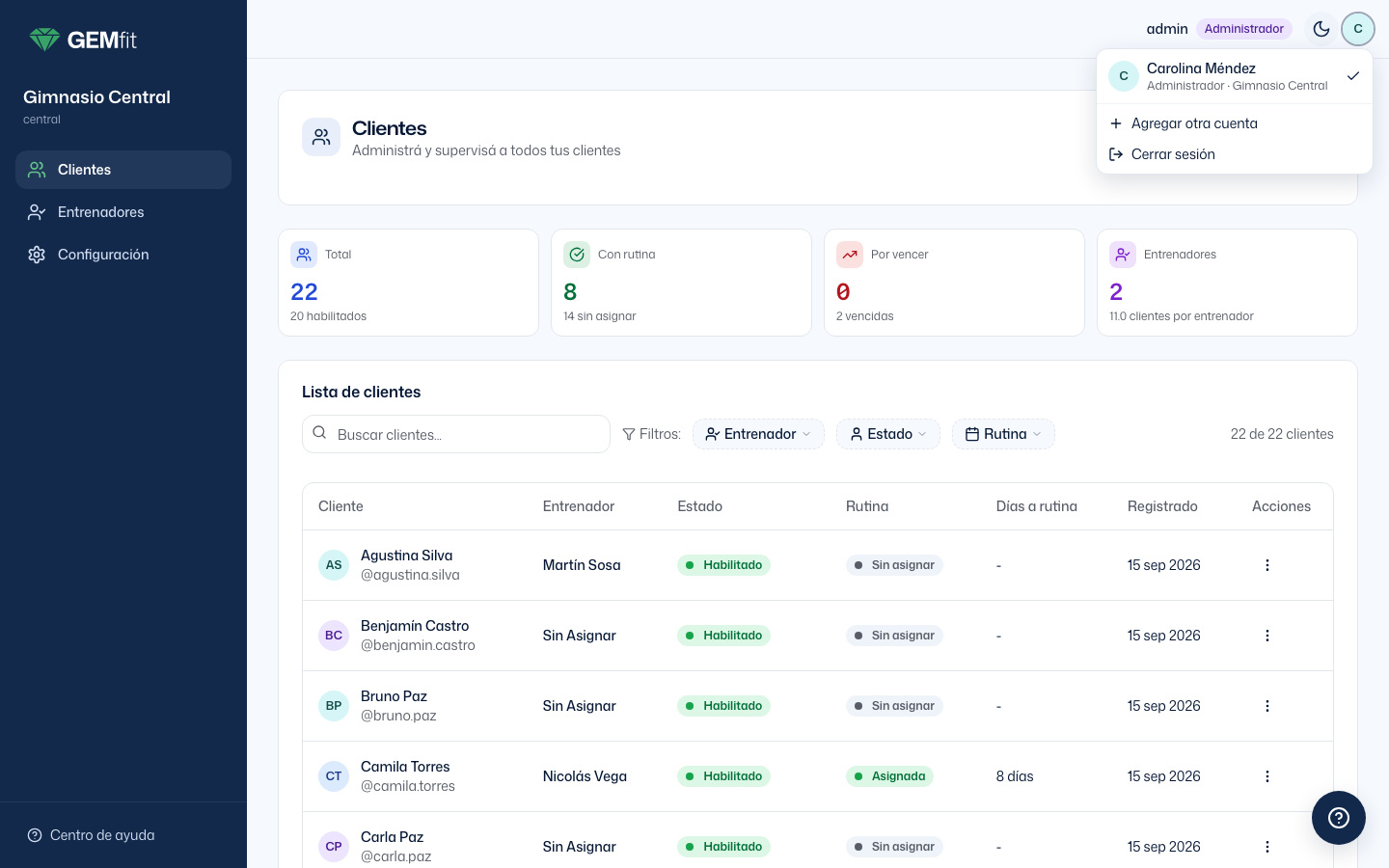
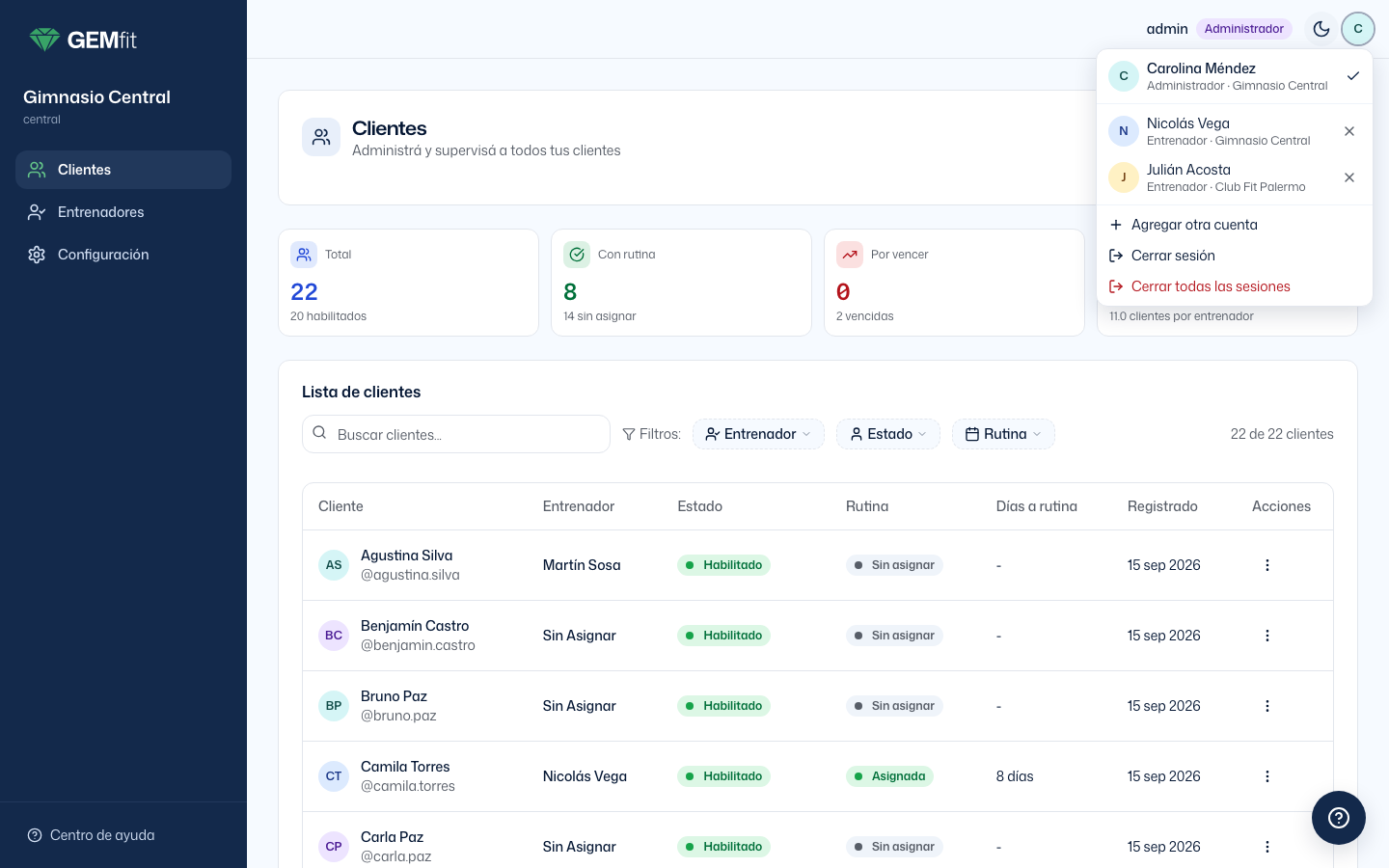
El menú del avatar, arriba a la derecha, permite tener las dos cuentas en el mismo navegador y cambiar de una a otra con un clic:
- La cuenta activa aparece primero, con rol y gimnasio: “Administrador · Gimnasio Central”.
- Agregar otra cuenta abre el ingreso para sumar otro usuario, del mismo gimnasio o de otro. Hasta 5 cuentas por navegador. Cada una tiene una X para quitarla de ese navegador.
- Cerrar sesión cierra solo la activa. Con más de una cuenta aparece Cerrar todas las sesiones, en rojo.
- Al cambiar, GEMfit verifica que el usuario siga habilitado y el gimnasio activo. Si no, quita esa cuenta del navegador y avisa “No se pudo cambiar de cuenta”.
El panel
- Menú de la izquierda
- Una barra azul marino con el logo de GEMfit, el nombre del gimnasio y su código debajo; Clientes, Entrenadores, Configuración; al pie, Centro de ayuda.
- Barra de arriba
- El usuario con el que entraste, la etiqueta Administrador (violeta claro; la del entrenador es celeste y la de la recepción, turquesa), el tema claro u oscuro y el avatar con el menú de cuentas.
- Centro de ayuda
- Una ventana flotante con el buscador “Escribí tu pregunta...” y las preguntas frecuentes de GEMfit. Al pie: “¿No encontraste lo que buscabas?”.
- Barra de prueba
- Si el gimnasio está en período de prueba, arriba de todo hay una barra azul marino con el WhatsApp de GEMfit (cap. 8).
Solo desde la computadora
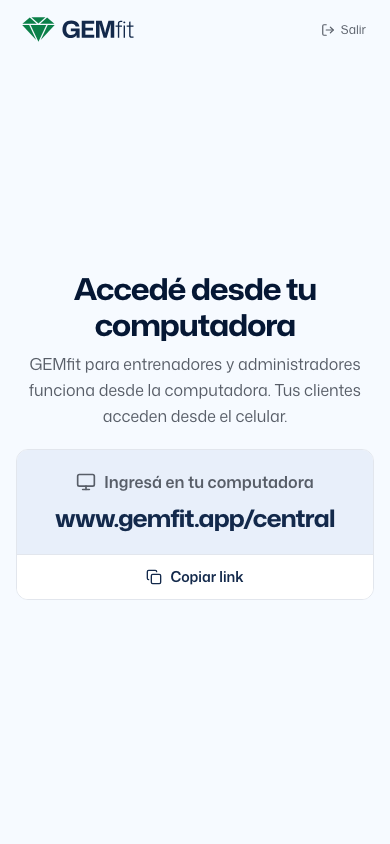
En una ventana angosta, de menos de 768 píxeles de ancho, aparece “Accedé desde tu computadora”: “GEMfit para entrenadores y administradores funciona desde la computadora. Tus clientes acceden desde el celular.”. Debajo está la tarjeta Ingresá en tu computadora con la dirección del gimnasio y el botón Copiar link (pasa a “Copiado”). Arriba, Salir.
Si GEMfit deshabilita al usuario administrador, la app muestra “Tu cuenta ha sido deshabilitada. Contactá a tu entrenador.” y cierra la sesión. El mensaje es el mismo para todos los roles.
2Recorrido de 5 minutos
Lo que hace un dueño la primera vez que entra, en orden. Cada paso tiene su capítulo.
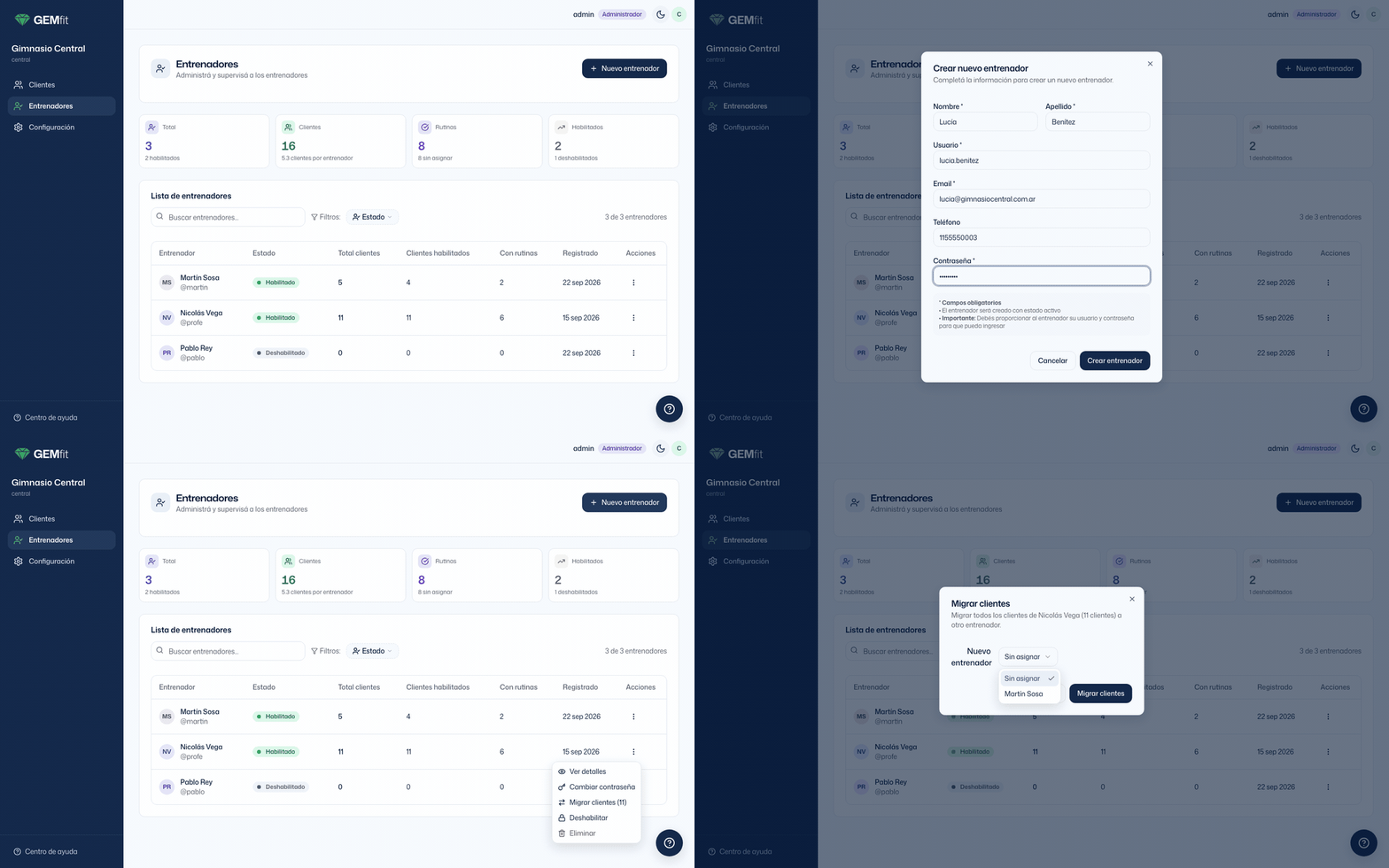
- Crear al primer entrenador En Entrenadores, tocar Nuevo entrenador, completar nombre, apellido, usuario, email y contraseña y tocar Crear entrenador. Aparece el aviso “Entrenador creado exitosamente”. GEMfit no le manda nada: el dueño le pasa usuario y contraseña. (Cap. 5.)
- Mirar Clientes Es la pantalla de inicio: los cuatro números de arriba y la lista de todos los clientes del gimnasio. Tiene filtros por entrenador, estado de la cuenta y estado de la rutina. Acá no hay botón de crear cliente: los crea el entrenador, la recepción desde Pagos, o el cliente al registrarse. (Cap. 3.)
- Cargar los datos del gimnasio En Configuración, cargar logo, descripción, contacto, dirección, Instagram y horarios y tocar Guardar cambios. Todo esto aparece en la pestaña Inicio de la app del cliente. (Cap. 6.)
- Pasar un cliente de un entrenador a otro En su fila, abrir el menú de tres puntos y elegir Cambiar entrenador. Es lo único que solo puede hacer el dueño. (Cap. 4.)
-
Entrar a Pagos, si el gimnasio cobra con GEMfit
Hoy no hay link en el menú: se escribe en el navegador la dirección del gimnasio seguida de
/staff-dashboard/clients. (Cap. 7.)
Si el dueño también entrena, conviene guardar las dos cuentas en el navegador (cap. 1): la de administrador para el gimnasio y la de entrenador para las rutinas.
3Clientes: todos los clientes del gimnasio
Clientes es la pantalla de inicio del administrador: “Administrá y supervisá a todos tus clientes”. Muestra a todos los clientes de todos los entrenadores, incluidos los que figuran como “Sin Asignar” porque no tienen entrenador. Arriba, cuatro tarjetas con números; abajo, la lista con buscador, filtros y un menú de acciones por fila.
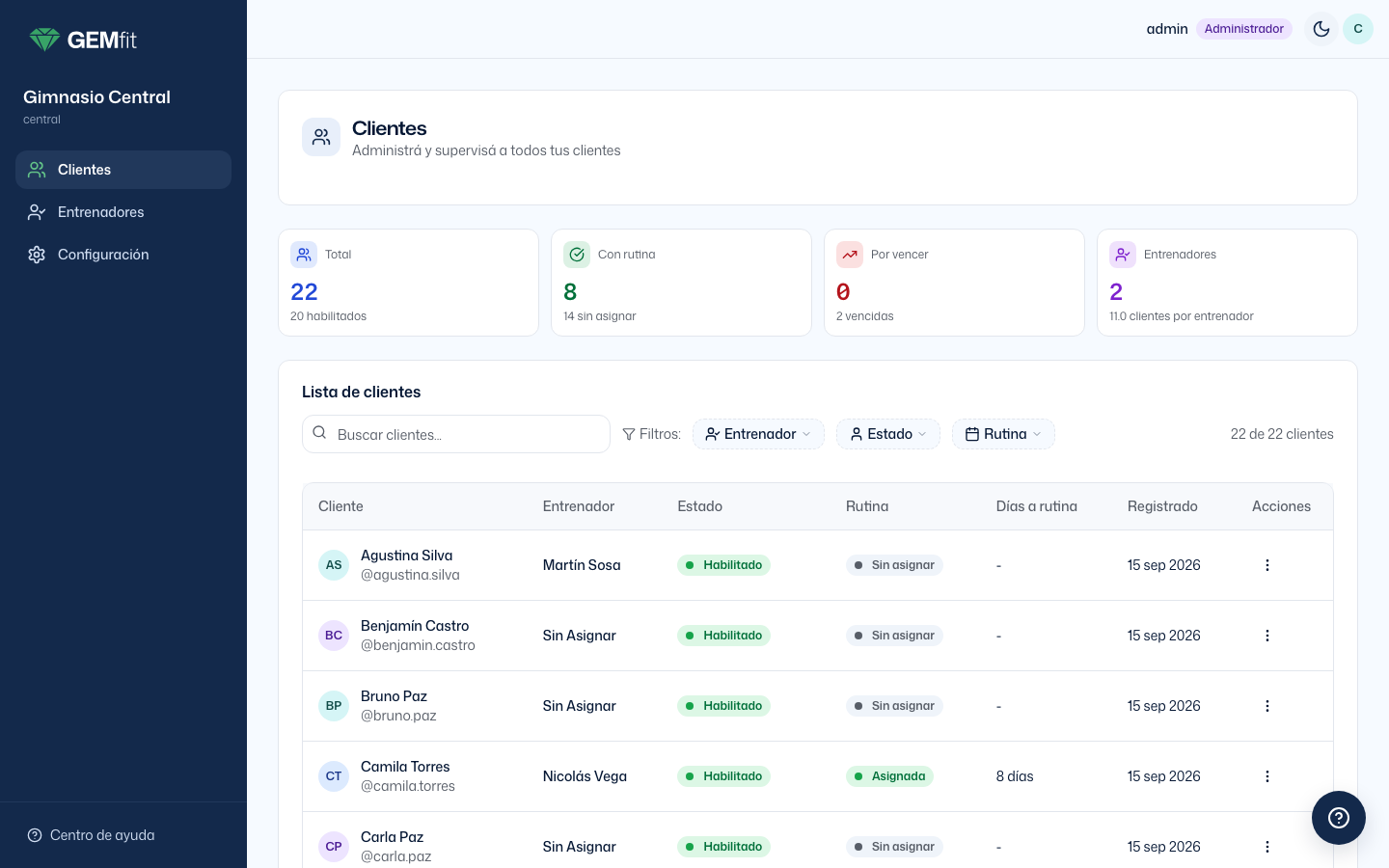
Los cuatro números de arriba
| Tarjeta | Qué cuenta | Subtítulo |
|---|---|---|
| Total | Todos los clientes, habilitados y deshabilitados. | “20 habilitados”. |
| Con rutina | Clientes con una rutina activa. | “14 sin asignar”: sin rutina activa. |
| Por vencer | Rutinas que terminan en 5 días o menos. | “2 vencidas” si hay rutinas vencidas (y la tarjeta pasa de ámbar a rojo); si no, “En 5 días”. |
| Entrenadores | Entrenadores con al menos un cliente asignado. | “11.0 clientes por entrenador”. |
La última tarjeta no cuenta a los entrenadores sin clientes: un gimnasio con tres entrenadores, uno sin clientes, ve “2”. El total real está en Entrenadores.
Buscar y filtrar
- Buscar clientes...: nombre, apellido, usuario, email y también el nombre del entrenador.
- Entrenador: “Todos los entrenadores” y un ítem por cada entrenador que tenga clientes. Al elegir uno, el botón muestra su nombre.
- Estado: “Todos los estados”, “Habilitados”, “Deshabilitados”. Es la cuenta.
- Rutina: “Todos los estados”, “Sin asignar”, “Asignada”, “Por vencer”, “Vencida”.
- Con un filtro activo aparece Limpiar filtros. A la derecha, el contador “22 de 22 clientes”.
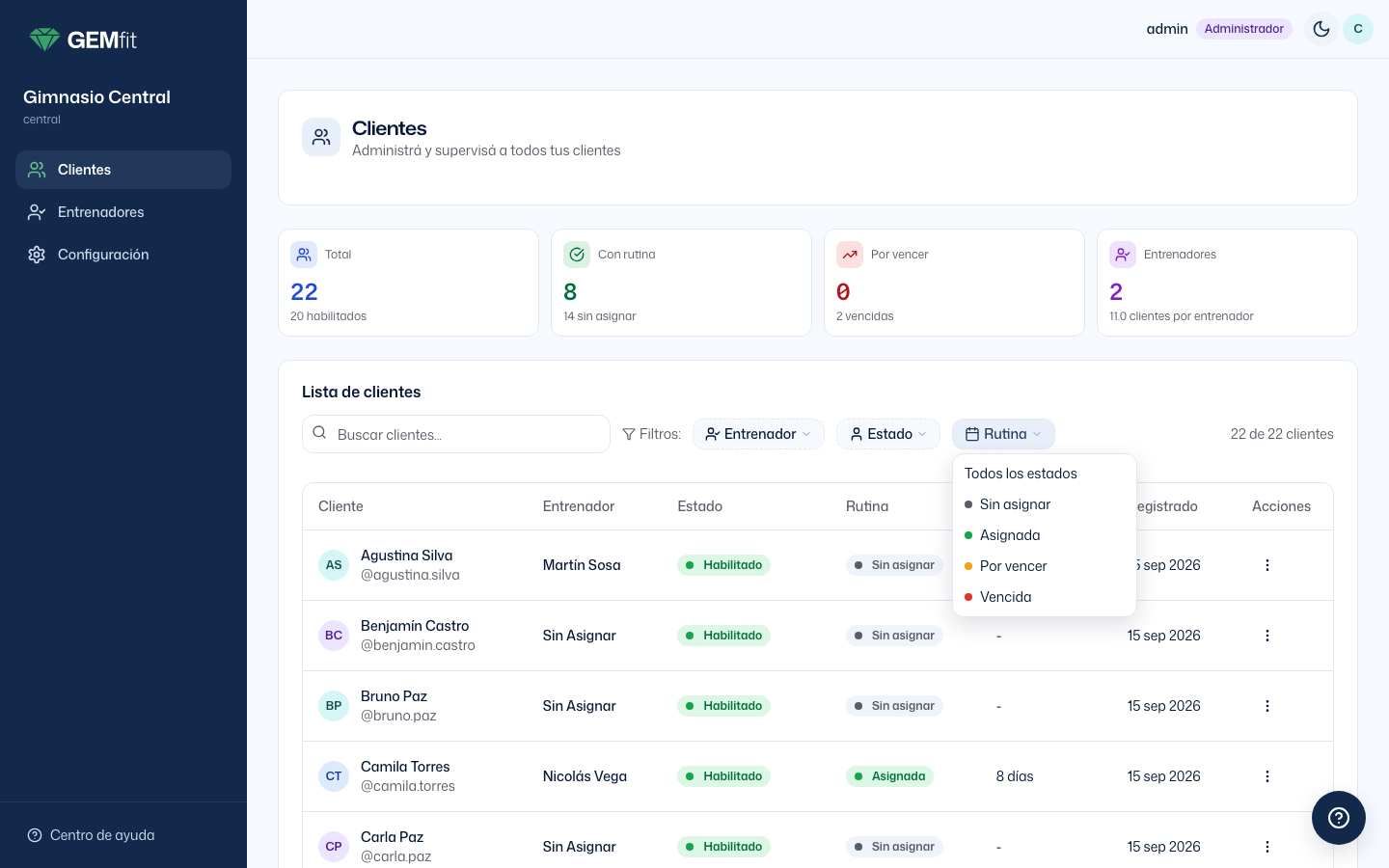
Las columnas
| Columna | Qué muestra |
|---|---|
| Cliente | Avatar, nombre y usuario (“@camila.torres”). Un clic en la fila abre el detalle. Un clic en el avatar, si hay foto, la amplía. |
| Entrenador | El entrenador asignado, o “Sin Asignar”. |
| Estado | Habilitado o Deshabilitado (en gris: no es un error, es una cuenta apagada): si puede entrar a la app o no. |
| Rutina | Sin asignar, Asignada, Por vencer (termina en 5 días o menos) o Vencida. |
| Días a rutina | Días entre el alta del cliente y la creación de su rutina (“8 días”), o “-”. Mide qué tan rápido atiende cada entrenador a los nuevos. |
| Registrado | La fecha de alta: “15 sep 2026”. |
| Acciones | El menú de tres puntos, “Más acciones” (cap. 4). |
El detalle de un cliente
Un clic en la fila o en Ver detalles abre una ventana de solo lectura con todo lo que GEMfit sabe del cliente. Elegir otra opción del menú de tres puntos abre solo esa ventana, sin el detalle detrás.
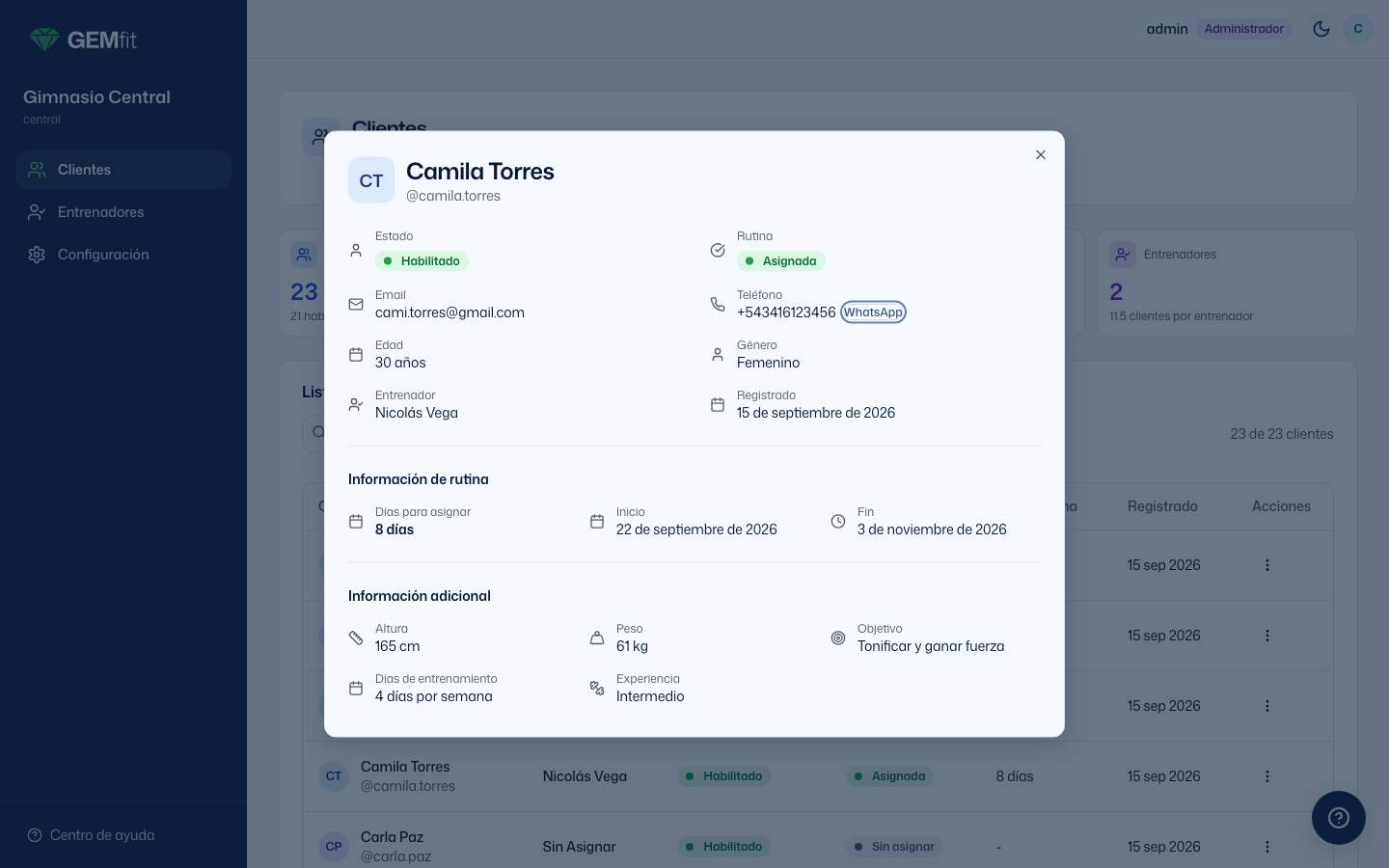
- Datos de la cuenta
- Estado, Rutina, Email y Teléfono (o “No disponible”; con teléfono hay un link WhatsApp), Edad (o “No especificada”), Género (“Masculino”, “Femenino” o “No especificado”), Entrenador (o “Sin asignar”) y Registrado.
- Información de rutina
- Días para asignar (el mismo número que “Días a rutina”), Inicio y Fin.
- Información adicional
- Lo que el cliente cargó en la app: Altura, Peso, Objetivo, Profesión, Días de entrenamiento, Experiencia y Lesiones, en castellano (“Tonificar y ganar fuerza”, “Intermedio”). Solo lo que esté cargado.
Mientras carga: “Cargando clientes...”. Sin resultados: “No se encontraron clientes” con “Intentá ajustar los filtros de búsqueda”, tanto si no hay clientes como si los filtros no coinciden con ninguno. Si falla: tarjeta roja con el error y Intentar de nuevo.
4Qué puede hacer el dueño con un cliente
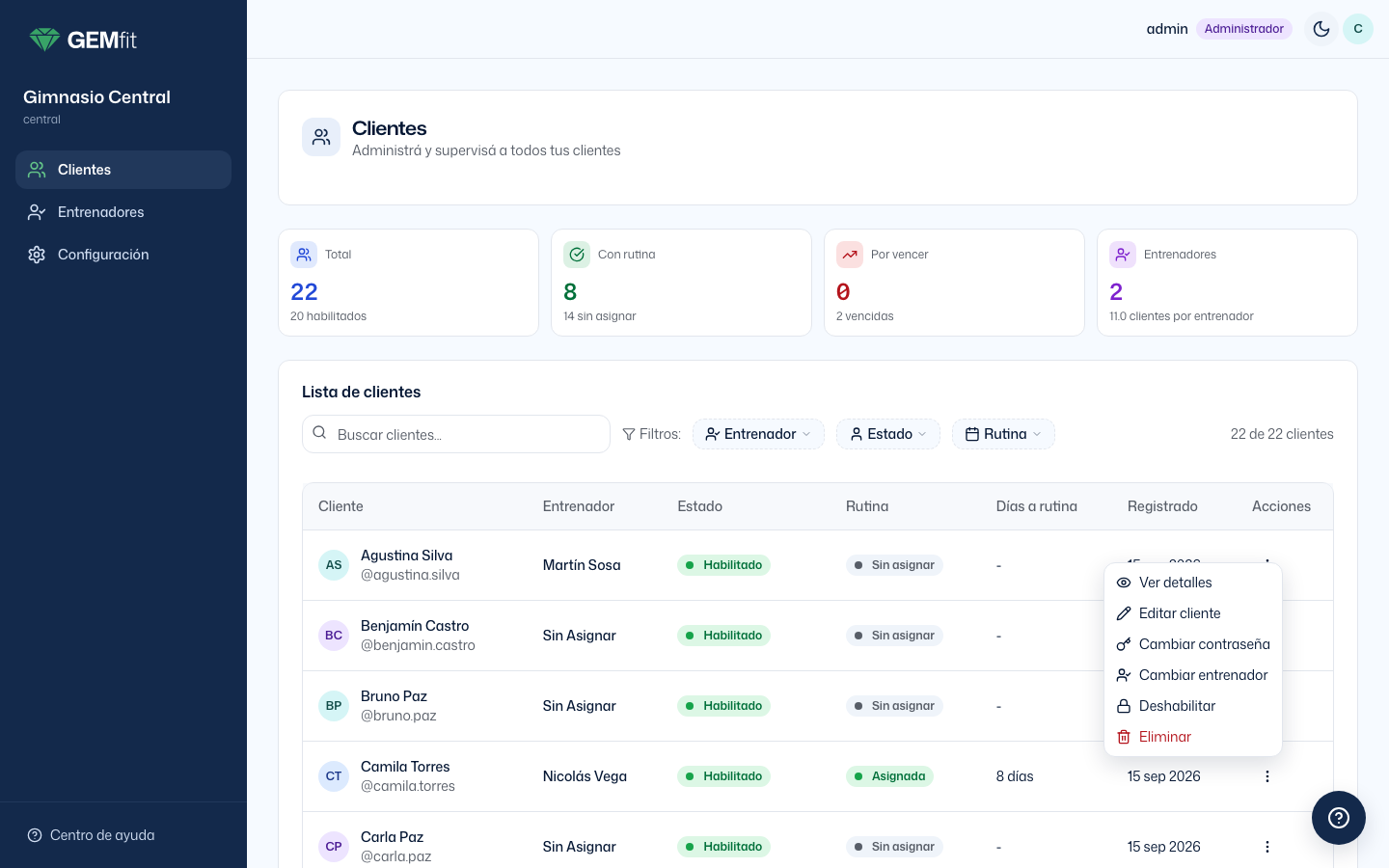
El menú de tres puntos de cada fila (“Más acciones”) tiene siempre las mismas seis opciones, en este orden: Ver detalles, Editar cliente, Cambiar contraseña, Cambiar entrenador, Deshabilitar (o Habilitar) y Eliminar.
Cambiar entrenador
Abre “Cambiar entrenador” (“Seleccioná el nuevo entrenador para {nombre}.”) con un menú desplegable Entrenador que ofrece “Sin asignar” y los entrenadores habilitados. Botones Cancelar y Cambiar entrenador.
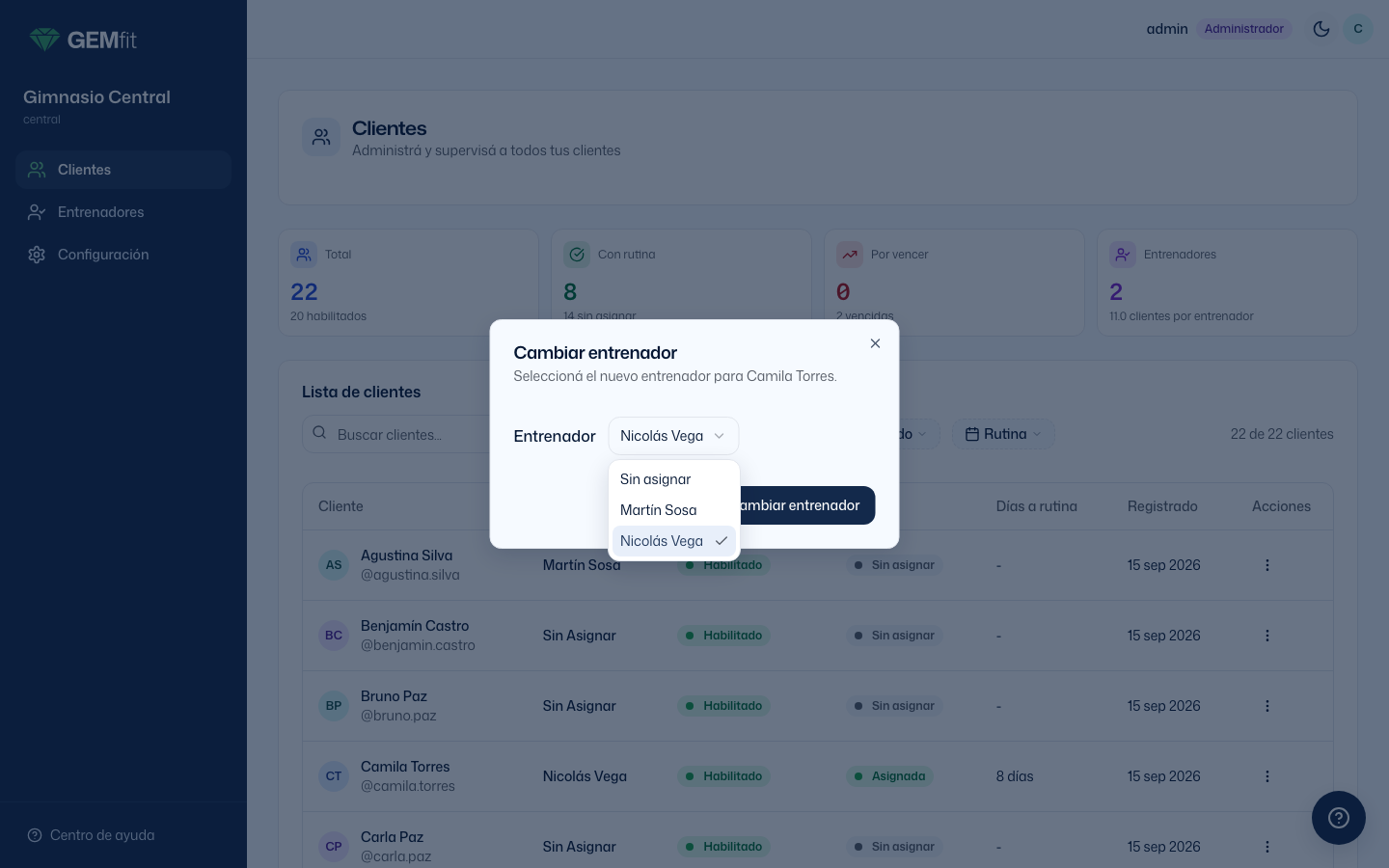
- Con un entrenador nuevo, las rutinas del cliente pasan con él. Aparece el aviso “Entrenador del cliente cambiado correctamente”.
- Con “Sin asignar”, el cliente queda sin entrenador y sus rutinas quedan a nombre del anterior. Aparece el aviso “Cliente desasignado de entrenador correctamente”.
- Ni el entrenador ni la recepción pueden hacerlo: “No tenés permiso para cambiar asignación de entrenador”.
- A un cliente “Sin Asignar” no lo ve ningún entrenador. Solo el dueño, y la recepción en Pagos.
Editar cliente
Abre “Editar cliente” con la aclaración “El usuario y la contraseña no cambian acá: el cliente sigue entrando a la app igual.”
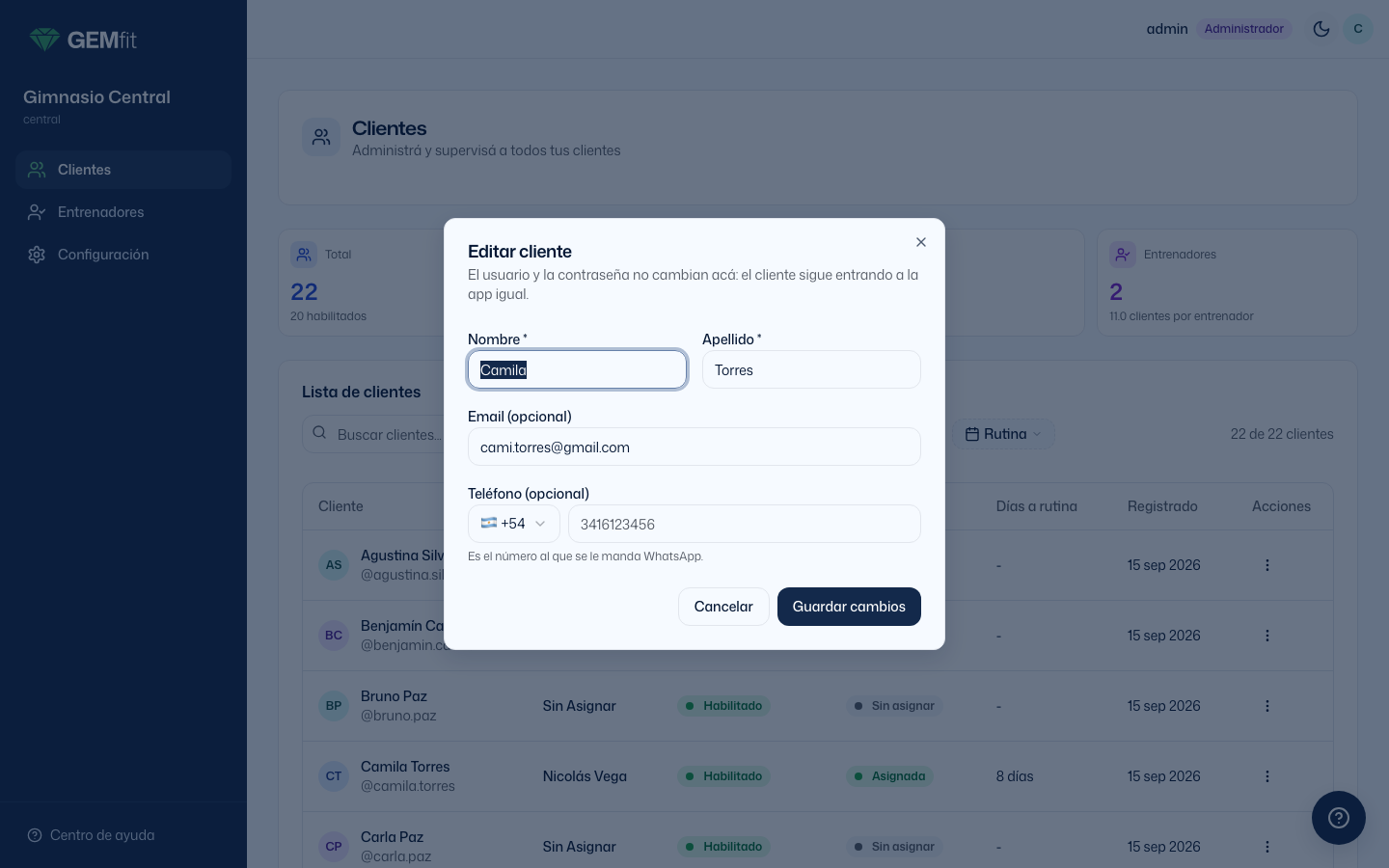
- Nombre * y Apellido *: hasta 60 caracteres, se guardan con mayúscula inicial. Vacíos: “El nombre es obligatorio”, “El apellido es obligatorio”.
- Email (opcional): válido (“Email inválido”) y único entre los clientes (“Ya hay un cliente con ese email en el gimnasio”).
- Teléfono (opcional): código de país (por defecto +54) y número, solo dígitos.
Al guardar: “Datos del cliente actualizados”; si falla, “No pudimos guardar los cambios”. Usuario y contraseña no se tocan acá (la contraseña, con Cambiar contraseña). Género, fecha de nacimiento, altura, peso y objetivo los carga el cliente en la app (Parte 4).
Cambiar contraseña
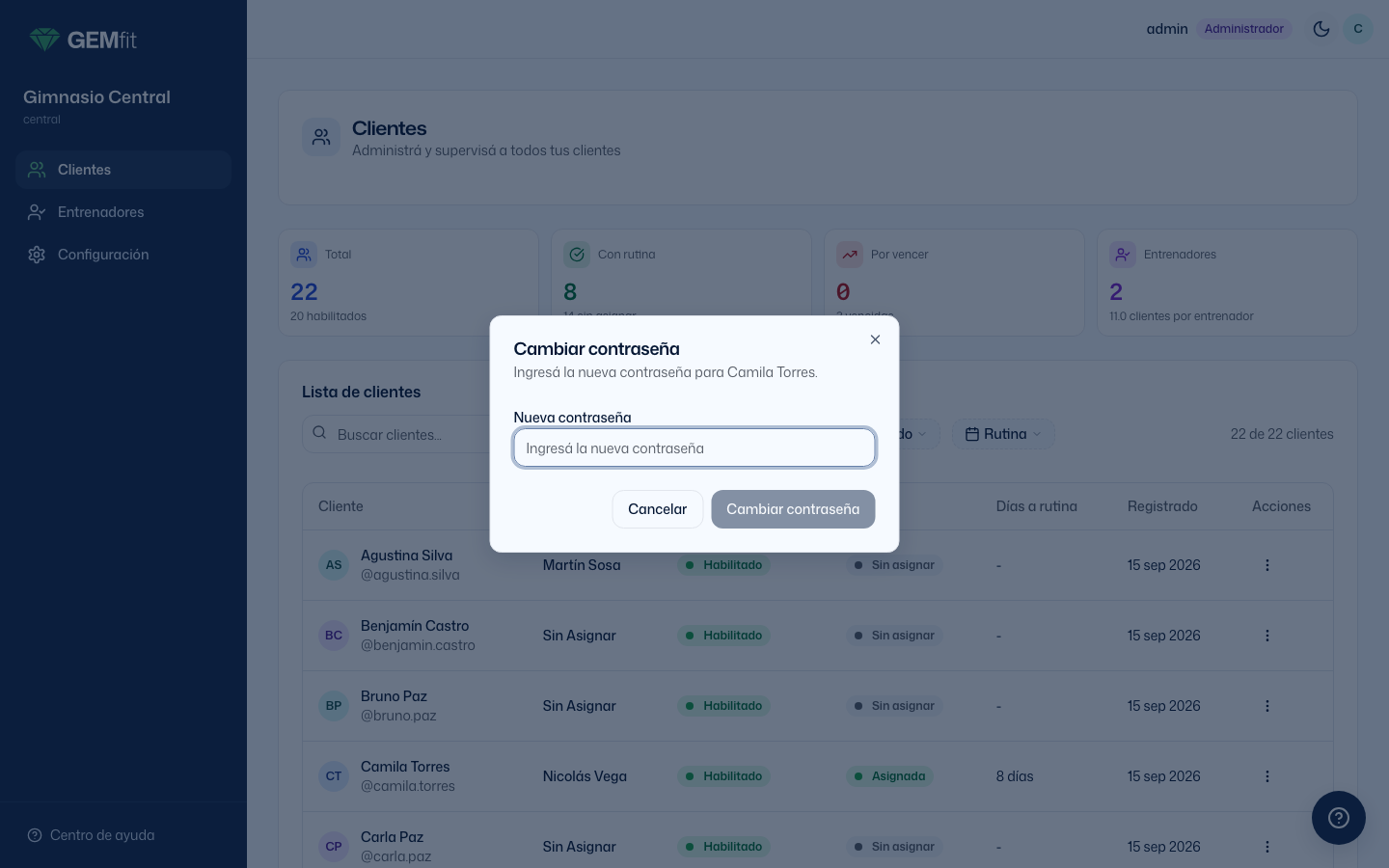
Abre la ventana “Cambiar contraseña” (“Ingresá la nueva contraseña para {nombre}.”) con el campo Nueva contraseña (“Ingresá la nueva contraseña”). Mínimo 6 caracteres: “La contraseña debe tener al menos 6 caracteres”. Aparece el aviso “Contraseña cambiada exitosamente”. Es la misma ventana para clientes y entrenadores.
Deshabilitar y Habilitar
Cambia la cuenta sin pedir confirmación. Aparece el aviso “Cliente deshabilitado correctamente” o “Cliente habilitado correctamente”. Un cliente Deshabilitado no puede entrar a la app (ve “Tu cuenta ha sido deshabilitada. Contactá a tu entrenador.”), pero conserva rutinas, entrenador y, si tiene, su suscripción de Pagos. Habilitar lo devuelve tal como estaba.
Eliminar
Abre “Eliminar cliente”: “¿Eliminar a {nombre}? Se borran su cuenta, su acceso a la app y sus rutinas.” y “Esta acción no se puede deshacer.”, con Volver y Eliminar cliente.
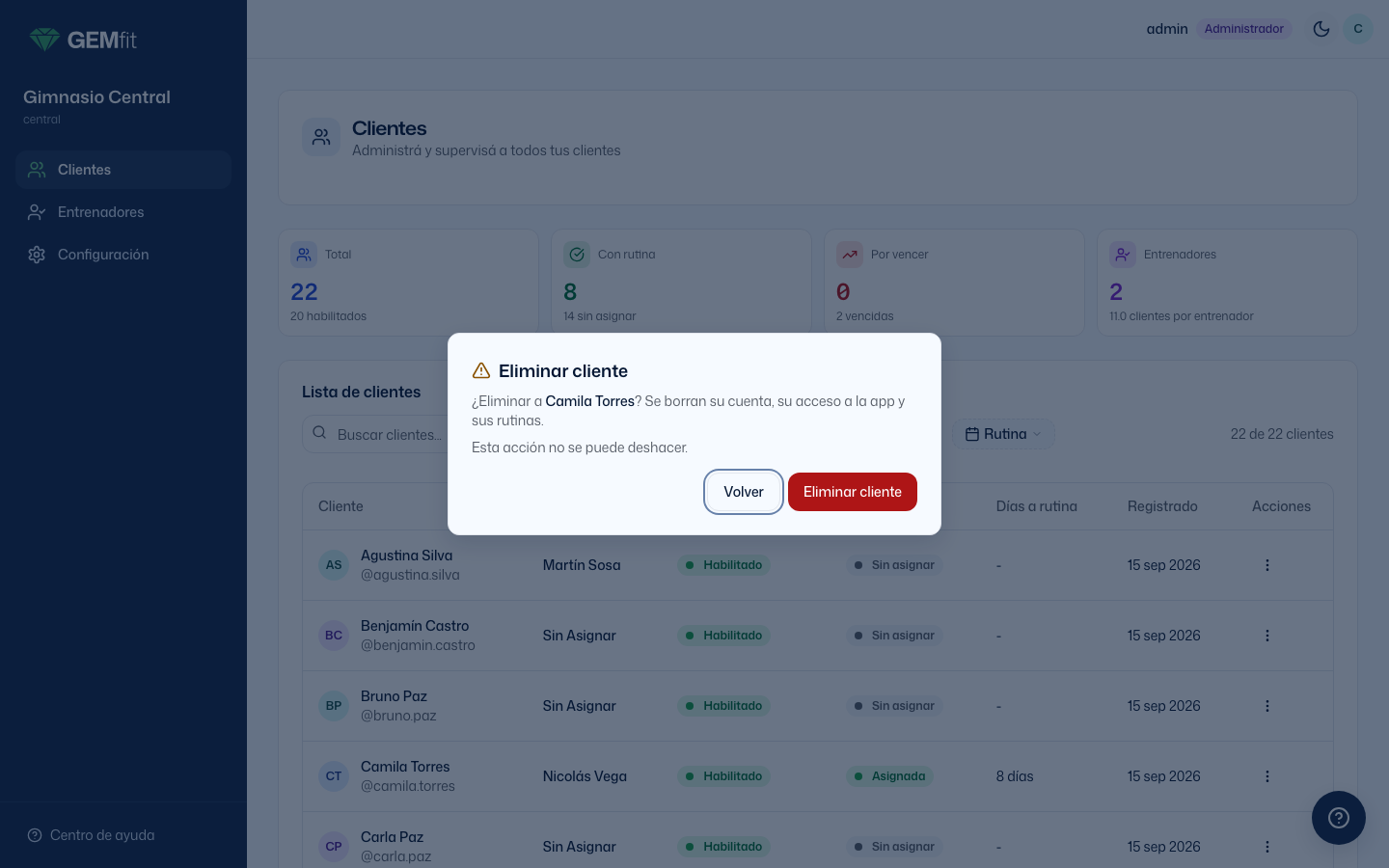
- Se borran el usuario, su foto y todas sus rutinas.
- Si tenía una suscripción de Pagos abierta que nadie más compartía, queda cancelada.
- Los cobros ya registrados no se borran: siguen en Pagos como “Cliente eliminado”. El aviso lo dice: “Cliente eliminado. Sus 3 cobros quedan en el historial.” (o “Cliente eliminado” si no tenía).
Desde el panel del dueño, la ventana no muestra las notas de Pagos. Si el cliente paga con GEMfit, conviene eliminarlo desde Pagos, donde la ventana sí avisa qué queda (Parte 3, cap. 14). Si solo deja de venir por un tiempo, Deshabilitar alcanza.
Crear clientes: no desde acá
En Clientes del administrador no hay botón de crear. Hay tres caminos. El entrenador, desde su panel, con Nuevo cliente (Parte 2). El dueño o la recepción, desde Pagos, con el paso a paso que además elige Entrenador asignado y plan (Parte 3, cap. 6). O el propio cliente, registrándose en la app con el código del gimnasio (Parte 4): queda “Sin Asignar” hasta que el dueño le ponga entrenador.
5Entrenadores
Entrenadores (“Administrá y supervisá a los entrenadores”) es donde el dueño crea a su equipo, ve cuántos clientes atiende cada uno y resuelve las bajas. Es la única pantalla del panel con un botón de alta: Nuevo entrenador.
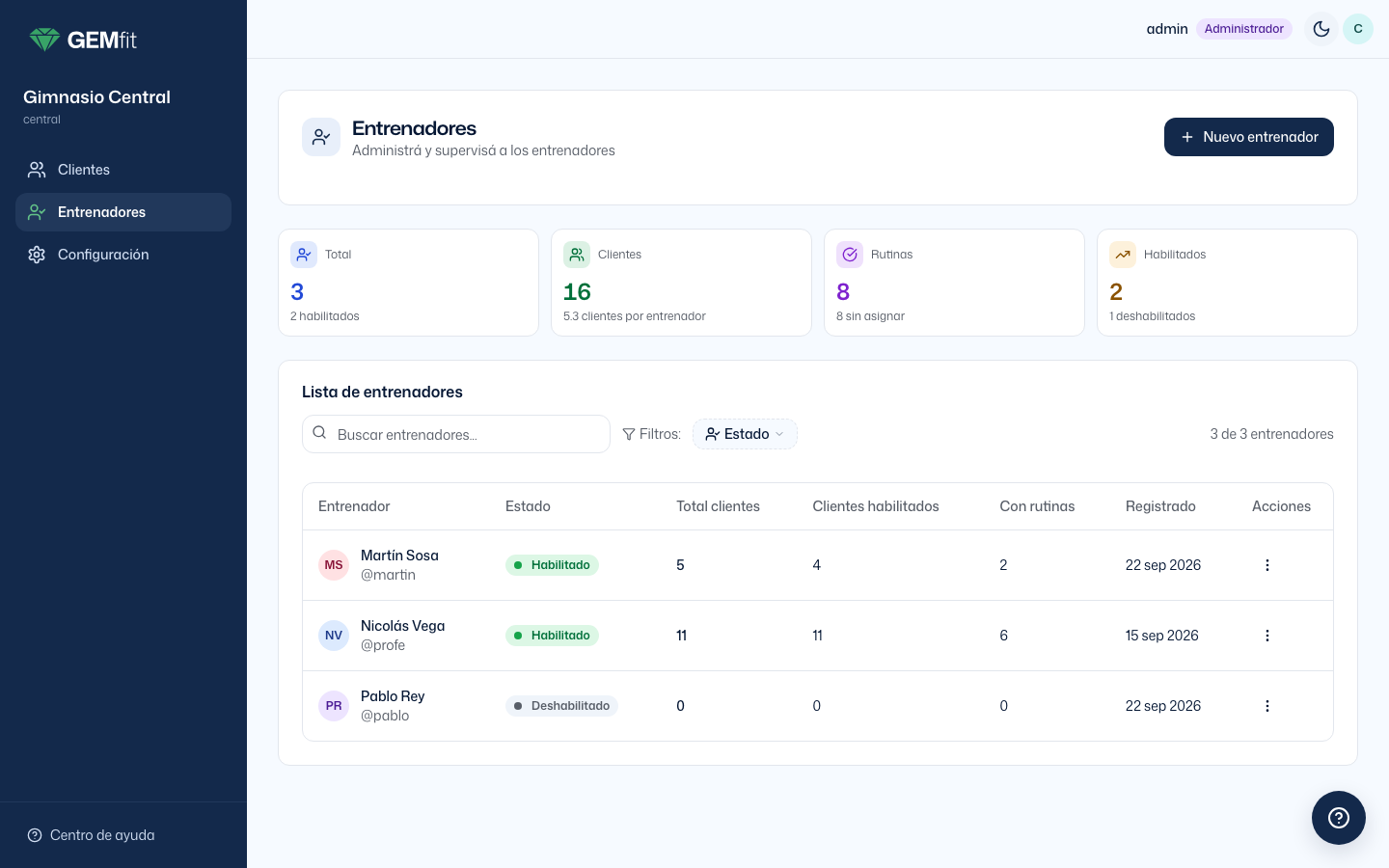
Los números de arriba, el filtro y las columnas
| Tarjeta | Qué cuenta | Subtítulo |
|---|---|---|
| Total | Todos los entrenadores. | “2 habilitados”. |
| Clientes | Clientes asignados a algún entrenador. | “5.3 clientes por entrenador”. |
| Rutinas | Clientes con rutina, sumando todos. | “8 sin asignar”. |
| Habilitados | Entrenadores que pueden entrar. | “1 deshabilitados”. |
Buscador Buscar entrenadores... (nombre, apellido, usuario, email) y un solo filtro, Estado: “Todos los estados”, “Habilitados”, “Deshabilitados”, sin botón de limpiar. Columnas: Entrenador, Estado, Total clientes, Clientes habilitados, Con rutinas, Registrado, Acciones.
“Con rutinas” cuenta clientes con cualquier rutina de ese entrenador, activa o vencida. La tarjeta “Con rutina” de Clientes cuenta solo activas. Los dos números pueden no coincidir.
Crear un entrenador
Nuevo entrenador abre “Crear nuevo entrenador”: “Completá la información para crear un nuevo entrenador.”
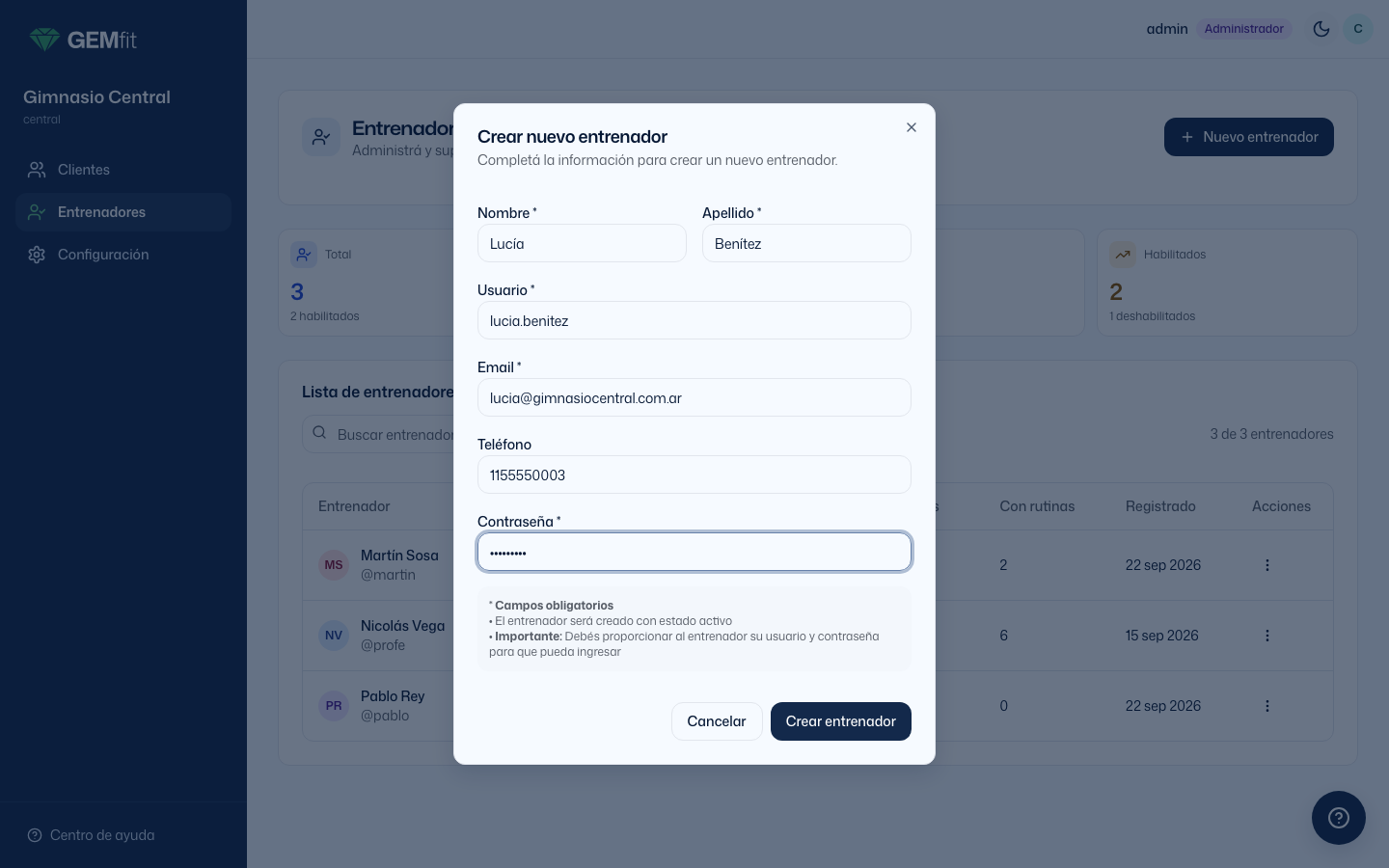
| Campo | Regla | Mensaje si está mal |
|---|---|---|
| Nombre * / Apellido * | Obligatorios. | “Por favor completá todos los campos obligatorios” |
| Usuario * | 3 a 50 caracteres, solo minúsculas, números y puntos. Único en el gimnasio, también contra los clientes. No se genera solo (“lucia.benitez”). | “Solo letras minúsculas, números y puntos” · “El nombre de usuario ya está en uso en esta organización. Por favor elegí otro.” |
| Email * | Obligatorio, válido y único entre los entrenadores. | “El email no es válido” · “El email ya está en uso en esta organización. Por favor elegí otro.” |
| Teléfono | Opcional. Se guarda tal cual, sin selector de país. | |
| Contraseña * | Mínimo 6 caracteres. | “La contraseña debe tener al menos 6 caracteres” |
Crear entrenador queda gris hasta completar los obligatorios. Aparece el aviso “Entrenador creado exitosamente”. Nace Habilitado, sin clientes, y puede entrar en ese momento.
GEMfit no le manda ningún email al entrenador nuevo. La nota del formulario lo dice: “Debés proporcionar al entrenador su usuario y contraseña para que pueda ingresar”. Lo práctico es mandarle por WhatsApp la dirección del gimnasio, el usuario y la contraseña.
El menú de cada entrenador
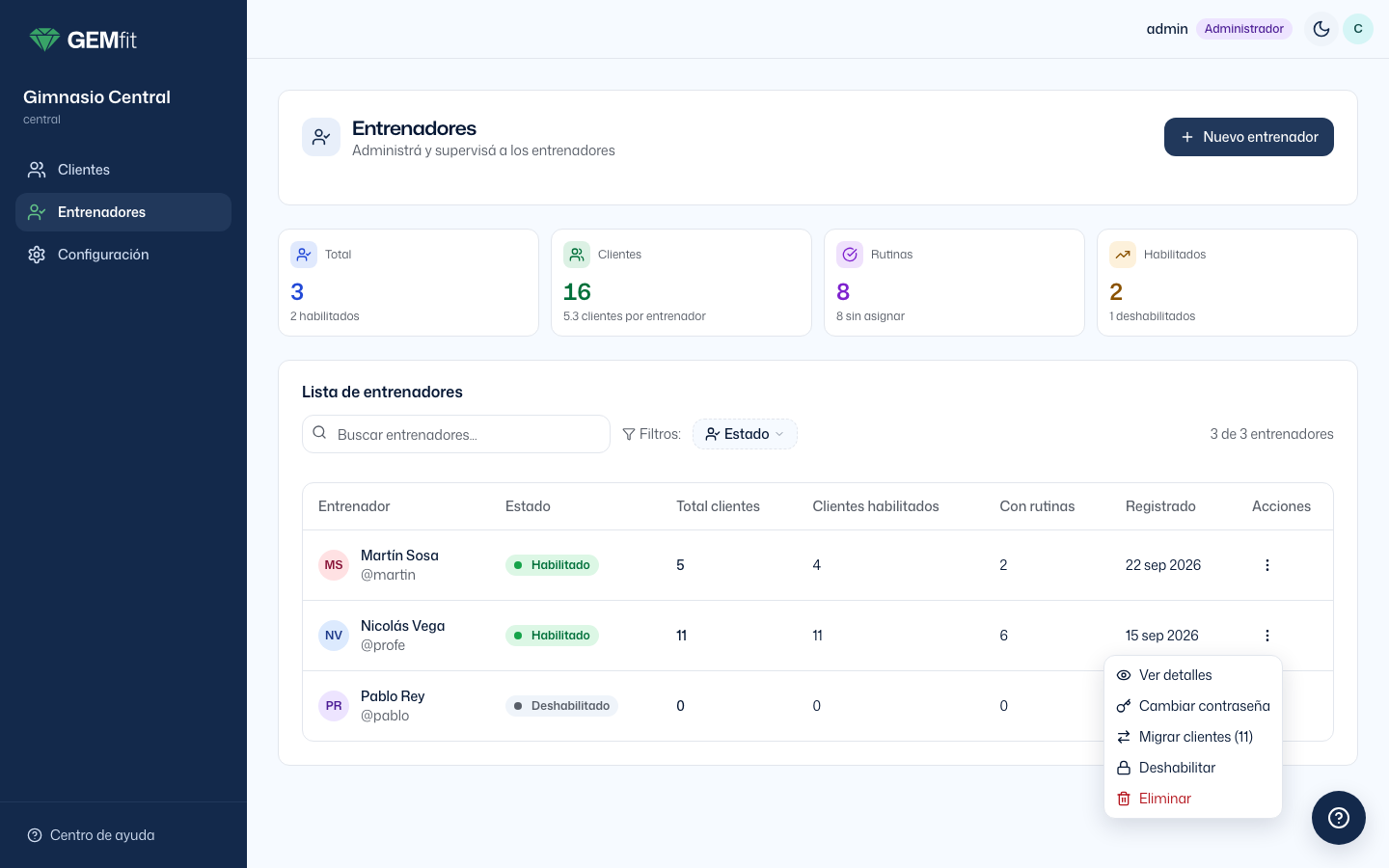
Ver detalles
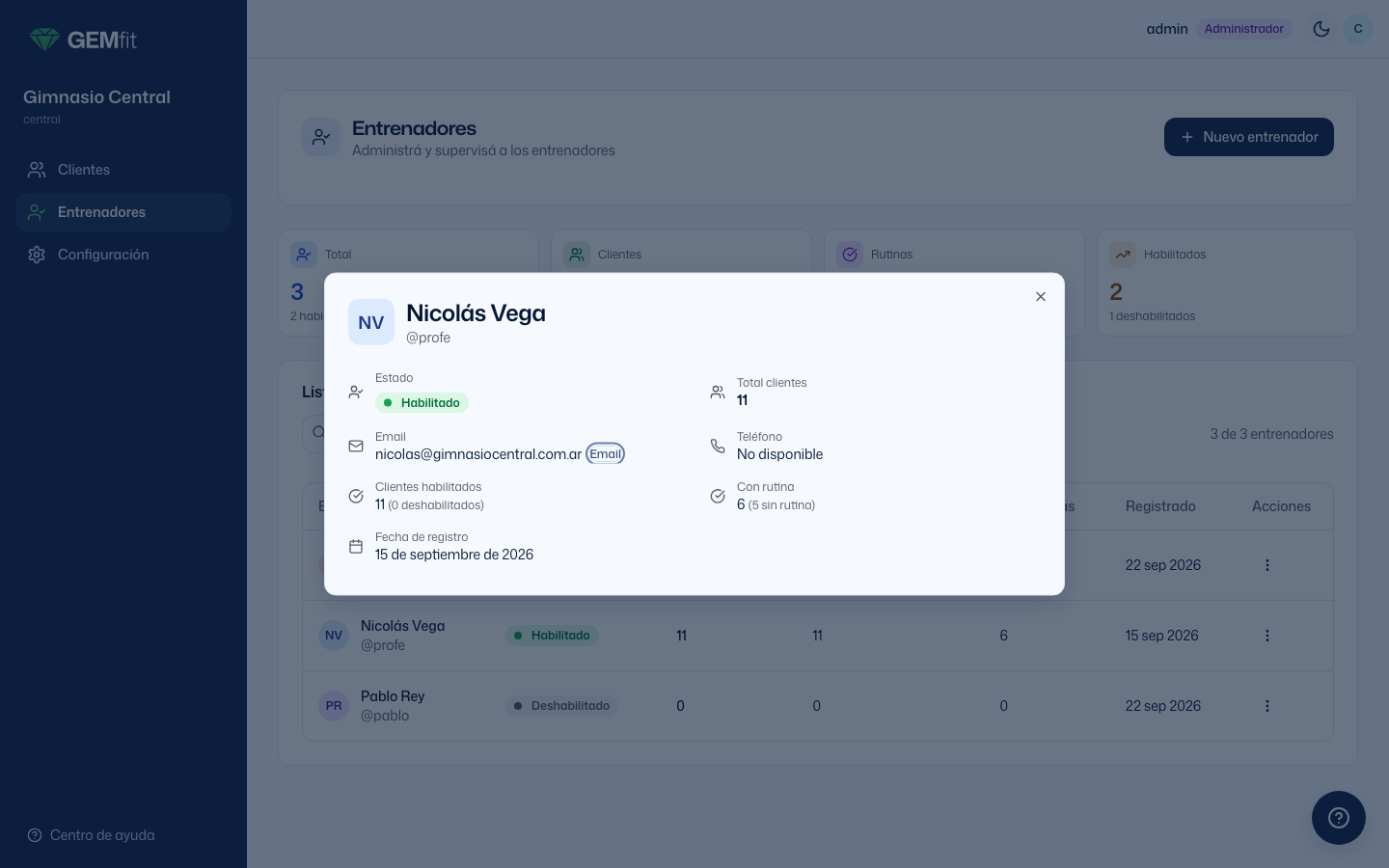
Si hay datos profesionales cargados, aparece “Información profesional” con Profesión, Especializaciones y Experiencia. Hoy el entrenador no tiene pantalla para cargarlos, así que en la práctica el bloque casi nunca se ve. Nada se edita desde acá: no existe “Editar entrenador”. Cambiar contraseña es la misma ventana que para clientes (“Contraseña cambiada exitosamente”).
Deshabilitar y Habilitar
Aparece el aviso “Entrenador deshabilitado correctamente” o “Entrenador habilitado correctamente”. Un entrenador deshabilitado queda afuera de la web (“Tu cuenta ha sido deshabilitada. Contactá a tu entrenador.”) y no puede volver a entrar. Conserva sus clientes, que mantienen sus rutinas y no los ve ningún otro entrenador hasta que el dueño los migre. Deja de aparecer como destino en Cambiar entrenador y en Migrar clientes.
Cuando un entrenador se va, el orden es: primero Migrar clientes al que lo reemplaza, después Deshabilitar o Eliminar. Al revés, sus clientes quedan huérfanos sin que nadie los vea.
Migrar clientes
Abre “Migrar clientes” (“Migrar todos los clientes de {nombre} ({n} clientes) a otro entrenador.”) con el menú desplegable Nuevo entrenador, que viene en “Sin asignar” y ofrece además los demás entrenadores habilitados. El botón de abajo dice Migrar clientes y, mientras trabaja, “Migrando...”. Mueve a todos los clientes de una vez; para uno solo se usa Cambiar entrenador (cap. 4).
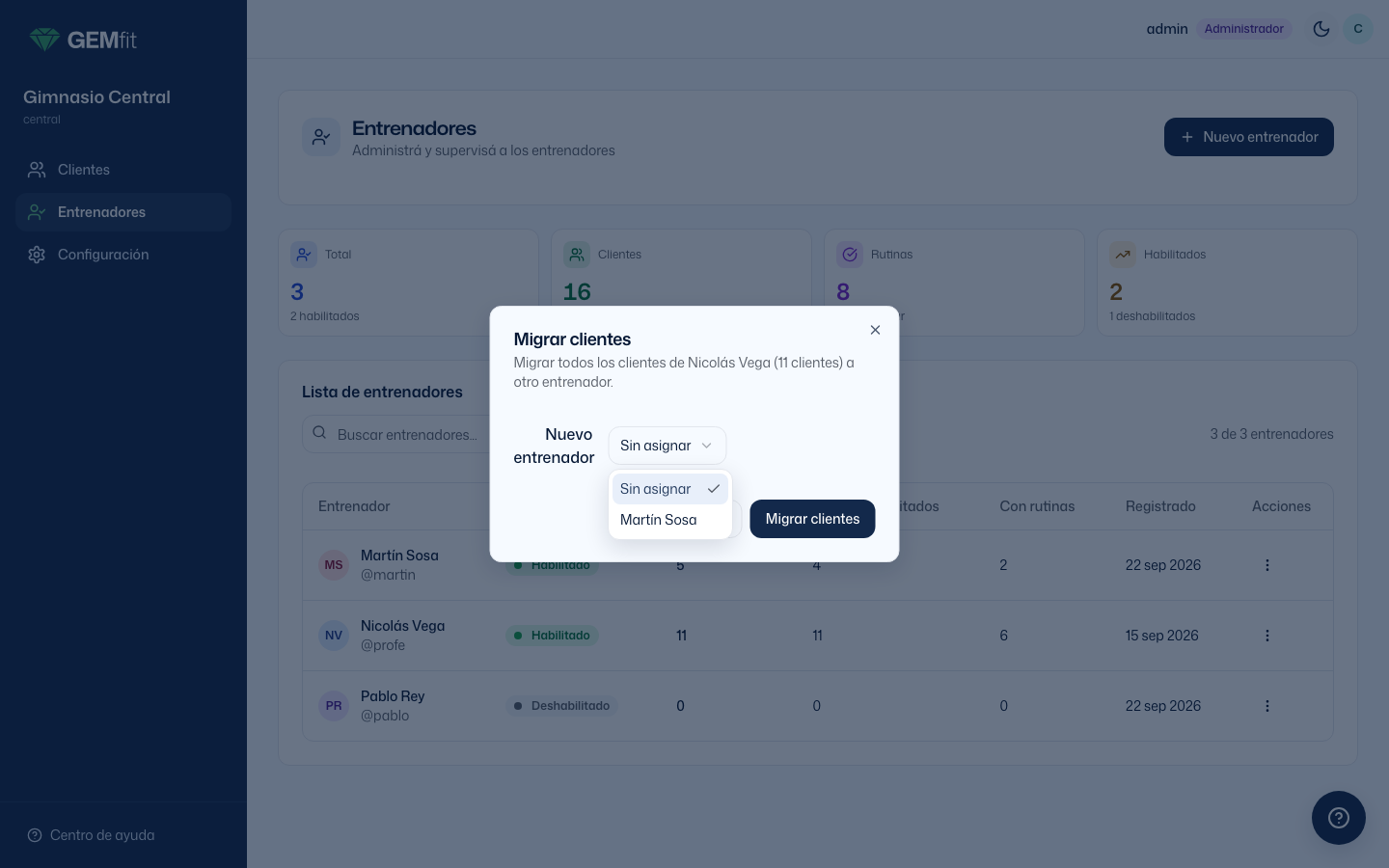
- Con un entrenador destino, los clientes y sus rutinas pasan con él. Aparece el aviso “11 cliente(s) migrado(s) exitosamente de Nicolás Vega a Martín Sosa”.
- Con “Sin asignar”, los clientes quedan sin entrenador y las rutinas siguen a nombre del original.
Eliminar
Con clientes asignados no se puede. Se abre la ventana “Primero pasá sus clientes”: “{nombre} tiene {n} clientes asignados. Para eliminarlo, primero pasalos a otro entrenador.”, con Volver y Migrar clientes, que abre la migración. Sin clientes, se abre “Eliminar entrenador”: “¿Eliminar a {nombre}? Se borra su cuenta y pierde el acceso a GEMfit.” y “Esta acción no se puede deshacer.”, con Volver y el botón rojo Eliminar entrenador. Borra el usuario y su foto y aparece el aviso “Entrenador eliminado con éxito”.
Puede pasar que un entrenador sin clientes siga figurando como autor de rutinas: plantillas propias, o rutinas de clientes migrados a “Sin asignar”. En ese caso el borrado falla con “Error al eliminar entrenador”. Ahí, usar Deshabilitar es la salida segura: no puede entrar y no rompe nada.
Hoy no se puede editar nombre, email o teléfono de un entrenador. Tampoco ver sus rutinas, plantillas o ejercicios: viven solo en el panel del entrenador. Ni crear usuarios de recepción (usuario Staff).
6Configuración del gimnasio
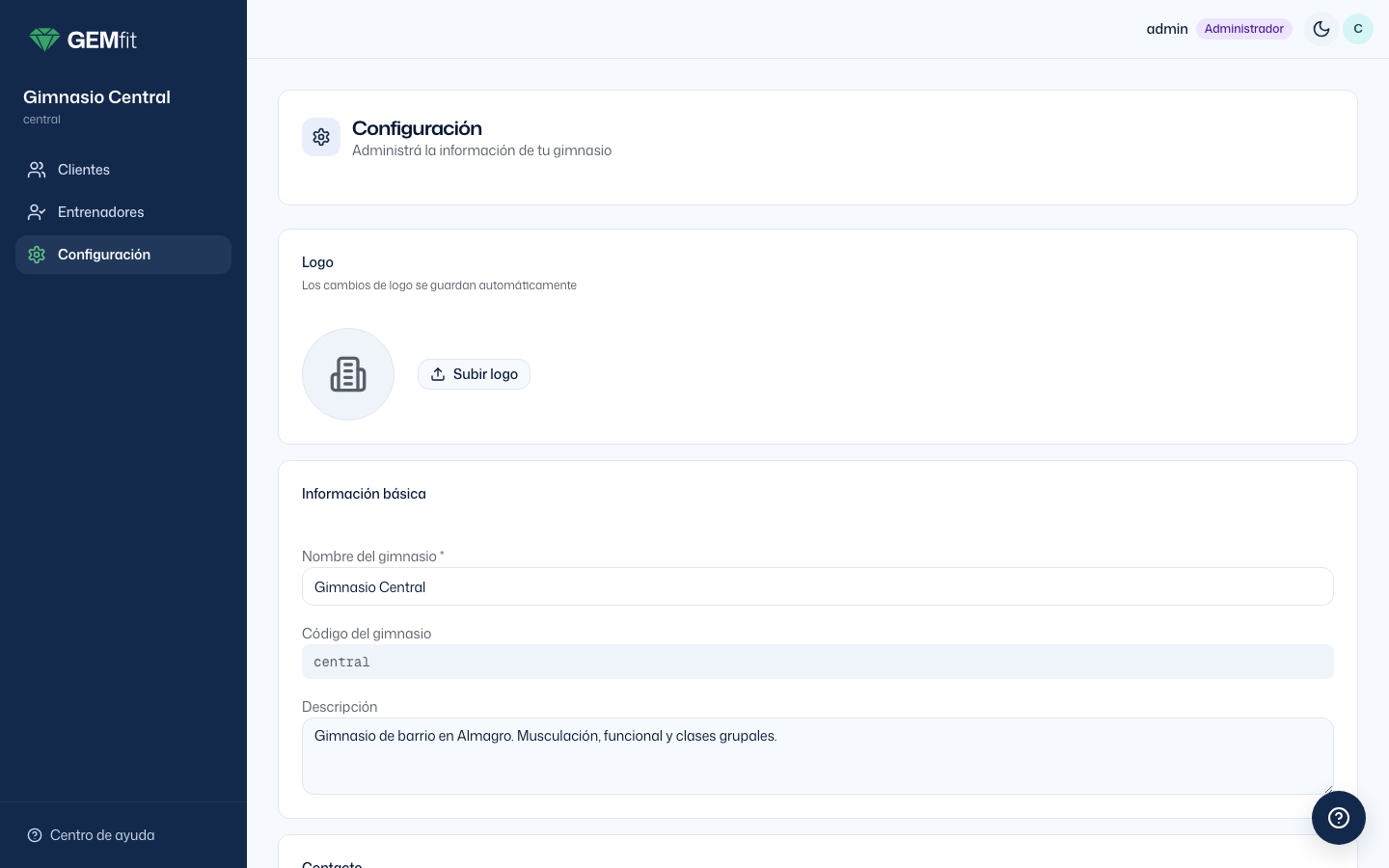
Configuración (“Administrá la información de tu gimnasio”) es la ficha pública del gimnasio: lo que ve el cliente en la pestaña Inicio de la app. Seis tarjetas, en orden: Logo, Información básica, Contacto, Ubicación, Redes sociales y Horarios.
Logo
“Los cambios de logo se guardan automáticamente”: no espera al botón de guardar. Subir logo (o Cambiar) acepta JPG, PNG o WebP de hasta 3 MB. Abre “Recortar logo” (“Ajustá el encuadre. El logo se mostrará en un círculo.”), con recorte circular y zoom de 1x a 3x. Guardar logo muestra “Logo actualizado correctamente”; Eliminar, “Logo eliminado correctamente”. El logo se refresca también en el menú de la izquierda.
Información básica, Contacto y Ubicación
- Nombre del gimnasio *
- Obligatorio (“El nombre es obligatorio”). Cada palabra se pone en mayúscula al escribir. Es el nombre de la app y del menú lateral.
- Código del gimnasio
- Solo lectura. Es lo que escriben los clientes en la app para encontrar el gimnasio y el final de la dirección de la web. No se cambia desde el panel.
- Descripción
- Texto libre (“Breve descripción de tu gimnasio...”). Va en la tarjeta del gimnasio en la app.
- Teléfono, Email, Sitio web
- El teléfono arma los accesos a WhatsApp y a llamar. El email tiene que ser válido (“Email inválido”). El sitio web se puede escribir sin “https://”, GEMfit lo agrega (“URL inválida” si no es una dirección).
- Dirección, Ciudad, Estado / Provincia, Código postal, País
- El país es un menú desplegable con bandera (“Seleccionar país”). En la app se ven la dirección y “ciudad, provincia”, con el botón Cómo llegar para abrirla en el mapa. El país y el código postal se guardan pero no llegan a la app.
- La única red. El “@” está fijo adelante: se escribe el usuario sin arroba y, si se escribe con arroba, se quita sola.
Horarios
Una fila por día, de Lunes a Domingo. Cada fila tiene un interruptor abierto/cerrado, una o más franjas con dos menús desplegables de hora en pasos de 15 minutos, el link Agregar horario y un campo Nota opcional.
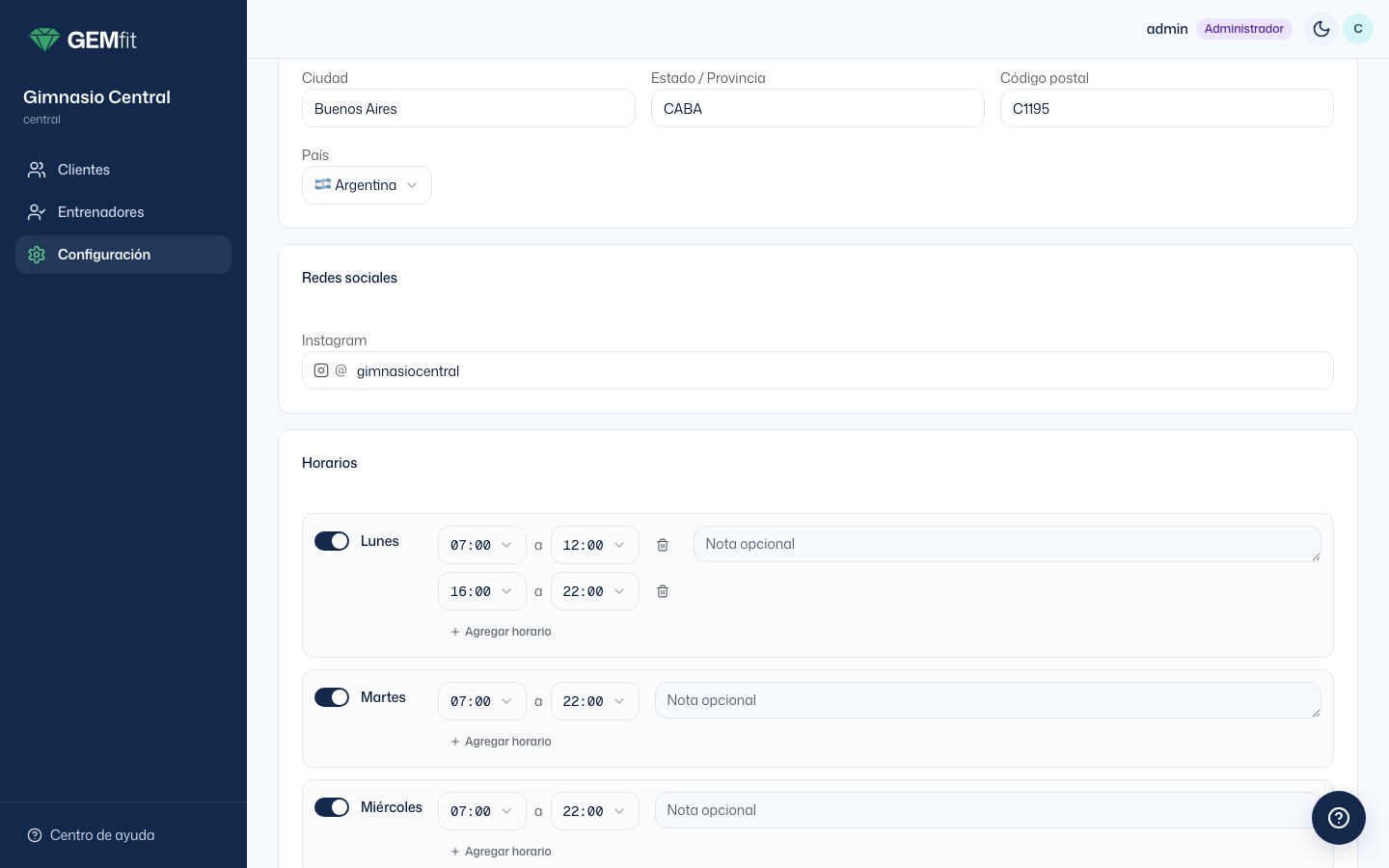
- Hasta 3 franjas por día, para un gimnasio que cierra al mediodía: “07:00 a 12:00” y “16:00 a 22:00”. Una franja nueva arranca en 16:00 a 20:00 y, con más de una, aparece el tacho para borrarla.
- Con el interruptor apagado, el día dice “Cerrado”.
- La Nota opcional es por día y se ve en la app debajo del horario (“Solo musculación”).
- Por defecto, un gimnasio nuevo tiene lunes a viernes de 08:00 a 21:00, sábado de 09:00 a 14:00 y domingo cerrado.
- Errores: “La hora de apertura debe ser anterior a la de cierre” y “Formato de hora inválido (HH:MM, intervalos de 15 min)”.
Guardar
Apenas se toca un campo aparece la barra flotante con Cancelar (vuelve a lo último guardado) y Guardar cambios. Aparece el aviso “Configuración guardada correctamente” y el nombre y el logo se refrescan en el menú lateral. Si falla: “Error al guardar la configuración”. El logo es la excepción: se guarda solo.
Qué de todo esto ve el cliente
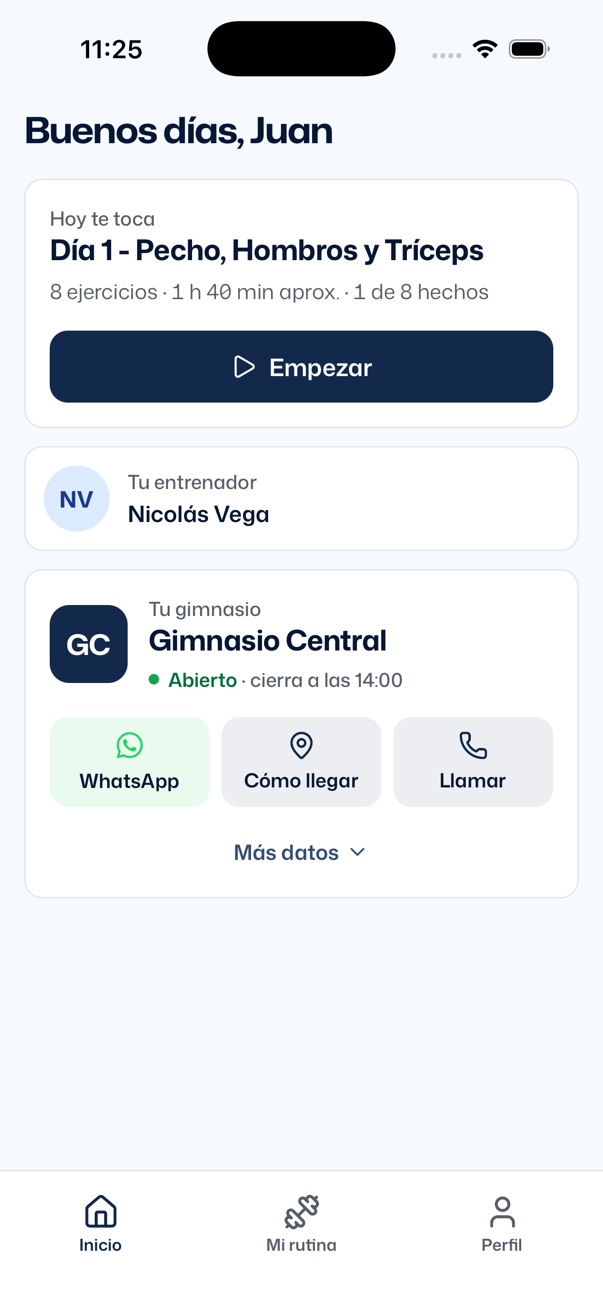
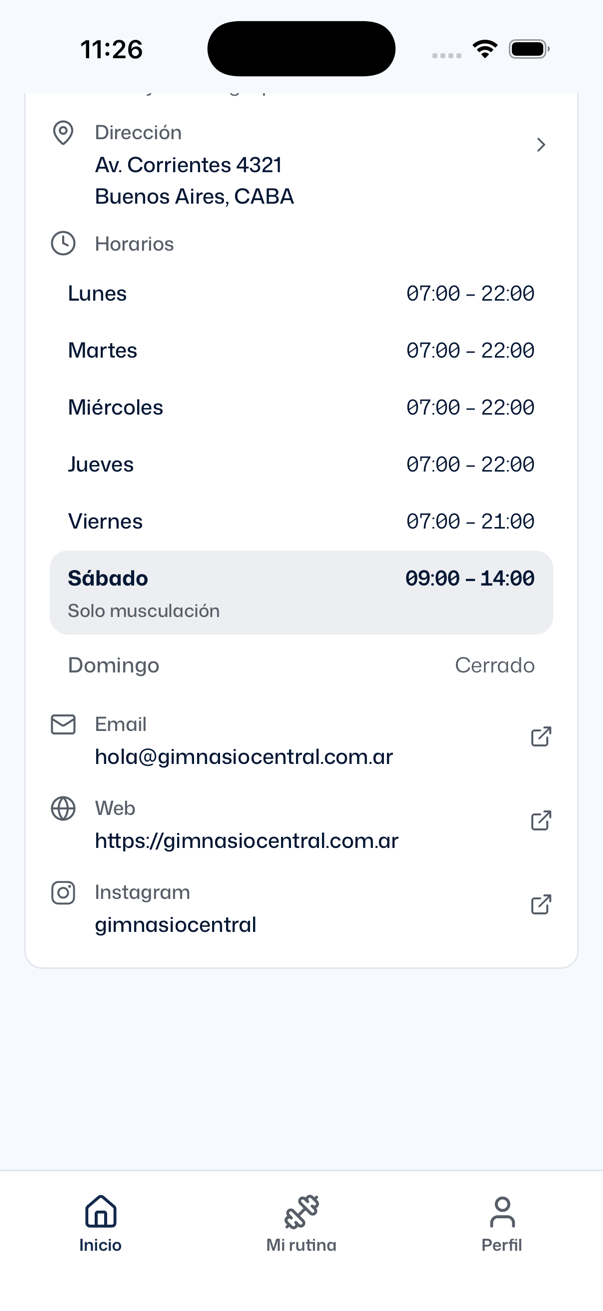
La pestaña Inicio de la app arma el bloque “Tu gimnasio” con lo cargado acá, y solo con lo cargado. Sin teléfono no hay botones de WhatsApp ni de llamar; sin dirección no hay Cómo llegar; sin Instagram no hay renglón de Instagram. El detalle está en la Parte 4.
| Campo en Configuración | Dónde lo ve el cliente |
|---|---|
| Logo, nombre, descripción | El bloque “Tu gimnasio”, con un punto verde o rojo y una línea calculada con los horarios: “Abierto · cierra a las 21:00”, “Cerrado · abre mañana a las 07:00”. La descripción se ve al abrir Más datos. |
| Teléfono, email, sitio web, Instagram | El teléfono arma los botones WhatsApp y Llamar. Email, web e Instagram son renglones dentro de Más datos, cada uno con su link. |
| Dirección, ciudad, provincia | El botón Cómo llegar y el renglón Dirección de Más datos. Los dos abren la hoja “Abrir dirección”, con Abrir en Google Maps, Abrir en Apple Maps y Copiar dirección. |
| Horarios y notas | La línea de “Abierto” o “Cerrado” arriba y, dentro de Más datos, el rótulo Horarios con los siete días, el de hoy resaltado, las notas debajo de cada día y “Cerrado” en los días apagados. |
| País, código postal | No se muestran. |
Hoy no existe: colores de marca, otras redes además de Instagram, cambio del código del gimnasio, ni la moneda por defecto de Pagos (es ARS y la cambia GEMfit). Tampoco hay perfil del administrador: su nombre, email, foto y contraseña no se editan desde la app. Para cambiar la contraseña del administrador hay que escribirle a GEMfit.
7Pagos desde el rol de dueño
El administrador puede usar Pagos completo con su mismo usuario, sin que GEMfit le cree nada: planes, altas con plan, cobros, anulaciones y reportes. Lo que todavía no tiene es un link en su menú.
-
Escribir la dirección
En el navegador, la dirección del gimnasio seguida de
/staff-dashboard/clients. Para el códigocentral:www.gemfit.app/central/staff-dashboard/clients. - Trabajar como la recepción Aparece el panel de Pagos con Clientes, Planes y Pagos. Las acciones son las mismas que tiene la recepción.
-
Volver al panel de administrador
También por dirección: el código del gimnasio seguido de
/admin-dashboard/clients. Conviene guardar las dos como favoritos.
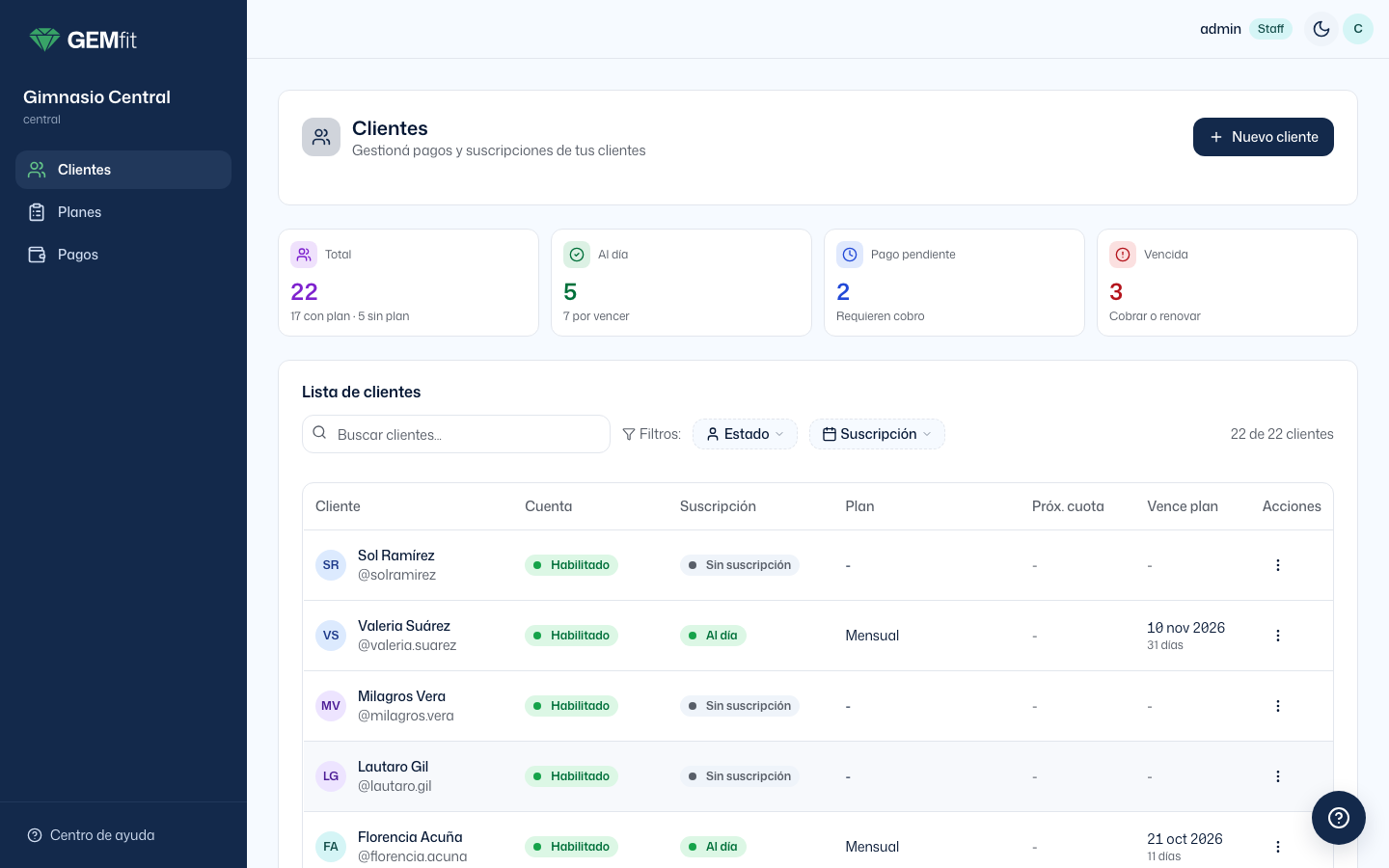
- Clientes
- “Gestioná pagos y suscripciones de tus clientes”. Arriba, las tarjetas Total (violeta), Al día (verde), Pago pendiente (azul) y Vencida (roja si hay alguna). Abajo, la lista con el estado de cada suscripción. Y Nuevo cliente, que crea al cliente con entrenador y, si se quiere, plan y cobro de la primera cuota (Parte 3, cap. 4 y cap. 6).
- Planes
- “Catálogo de planes que vende el gimnasio”: duración, precio y moneda (cap. 3).
- Pagos
- “Historial de cobros, métricas y anulaciones”: la caja del día, totales por método y exportación a Planilla CSV o Reporte PDF (cap. 15 y 16).
Dentro de Pagos el dueño no tiene Cambiar entrenador: eso vive solo en su panel. Y al eliminar un cliente desde Pagos, la ventana sí muestra las notas de cobros y suscripción.
Con recepción, lo normal es que ella cobre y el dueño entre a Pagos para mirar la caja o bajar el reporte del mes. Sin recepción, el dueño hace todo desde acá. Hoy no hay acceso desde el menú.
8La cuenta del gimnasio con GEMfit
Aparte de lo que paga cada cliente, está la suscripción del gimnasio con GEMfit. Tiene cuatro estados, los administra GEMfit, y cuando no está al día la web y la app se cierran para todos.
| Estado | Web (dueño, entrenador, recepción) | App (cliente) |
|---|---|---|
| Prueba vigente | Todo funciona, con la barra azul marino de la prueba arriba. | Funciona normal. |
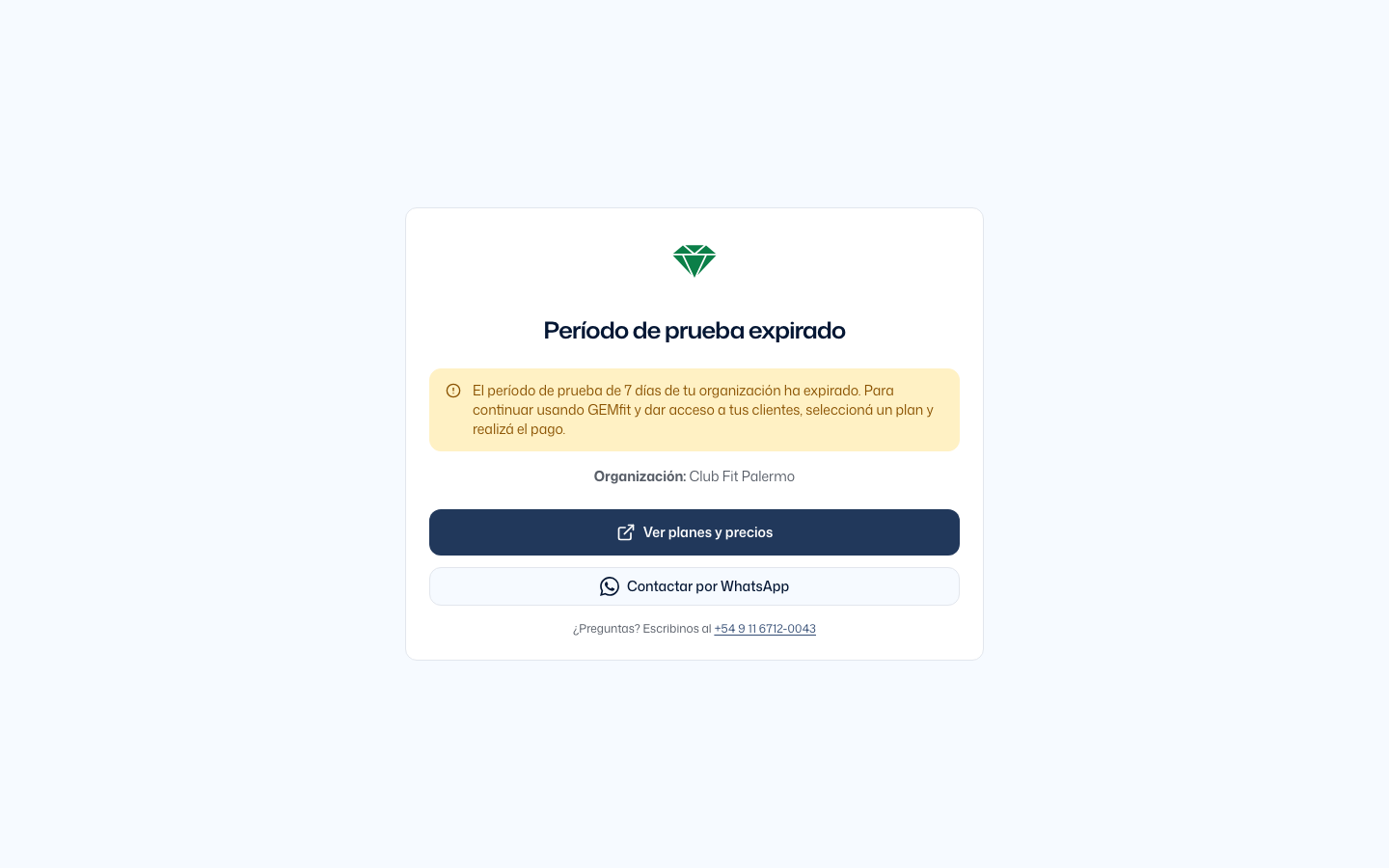
| Prueba vencida | Cualquier pantalla lleva a “Período de prueba expirado” y cierra la sesión. | Muestra “La app de tu gimnasio está pausada” y no deja entrar. |
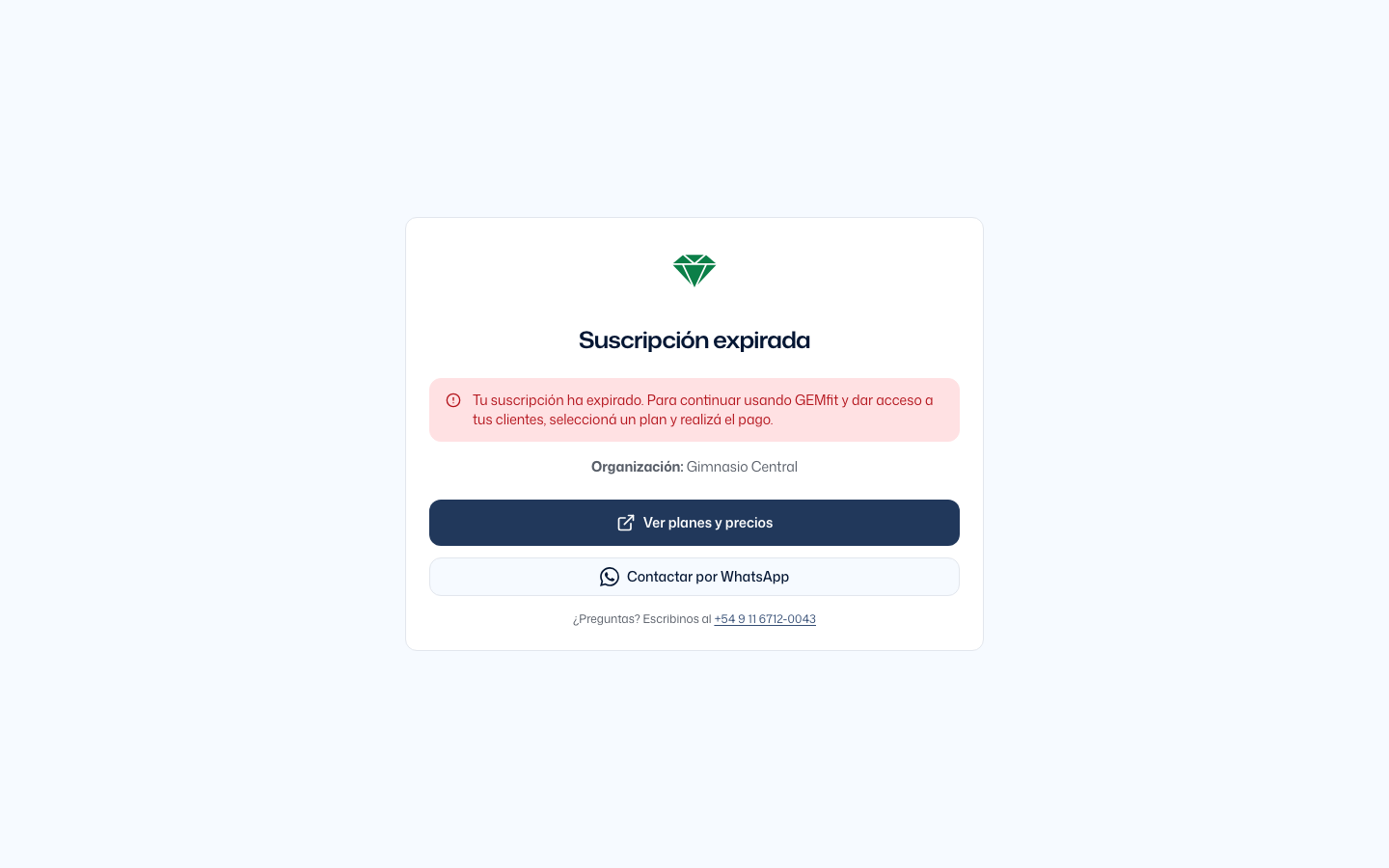
| Activa | Todo funciona, sin barra. Si la fecha de vencimiento pasó, lleva a “Suscripción expirada”. | Funciona; si venció, muestra “La app de tu gimnasio está pausada”. |
| Vencida | Lleva a “Suscripción expirada” y cierra la sesión. | “La app de tu gimnasio está pausada”. |
| Cancelada | Lleva a “Suscripción cancelada” y cierra la sesión. | “La app de tu gimnasio está pausada”. |
La prueba de 7 días
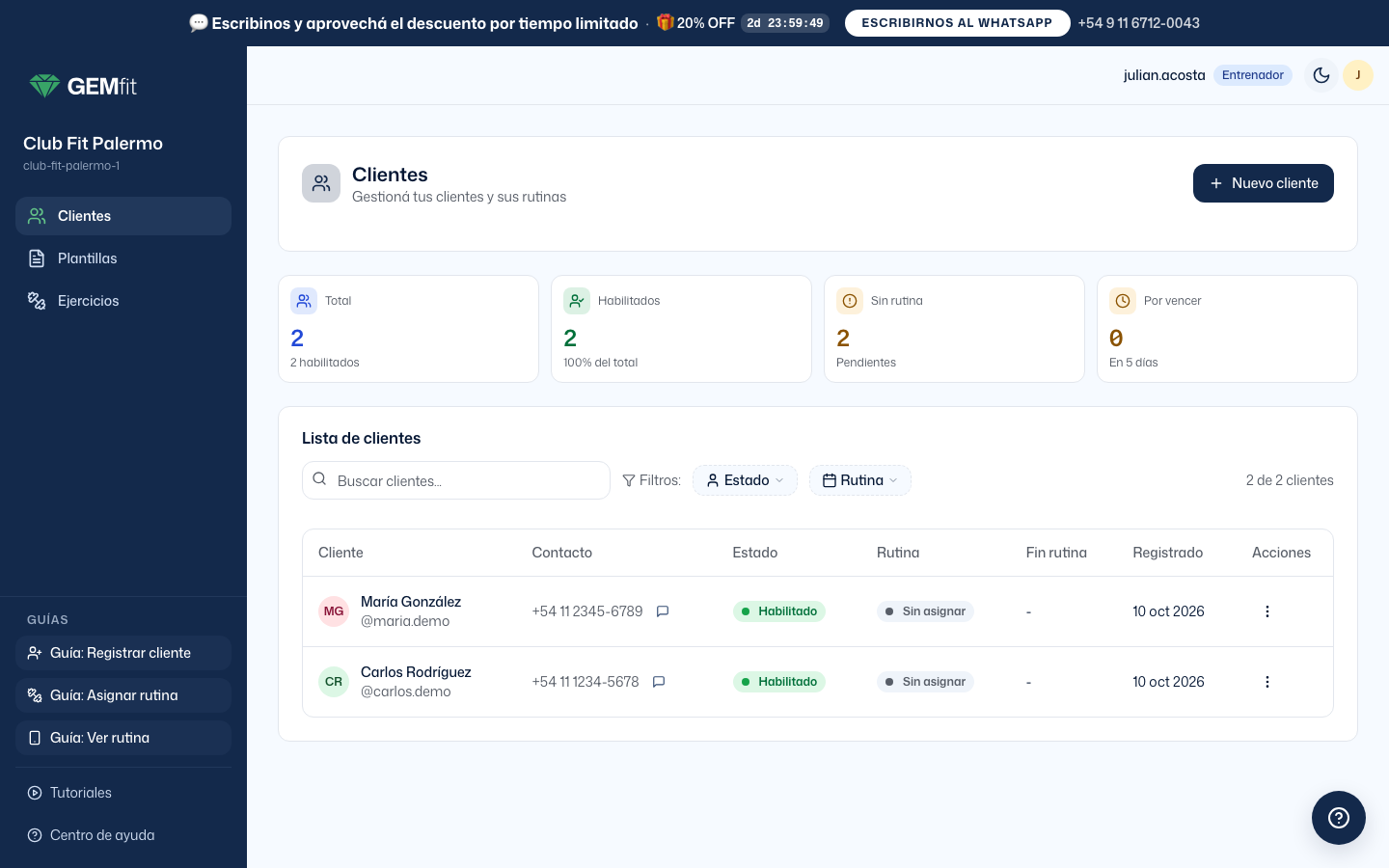
Un gimnasio que se registra solo arranca en prueba por 7 días. Arriba de todos los paneles hay una barra azul marino: “Escribinos y aprovechá el descuento por tiempo limitado”, el botón blanco ESCRIBIRNOS AL WHATSAPP y el número +54 9 11 6712-0043. Los primeros 3 días suma “20% OFF” con cuenta regresiva.
Al vencer la prueba, cualquier intento de entrar muestra “Período de prueba expirado”: “El período de prueba de 7 días de tu organización ha expirado. Para continuar usando GEMfit y dar acceso a tus clientes, seleccioná un plan y realizá el pago.”. Debajo hay dos botones, Ver planes y precios (abre los planes en la web de GEMfit) y Contactar por WhatsApp, y el pie “¿Preguntas? Escribinos al +54 9 11 6712-0043”.
Suscripción vencida o cancelada
Un gimnasio activo con la suscripción vencida ve “Suscripción expirada”: “Tu suscripción ha expirado. Para continuar usando GEMfit y dar acceso a tus clientes, seleccioná un plan y realizá el pago.”, con los mismos dos botones. Si GEMfit canceló la cuenta, la página es “Suscripción cancelada”: “Tu suscripción ha sido cancelada. Si querés volver a usar GEMfit y dar acceso a tus clientes, contactanos para reactivar tu cuenta.” con Contactar para reactivar.
Los clientes ven una sola pantalla en la app, igual para los tres casos: “La app de tu gimnasio está pausada”, “Avisale a recepción para que la vuelvan a activar. Tu rutina y tus datos quedan guardados.”, con el botón Avisar al gimnasio por WhatsApp y Salir. No menciona a GEMfit ni a la suscripción: el cliente le escribe al gimnasio, no a GEMfit (Parte 4).
Cómo se renueva
- No hay pago por internet dentro de GEMfit. Se coordina por WhatsApp y GEMfit activa o extiende la cuenta desde su lado.
- El cambio se ve al volver a entrar o al cambiar de cuenta desde el avatar. Con una pestaña abierta de antes, conviene cerrar sesión y entrar de nuevo.
- Las fechas de la prueba y de la suscripción las maneja GEMfit; el dueño no las ve en su panel.
Mientras la cuenta esté vencida, ningún cliente puede ver su rutina. Es lo primero que nota el gimnasio: los clientes escriben porque “no les abre”. No hay nada que hacer en el panel: se renueva con GEMfit.
9Se puede / No se puede
La lista para contestar rápido. Lo de la derecha es lo que hoy no se puede.
- Ver y filtrar a todos los clientes del gimnasio, incluidos los sin entrenador.
- Ver el detalle de cada cliente: contacto, edad, género, rutina y perfil.
- Cambiar el entrenador de un cliente, o dejarlo sin entrenador.
- Editar nombre, apellido, email y teléfono de cualquier cliente.
- Cambiarle la contraseña a cualquier cliente o entrenador.
- Deshabilitar y volver a habilitar clientes y entrenadores.
- Eliminar clientes, conservando sus cobros en Pagos.
- Crear entrenadores con usuario y contraseña.
- Migrar todos los clientes de un entrenador a otro, con sus rutinas.
- Eliminar un entrenador sin clientes.
- Cargar logo, descripción, contacto, dirección, Instagram y horarios con hasta tres franjas y nota por día.
- Usar Pagos completo escribiendo la dirección.
- Tener varias cuentas en el mismo navegador y alternar.
- Cambiar entre tema claro y oscuro.
- Crear clientes desde su pantalla Clientes.
- Crear o gestionar usuarios de recepción (usuario Staff): los crea GEMfit.
- Editar nombre, email o teléfono de un entrenador.
- Editar su propio perfil: nombre, email, foto o contraseña del administrador.
- Ver o editar rutinas, plantillas o ejercicios.
- Ver métricas o reportes de Pagos en su panel.
- Entrar a Pagos desde el menú: hoy es por dirección.
- Cambiar el código del gimnasio.
- Colores de marca, otras redes además de Instagram, moneda por defecto.
- Ver o pagar su suscripción con GEMfit desde la app.
- Editar usuario, género, fecha de nacimiento o datos de altura, peso u objetivo de un cliente.
- Eliminar un entrenador con clientes: primero se migran.
- Usar el panel desde el celular.
Dueño y entrenador, lado a lado
| Acción | Dueño (Administrador) | Entrenador |
|---|---|---|
| Ver clientes | Todos, incluidos los “Sin Asignar” | Solo los suyos |
| Crear clientes | No desde su panel (sí desde Pagos) | Sí, con Nuevo cliente |
| Armar y asignar rutinas | No | Sí |
| Cambiar el entrenador de un cliente | Sí | No (“No tenés permiso para cambiar asignación de entrenador”) |
| Editar datos, contraseña, deshabilitar, eliminar clientes | Cualquier cliente | Solo los suyos |
| Crear y gestionar entrenadores | Sí | No |
| Configuración del gimnasio | Sí | No |
| Entrar a Pagos | Sí, por dirección | No: lo devuelve a su panel |
| Entrar al panel del otro | No: lo devuelve a Clientes | No: lo devuelve a su panel |
10Mensajes que puede ver el administrador y qué significan
Cada mensaje tal cual aparece en pantalla, por qué aparece y qué hacer. Casi todos son avisos breves abajo de la pantalla; los del alta de entrenador aparecen en el formulario.
Entrenadores
| Mensaje | Causa | Qué hacer |
|---|---|---|
| “Entrenador creado exitosamente” | El alta salió bien. | Pasarle usuario y contraseña. |
| “Por favor completá todos los campos obligatorios” | Falta un campo con asterisco. | Completarlo. |
| “El nombre de usuario ya está en uso en esta organización. Por favor elegí otro.” | Ya hay un entrenador o cliente con ese usuario. | Cambiarlo (“lucia.benitez2”). |
| “El email ya está en uso en esta organización. Por favor elegí otro.” · “El usuario o email ya existe en esta organización” | Otro entrenador tiene ese email, o hubo conflicto al guardar. | Usar otro email o usuario. |
| “El usuario debe tener al menos 3 caracteres” · “El usuario debe tener máximo 50 caracteres” · “Solo letras minúsculas, números y puntos” | El usuario no cumple el formato. | Minúsculas, números y puntos, de 3 a 50. |
| “La contraseña debe tener al menos 6 caracteres” | Contraseña corta, al crear o al cambiar. | Una de 6 o más. |
| “El email no es válido” | Formato de email incorrecto. | Revisarlo. |
| “Error al crear el entrenador” | Falló el alta sin motivo puntual. | Reintentar; si sigue, escribir a GEMfit. |
| “Entrenador habilitado correctamente” / “Entrenador deshabilitado correctamente” / “Error al actualizar el entrenador” | Resultado del cambio de estado. | Si falló, reintentar. |
| “Contraseña cambiada exitosamente” / “Error al cambiar la contraseña” | Resultado del cambio de contraseña (cliente o entrenador). | Si falló, reintentar. |
| “11 cliente(s) migrado(s) exitosamente de Nicolás Vega a Martín Sosa” | La migración terminó. | Nada. |
| “El entrenador origen y destino no pueden ser el mismo” · “Entrenador destino no encontrado” · “No hay clientes para migrar” · “Error al migrar clientes” | La migración no se hizo; nadie se movió. | Elegir otro destino o recargar la lista. |
| Ventana “Primero pasá sus clientes”: “{nombre} tiene {n} clientes asignados. Para eliminarlo, primero pasalos a otro entrenador.” | Se intentó eliminar un entrenador con clientes. | Migrar clientes abre la migración; Volver cancela. |
| “No se puede eliminar el entrenador. Tiene {n} cliente(s) asignado(s). Migre los clientes a otro entrenador primero.” | El sistema no dejó borrarlo. | Migrar y reintentar. |
| Ventana “Eliminar entrenador”: “¿Eliminar a {nombre}? Se borra su cuenta y pierde el acceso a GEMfit.” · “Esta acción no se puede deshacer.” | Confirmación antes de borrar. | Tocar el botón rojo Eliminar entrenador solo si es definitivo; Volver cancela. |
| “Entrenador eliminado con éxito” / “Error al eliminar entrenador” | Resultado del borrado. | Si falla, deshabilitarlo en lugar de eliminarlo. |
| “Entrenador no encontrado” / “Entrenador no encontrado en esta organización” | Ya no existe (lo borró otra persona). | Recargar la página. |
Clientes
| Mensaje | Causa | Qué hacer |
|---|---|---|
| “Entrenador del cliente cambiado correctamente” / “Cliente desasignado de entrenador correctamente” | El cambio de entrenador se hizo; la segunda es con “Sin asignar”. | Nada. Sin entrenador, nadie lo ve hasta reasignarlo. |
| “Error al cambiar el entrenador” / “Entrenador no encontrado en esta organización” | Falló, o el entrenador elegido ya no está. | Recargar y reintentar. |
| “No tenés permiso para cambiar asignación de entrenador” | Lo intentó un entrenador o la recepción. | Lo hace el dueño. |
| “Datos del cliente actualizados” / “No pudimos guardar los cambios” | Resultado de “Editar cliente”. | Si falló, reintentar. |
| “El nombre es obligatorio” · “El apellido es obligatorio” · “El nombre supera el máximo de 60 caracteres” · “El apellido supera el máximo de 60 caracteres” | Campo vacío o demasiado largo. | Corregir. |
| “Email inválido” · “Ya hay un cliente con ese email en el gimnasio” · “Teléfono inválido” | El email o el teléfono están mal escritos, o el email ya lo usa otro cliente. | Corregir, o dejar vacío el email. |
| “Cliente habilitado correctamente” / “Cliente deshabilitado correctamente” / “Error al actualizar el cliente” | Resultado del cambio de estado. | Si falló, reintentar. |
| “Cliente eliminado” · “Cliente eliminado. Su cobro queda en el historial.” · “Cliente eliminado. Sus {n} cobros quedan en el historial.” | El borrado terminó; la variante dice cuántos cobros quedaron en Pagos. | Nada. |
| “Error al eliminar cliente” / “Cliente no encontrado” | Falló, o el cliente ya no existe. | Recargar y reintentar. |
Configuración
| Mensaje | Causa | Qué hacer |
|---|---|---|
| “Configuración guardada correctamente” / “Error al guardar” / “Error al guardar la configuración” | Resultado del guardado. | Si falló, reintentar. |
| “El nombre es obligatorio” | Nombre del gimnasio vacío. | Escribirlo. |
| “Email inválido” / “URL inválida” | Email o sitio web de contacto no válidos. | Corregir. |
| “La hora de apertura debe ser anterior a la de cierre” / “Formato de hora inválido (HH:MM, intervalos de 15 min)” | Una franja está mal. | Corregir las horas. |
| “Logo actualizado correctamente” / “Logo eliminado correctamente” | El logo se subió o se quitó. | Nada. |
| “Tipo de archivo no permitido. Usá JPG, PNG o WebP.” / “El archivo es demasiado grande. Máximo 3MB.” | El archivo no es una imagen aceptada o pesa más de 3 MB. | Convertirlo o achicarlo. |
| “Error al subir el logo” / “Error al eliminar el logo” / “Error al recortar la imagen” | Falló el proceso del logo. | Reintentar con otra imagen. |
| “Error al cargar la configuración” | No se pudo leer la configuración. | Recargar la página. |
Cuenta y sesión
| Mensaje | Causa | Qué hacer |
|---|---|---|
| “Tu cuenta ha sido deshabilitada. Contactá a tu entrenador.” | El usuario está deshabilitado. Se cierra la sesión. | Si es el administrador, escribir a GEMfit. |
| “No se pudo cambiar de cuenta” | La cuenta elegida está deshabilitada o su gimnasio inactivo. Se quita del navegador. | Volver a agregarla cuando esté habilitada. |
| “No se pudo completar la acción” / “Error de conexión” | Falló el menú de cuentas. | Reintentar. |
| “Período de prueba expirado” / “Suscripción expirada” / “Suscripción cancelada” | La cuenta del gimnasio con GEMfit no está al día. | WhatsApp a GEMfit (cap. 8). |
| “Accedé desde tu computadora” / “¡Bienvenido a GEMfit!” | Ventana más angosta que 768 píxeles. | Abrir el link en la computadora. |
| “Organization information not found in session” | La sesión quedó sin datos del gimnasio (raro; está en inglés). | Cerrar sesión y volver a entrar. |
11Preguntas frecuentes de un dueño
Las preguntas que hacen los dueños cuando ven el panel por primera vez, con la respuesta corta.
Entrar y cuentas
Soy el dueño y también entreno. ¿Necesito dos usuarios?
Sí, y ya los tenés si te registraste por la prueba gratis: tu usuario de entrenador y el mismo con .admin al final, con la misma contraseña. Guardá los dos con Agregar otra cuenta y cambiá desde el avatar.
Me olvidé la contraseña del administrador. ¿Cómo la recupero?
Hoy no hay pantalla para cambiarla ni un “olvidé mi contraseña”: escribile a GEMfit por WhatsApp. La de entrenadores y clientes sí la cambiás vos desde el menú de tres puntos de su fila. Los clientes, además, tienen “¿Olvidaste tu contraseña?” en la app, que les abre un WhatsApp al gimnasio.
¿Puedo usar el panel desde el celular?
No. Con una ventana angosta ves “Accedé desde tu computadora” con el link para copiar. El celular es para los clientes, con la app.
Clientes
¿Por qué no tengo botón para crear clientes?
Porque hoy los crea el entrenador desde su panel, o la recepción desde Pagos con su plan. Si querés cargarlos vos, entrá a Pagos con tu usuario (cap. 7) y usá Nuevo cliente: ahí elegís el entrenador. También pueden registrarse solos desde la app con el código del gimnasio.
Un cliente se registró solo y no lo ve ningún entrenador. ¿Qué pasó?
Quedó “Sin Asignar”. Solo vos lo ves, en Clientes: en su fila, menú de tres puntos y Cambiar entrenador. Filtrá por Entrenador para encontrar a todos los que están así.
Un cliente cambia de entrenador. ¿Pierde su rutina?
No. Con Cambiar entrenador la rutina pasa al nuevo, que la ve y la puede seguir editando. Solo si lo dejás “Sin asignar” la rutina queda a nombre del anterior.
¿Qué diferencia hay entre deshabilitar y eliminar a un cliente?
Deshabilitar le cierra la app pero conserva todo y se revierte con Habilitar. Eliminar borra la cuenta y las rutinas para siempre; solo los cobros quedan en Pagos. Ante la duda, deshabilitá.
¿Qué significa “Días a rutina”?
Cuántos días pasaron desde el alta del cliente hasta que su entrenador le creó la rutina. “8 días” quiere decir que estuvo 8 días sin rutina. Sirve para ver qué tan rápido responde cada entrenador.
Entrenadores
Creé un entrenador. ¿Le llega un email con el acceso?
No. Le pasás vos la dirección del gimnasio, el usuario y la contraseña que pusiste en el formulario.
Un entrenador se va del gimnasio. ¿Qué hago?
Primero Migrar clientes al que lo reemplaza (se mueven con sus rutinas). Después Deshabilitar, o Eliminar si ya no tiene clientes. Al revés, sus clientes quedan sin que nadie los vea.
¿Puedo cambiarle el email o el teléfono a un entrenador?
Hoy no: desde el panel del dueño solo se le cambia la contraseña y el estado. Si el dato está mal, la salida es crearlo de nuevo con los datos correctos y migrarle los clientes.
¿Puedo ver las rutinas que arma cada entrenador?
No desde el panel de administrador: viven en el panel del entrenador. Lo que sí ves es si cada cliente tiene rutina y cuándo empieza y termina, en su detalle.
Gimnasio, Pagos y cuenta
Cambié los horarios. ¿Cuándo lo ve el cliente?
Apenas tocás Guardar cambios. La app lee los datos del gimnasio cada vez que abre Inicio, y con esos horarios calcula “Abierto” o “Cerrado”.
¿Dónde veo cuánto cobró el gimnasio este mes?
En Pagos, no en tu panel: la dirección del gimnasio seguida de /staff-dashboard/payments, filtrás el período y bajás la Planilla CSV o el Reporte PDF (Parte 3).
¿Cómo sé cuándo vence mi cuenta con GEMfit?
El panel no lo muestra. Durante la prueba, la barra azul marino de arriba te lo recuerda; cuando vence, la web te lleva a la página de vencimiento. Para la fecha exacta, preguntale a GEMfit por WhatsApp.
Se me venció la cuenta. ¿Pierdo los datos?
No. Clientes, entrenadores, rutinas y cobros quedan guardados; lo que se cierra es el acceso, para vos y para tus clientes. Al renovar con GEMfit, todo vuelve tal como estaba.