Guía de GEMfit
Todo lo que hace GEMfit, explicado para el dueño, el entrenador, la recepción y el cliente
GEMfit es la app con la que un gimnasio organiza a sus clientes, les arma rutinas con video y lleva la caja. El equipo del gimnasio trabaja desde la computadora en gemfit.app; el cliente entrena con la app GEMfit en su celular.
Esta guía es para quien tiene que entender GEMfit sin conocerlo: un dueño que lo evalúa, alguien nuevo en un gimnasio que ya lo usa, o quien lo vende y necesita responder una pregunta concreta sin inventar.
Tiene cinco partes. Esta, la Parte 0, cubre lo común a todos: qué es GEMfit y cómo se organiza un gimnasio adentro. También la prueba gratis, el ingreso de todos los días y la cuenta del gimnasio. Las otras cuatro siguen a cada persona: el dueño, el entrenador, la recepción y el cliente.
Cada botón, menú y mensaje aparece tal cual se lee en la app, así: Ingresar. Lo que va entre comillas está copiado tal cual de la versión que está en uso hoy. Si buscás una respuesta rápida, andá a Preguntas frecuentes o a Mensajes que pueden aparecer. Cada título tiene su propio link: hacé clic en el ícono # que aparece al lado y se copia solo, listo para mandar por WhatsApp. En Todos los links está la lista completa.
1Las cinco partes de la guía
En GEMfit cada persona del gimnasio tiene un rol, y cada rol ve un panel distinto. La guía sigue ese orden: una parte por rol, más esta introducción.
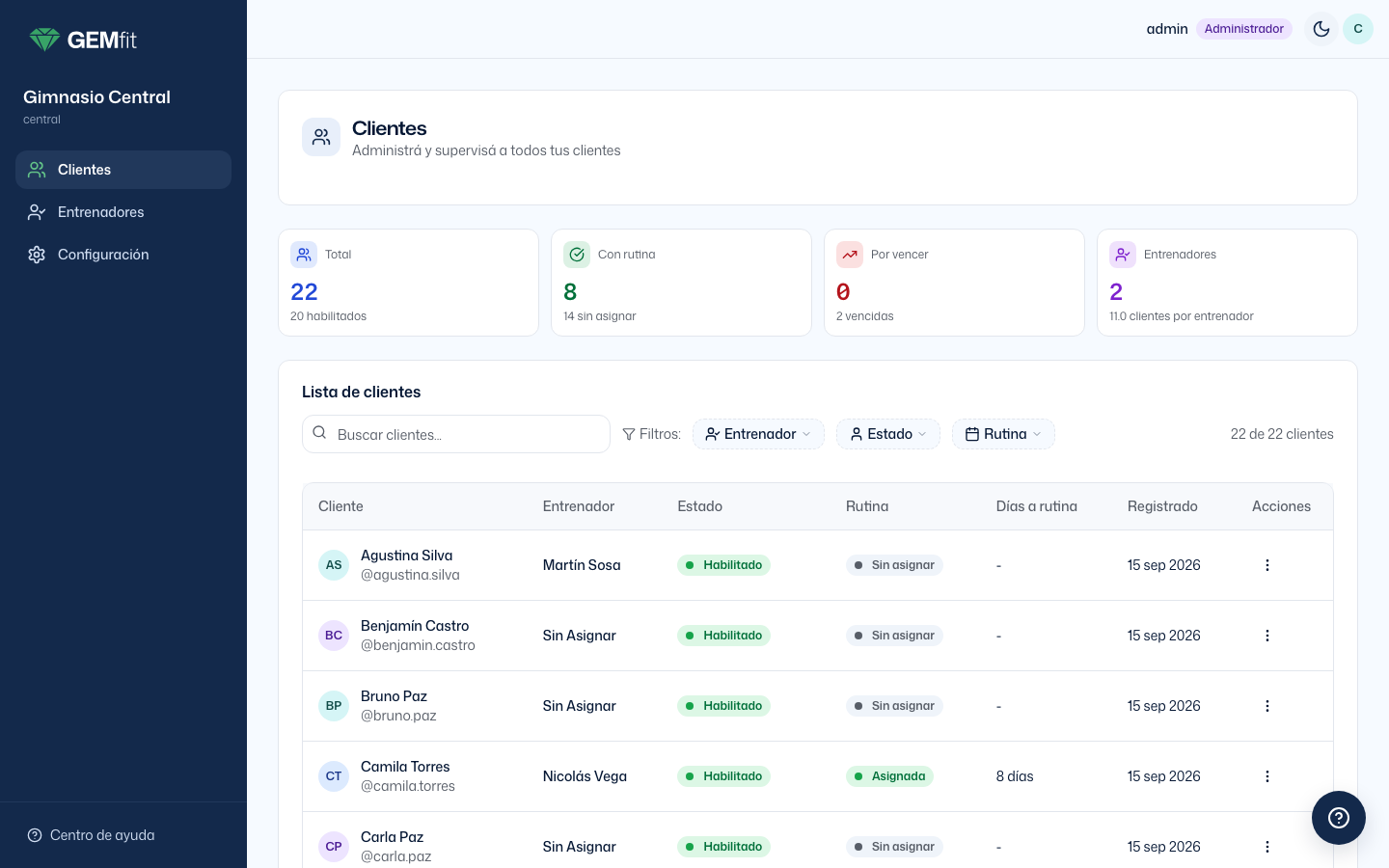
.admin.El panel de administración: todos los clientes, los entrenadores, cambiar de entrenador a un cliente y la configuración del gimnasio.
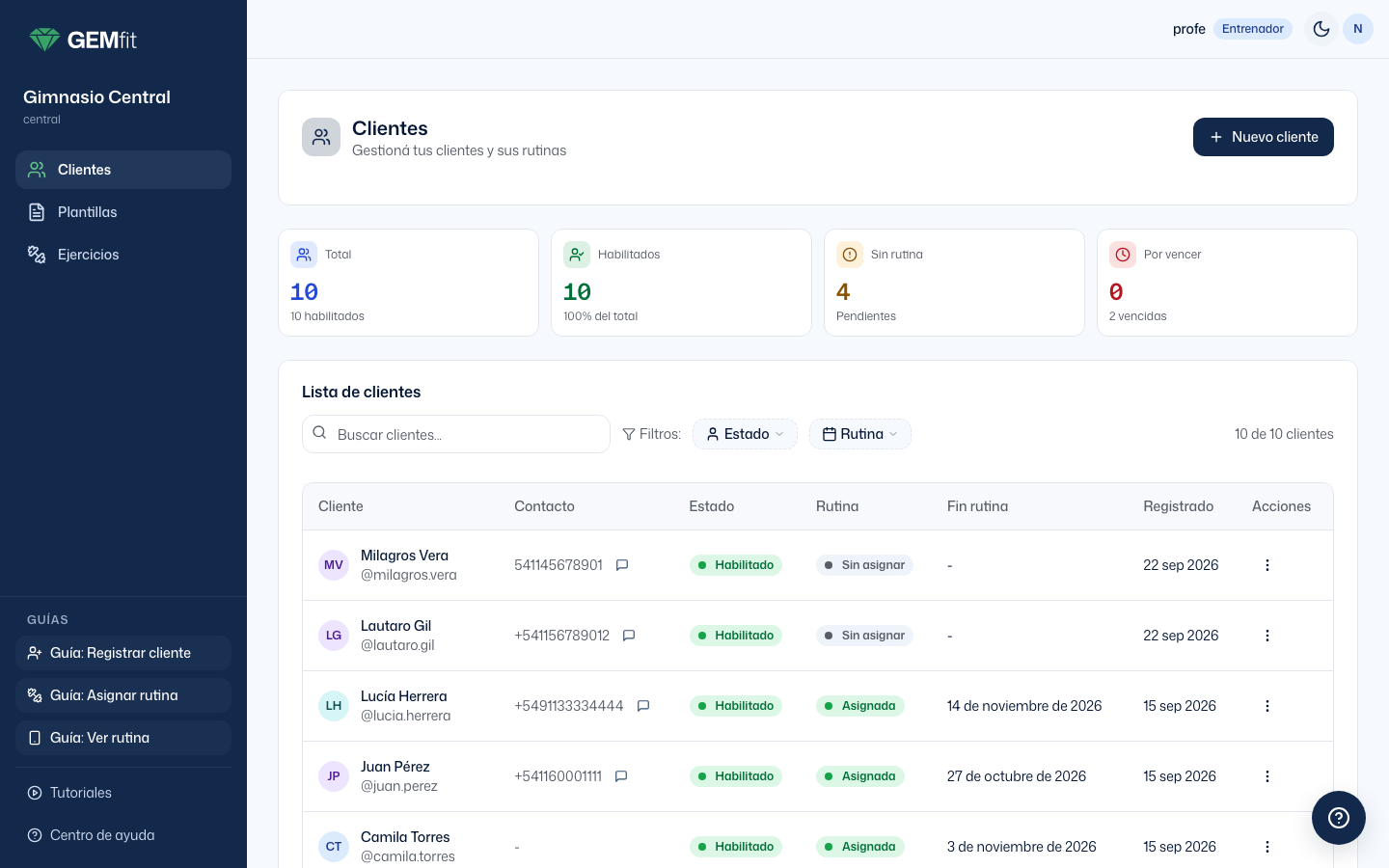
Para el dueño o administrador 2El entrenadorClientes, plantillas y ejercicios: crear un cliente, armar y asignar una rutina, editar fechas, series y superseries.
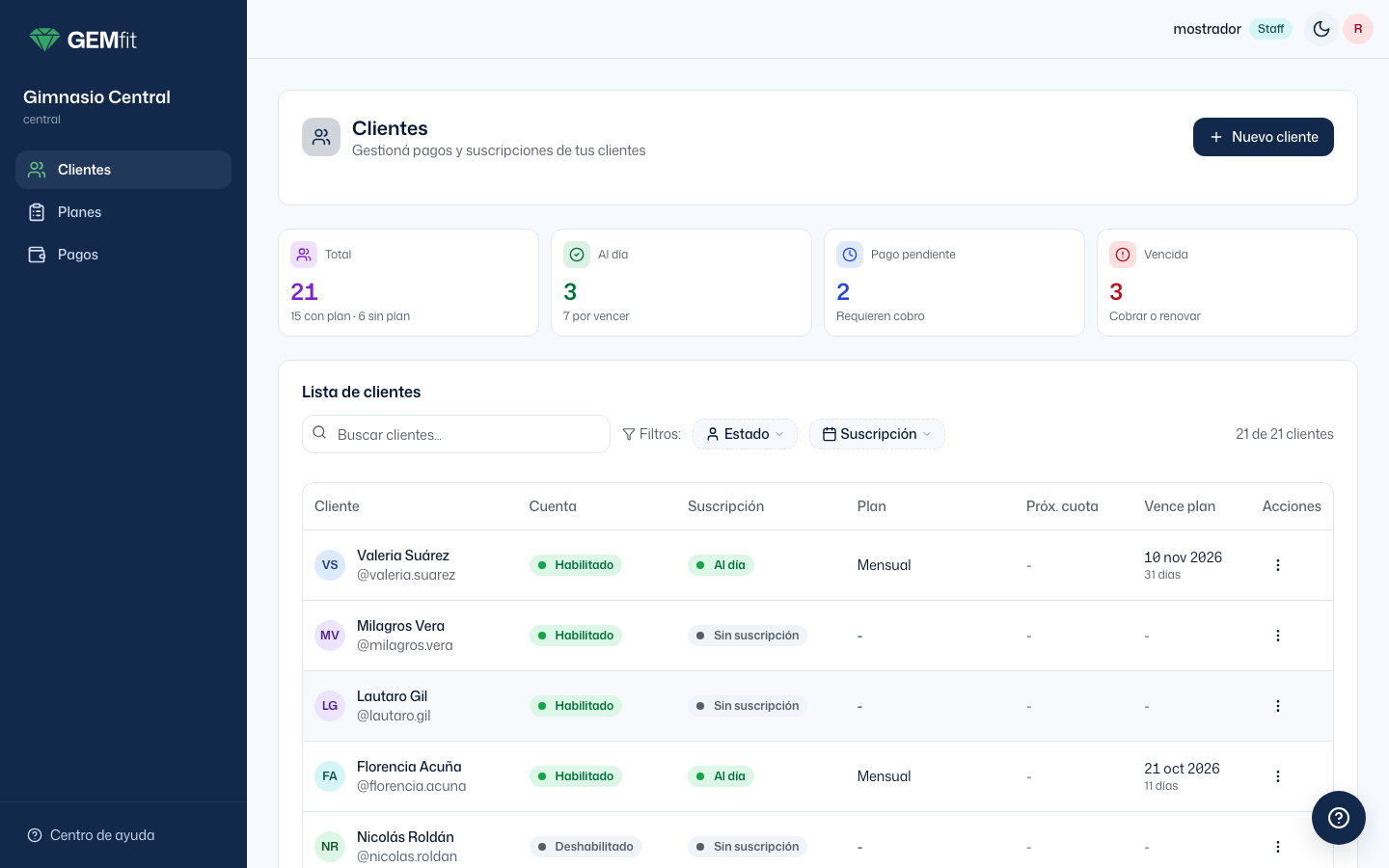
Para el entrenador y el dueño que entrena 3La recepción y PagosLa caja del gimnasio: planes, suscripciones, cuotas, cobros, anulaciones, renovaciones, reportes CSV y PDF y comprobantes.
Para la recepción y el dueño 4El cliente y la appQué ve quien entrena en su celular: el código del gimnasio, Inicio, Mi rutina, los videos, las series, el descanso, el perfil y el gimnasio pausado.
Para contestar cualquier pregunta sobre la app2Qué es GEMfit
GEMfit es un software para gimnasios y entrenadores. Cada gimnasio tiene su propio espacio, con su código, su dirección web y sus usuarios. Adentro conviven dos cosas: la gestión (clientes, planes, cuotas y cobros) y el entrenamiento (plantillas, ejercicios con video y la app con la que entrena el cliente). La idea que resume todo es la frase de la página principal: “Tu gimnasio, sin papeles.”
Cómo se presenta
La página principal de gemfit.app abre con el título “Tu gimnasio, sin papeles.” y la bajada “Clientes, rutinas y planes en una sola app. Dejá la planilla, el cuaderno y el grupo de WhatsApp.”. Al lado, una captura real del panel y otra de la app del cliente. Debajo del botón Probar gratis van tres promesas: “7 días gratis”, “Sin tarjeta” y “Sin compromiso”. El menú tiene Producto, Precios, Guía (abre esta guía), el botón de tema (la luna, para pasar a modo oscuro), Ingresar y Probar gratis.
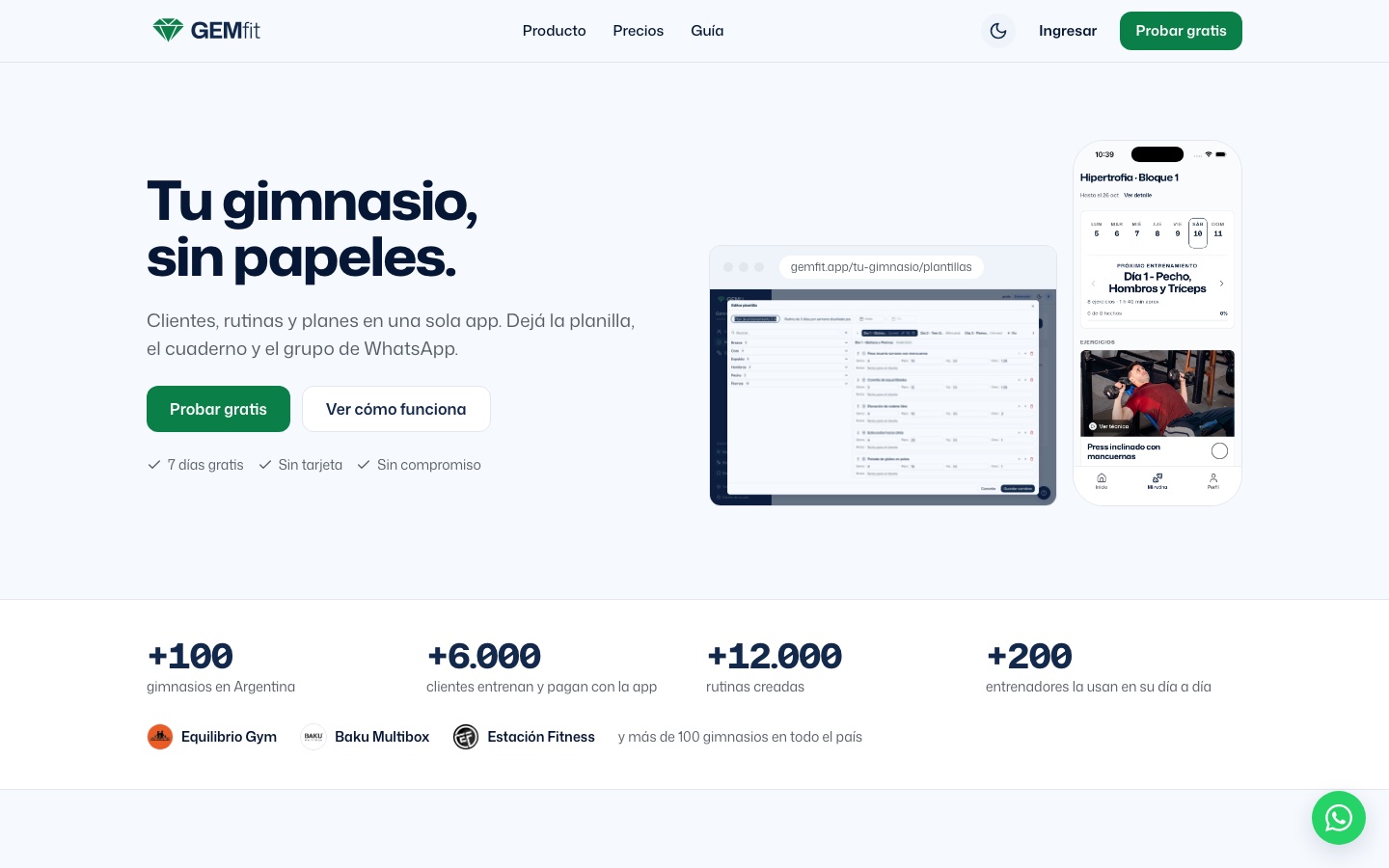
Después vienen los números: “+100 gimnasios en Argentina”, “+6.000 clientes entrenan y pagan con la app”, “+12.000 rutinas creadas” y “+200 entrenadores la usan en su día a día”, con los tres gimnasios de referencia: Equilibrio Gym, Baku Multibox y Estación Fitness. Son números redondeados hacia abajo de lo que GEMfit mide en su propia base.
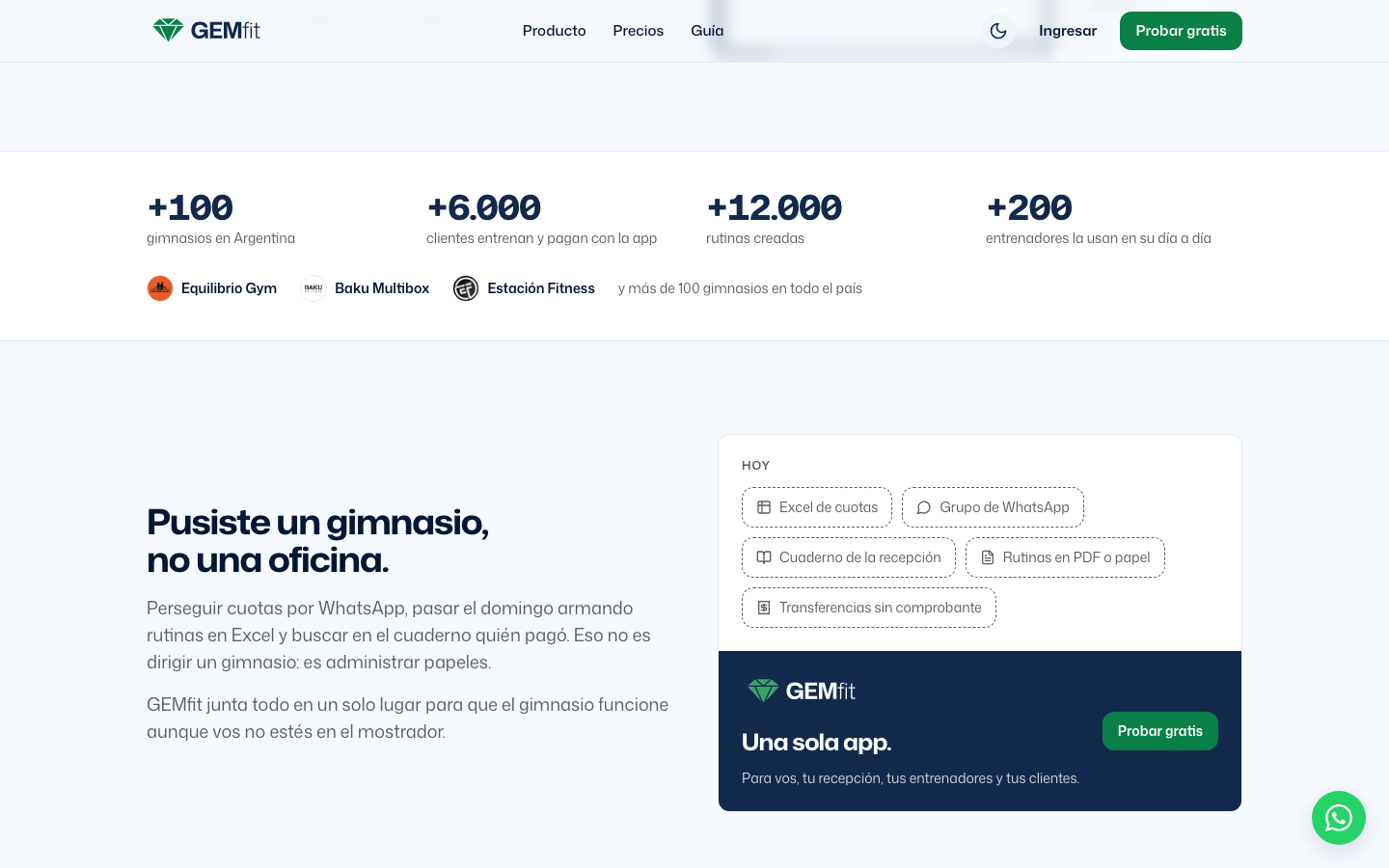
El problema que GEMfit dice resolver se llama “Pusiste un gimnasio, no una oficina.”: “Perseguir cuotas por WhatsApp, pasar el domingo armando rutinas en Excel y buscar en el cuaderno quién pagó. Eso no es dirigir un gimnasio: es administrar papeles.” A un lado, lo de hoy (“Excel de cuotas”, “Grupo de WhatsApp”, “Cuaderno de la recepción”, “Rutinas en PDF o papel”, “Transferencias sin comprobante”); al otro, “Una sola app.” “Para vos, tu recepción, tus entrenadores y tus clientes.” Y la promesa: “GEMfit junta todo en un solo lugar para que el gimnasio funcione aunque vos no estés en el mostrador.”
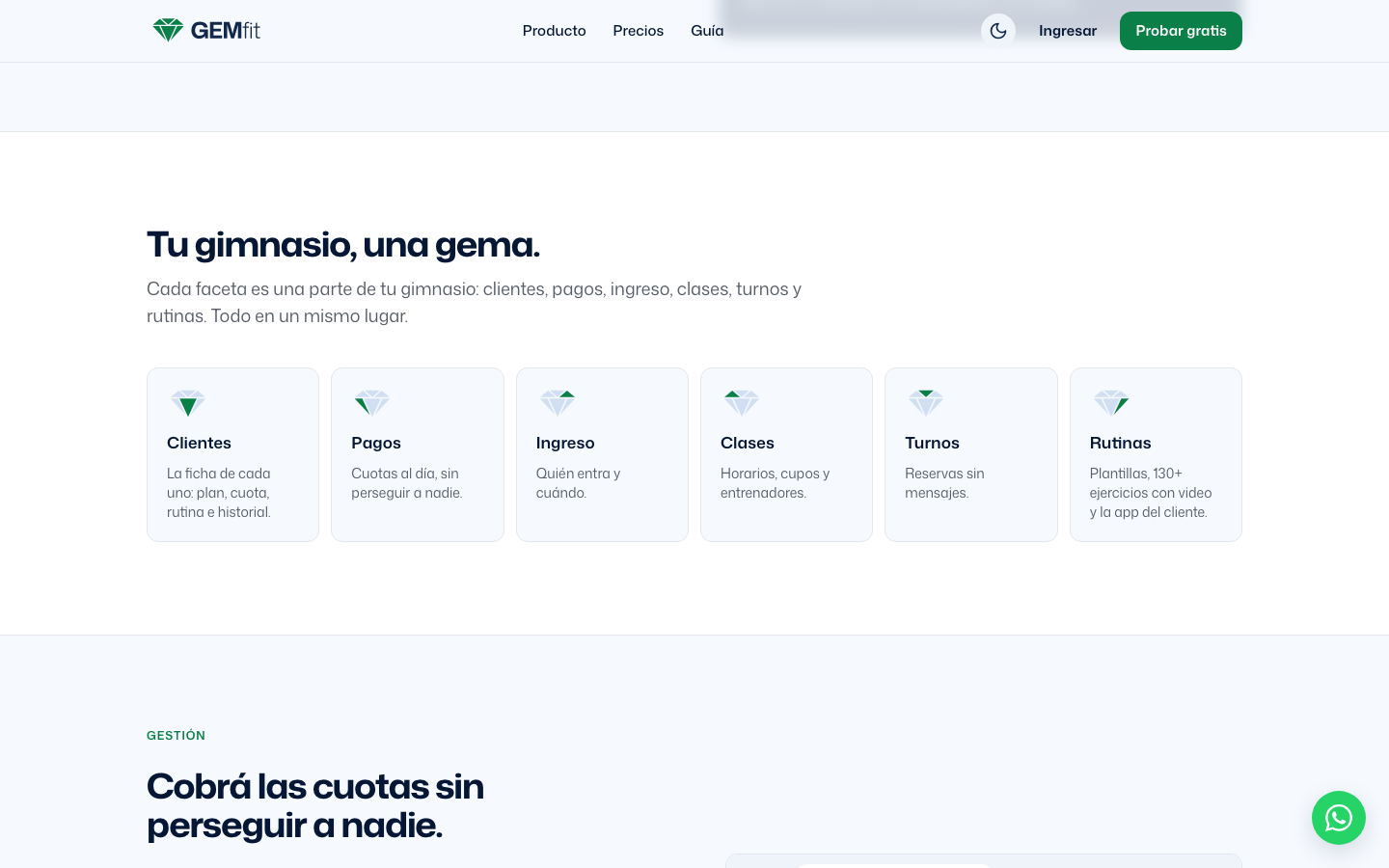
“Tu gimnasio, una gema.” muestra el logo como seis facetas, una por módulo: “Clientes”, “Pagos”, “Ingreso”, “Clases”, “Turnos” y “Rutinas”. Ojo con esto al vender: hoy existen Clientes, Pagos y Rutinas. Ingreso, Clases y Turnos hoy no existen en el producto: no están en ningún panel (Preguntas frecuentes).
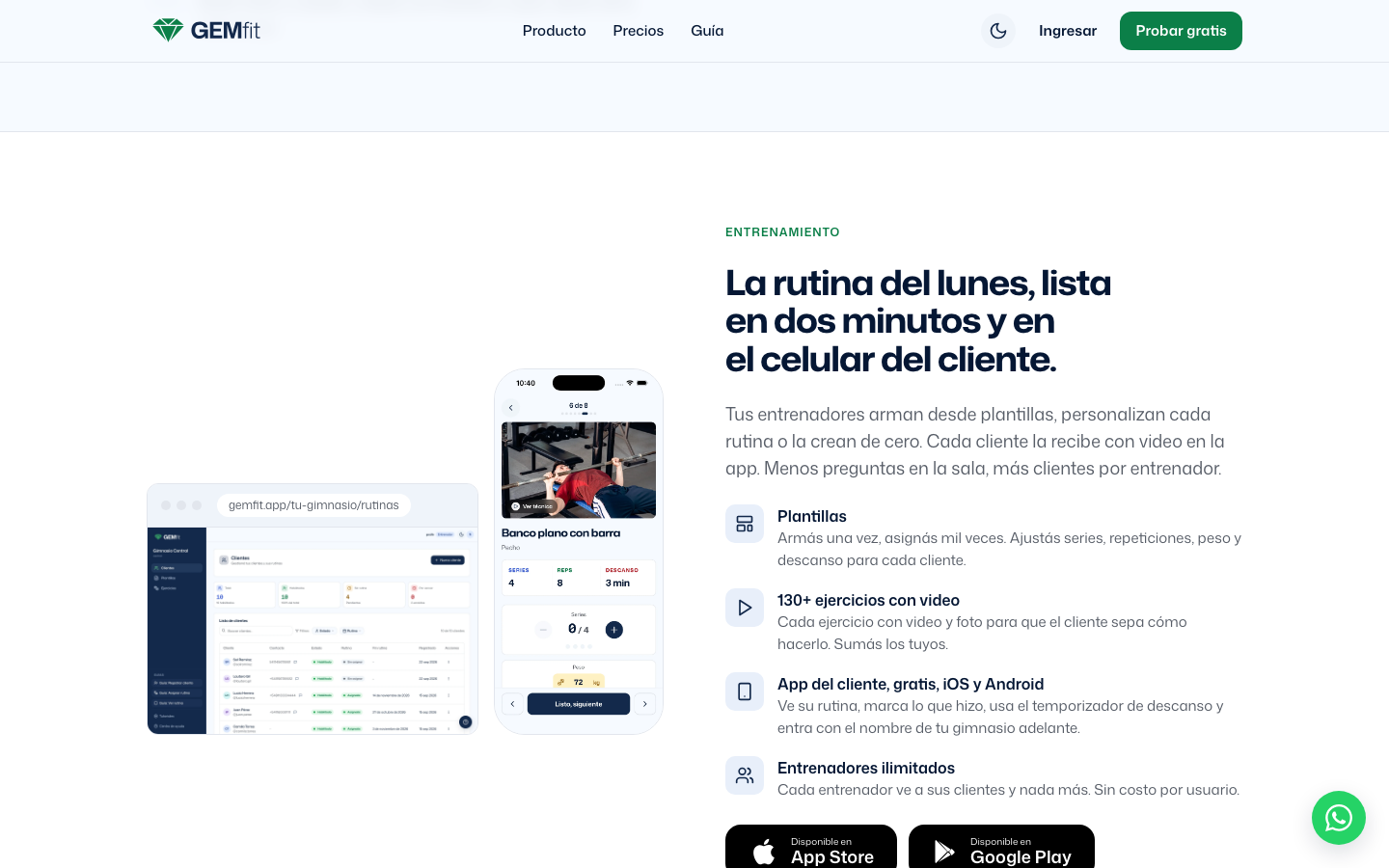
Luego dos bloques con capturas reales. “Cobrá las cuotas sin perseguir a nadie.” explica la gestión: “Planes y cuotas”, “Cobro con comprobante”, “Clientes que se cargan solos”, “Todo registrado” e “Ingreso y clases”. Y “La rutina del lunes, lista en dos minutos y en el celular del cliente.” explica el entrenamiento: “Plantillas”, “130+ ejercicios con video”, “App del cliente, gratis, iOS y Android” y “Entrenadores ilimitados”, con los botones de App Store y Google Play.
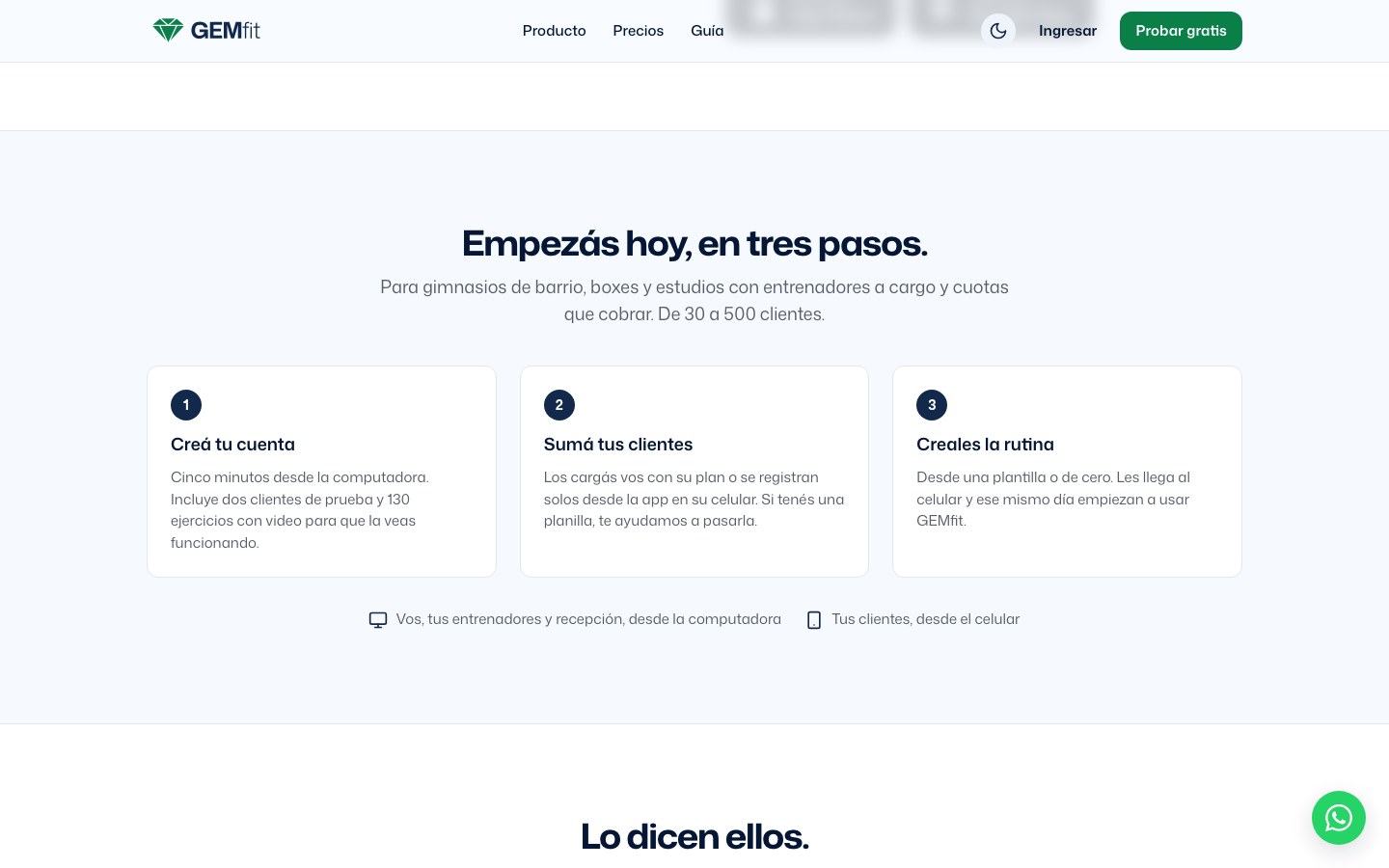
Cierra con “Empezás hoy, en tres pasos.” (“Creá tu cuenta”, “Sumá tus clientes”, “Creales la rutina”), los testimonios, los precios, las dudas frecuentes y el pie, donde dice “Hecho por y para dueños de gimnasios.”.
Los módulos que existen hoy
| Módulo | Quién | Qué hace | Parte |
|---|---|---|---|
| Clientes y rutinas | Entrenador | Fichas, plantillas y biblioteca de ejercicios con video. Menú Clientes, Plantillas, Ejercicios. | 2 |
| Administración | Dueño | Todos los clientes, los entrenadores y la configuración. Menú Clientes, Entrenadores, Configuración. | 1 |
| Pagos | Recepción y dueño | Planes, suscripciones, cuotas, cobros, comprobantes y reportes. Menú Clientes, Planes, Pagos. | 3 |
| App del cliente | Cliente | Inicio, la rutina del día, videos, series y peso, descanso, perfil. iPhone y Android. | 4 |
| Ayuda | Equipo | Centro de ayuda (el “?” flotante), tres guías interactivas y tutoriales. | Cap. 7 |
Lo que la página principal llama “Ingreso”, “Clases” y “Turnos” no está en esta tabla porque hoy no existe en el producto. Cuando se pregunte, la respuesta honesta es esa: hoy no existe en la app.
Lo que GEMfit no es
- No cobra online. Pagos registra plata que ya se cobró en el mostrador, en cualquiera de sus seis métodos. No hay forma de pagar por internet.
- No controla el ingreso ni las clases. No hay molinete, lector de QR, horarios con cupo ni reserva de turnos, aunque la página principal los nombre.
- No reemplaza al entrenador. Las rutinas las arma y asigna una persona; GEMfit pone los ejercicios con video y las plantillas.
- No funciona en el celular para el equipo. Los paneles piden una computadora.
- No le muestra plata al cliente. En la app ve rutinas; su plan y su deuda quedan en el mostrador.
- No manda recordatorios automáticos de cuotas por vencer.
A quién apunta
A dueños de gimnasio y entrenadores. La página principal lo dice así: “Gimnasios de musculación, boxes de CrossFit, estudios de funcional y centros de pilates ya lo usan. Si tenés clientes con cuota y entrenadores que arman rutinas, sirve.” Y debajo de los tres pasos: “Para gimnasios de barrio, boxes y estudios con entrenadores a cargo y cuotas que cobrar. De 30 a 500 clientes.” (los planes públicos llegan a 250 clientes; de ahí en más es a medida). El registro viene con Argentina y +54 ya elegidos, pero acepta cualquier país, y Pagos trabaja en ARS, USD, BRL, MXN, CLP, UYU, COP y PEN. Sea dueño, dueño y entrenador o solo entrenador, siempre se crea un gimnasio; el entrenador que trabaja por su cuenta pone su nombre como nombre del gimnasio.
3Cómo se organiza un gimnasio en GEMfit
Cada gimnasio es un espacio propio (la app lo llama “organización”), con su nombre, su logo, su código y sus usuarios. Nada se comparte entre gimnasios: dos gimnasios pueden tener un “juan.perez” cada uno.
El código del gimnasio y su dirección
Al crear el gimnasio, GEMfit genera un código a partir del nombre: minúsculas, sin acentos, guiones en lugar de espacios. “Club Fit Palermo” pasa a ser club-fit-palermo; si ya existe, agrega un número. El dueño no lo elige: lo ve al terminar el registro y, desde entonces, debajo del nombre del gimnasio en la barra azul del panel. Ese código es tres cosas a la vez:
- La dirección del gimnasio:
gemfit.app/club-fit-palermo. Si no hay una sesión iniciada, abre la pantalla de ingreso. Si la hay, abre el panel. - Lo que se escribe en el botón Ingresar de gemfit.app, después del “gemfit.app/” que ya viene puesto.
- Lo que el cliente escribe en la app la primera vez. Se guarda en el celular.
Además hay una mini página pública en gemfit.app/org/club-fit-palermo con el logo, el nombre y los botones Iniciar sesión y Registrarme, para compartir por WhatsApp.
Los roles y quién crea a quién
| Rol | En la app | Qué ve | Quién lo crea |
|---|---|---|---|
| Dueño quien administra el gimnasio | “Administrador” | Clientes, Entrenadores, Configuración. También entra a las pantallas de Pagos, escribiendo la dirección del gimnasio seguida de /staff-dashboard/clients, porque el dueño suele atender la recepción. | Lo crea la prueba gratis, como {usuario}.admin. También lo puede crear el equipo de GEMfit. |
| Entrenador quien arma las rutinas | “Entrenador” | Clientes, Plantillas, Ejercicios. Solo sus propios clientes. | La prueba gratis crea el primero; los siguientes, el dueño desde Entrenadores (Parte 1). También el equipo de GEMfit. |
| Recepción quien cobra en el mostrador | “Staff” | Clientes, Planes, Pagos. | Hoy solo lo crea el equipo de GEMfit, a pedido del gimnasio. El dueño todavía no puede crearlo desde su panel. |
| Cliente quien entrena | “Cliente” | La app: Inicio, Mi rutina, Perfil. En la web, su rutina y su perfil. | Se registra solo (web o Crear cuenta en la app), o lo crea el entrenador desde su panel, o el dueño y la recepción desde Pagos con Nuevo cliente. |
Cada rol queda encerrado en su panel: si un entrenador escribe la dirección del panel del dueño, la app lo devuelve al suyo. El equipo de GEMfit trabaja desde sus propias pantallas y nunca entra a los paneles de un gimnasio. Arriba a la derecha, cada panel muestra el usuario con una etiqueta de color según el rol: “Administrador”, “Entrenador” o “Staff”.
Una persona, dos usuarios
No existe un usuario con dos roles. La prueba gratis crea julian.acosta (entrenador) y julian.acosta.admin (administrador) con la misma contraseña; la persona alterna entre ambos con el selector de cuentas (capítulo 5).
El usuario .admin no se muestra en ninguna pantalla del registro. Si un dueño pregunta cómo entra a “la parte de administrador”: con el mismo usuario más .admin al final y la misma contraseña.
4Empezar: la prueba gratis de 7 días, paso a paso
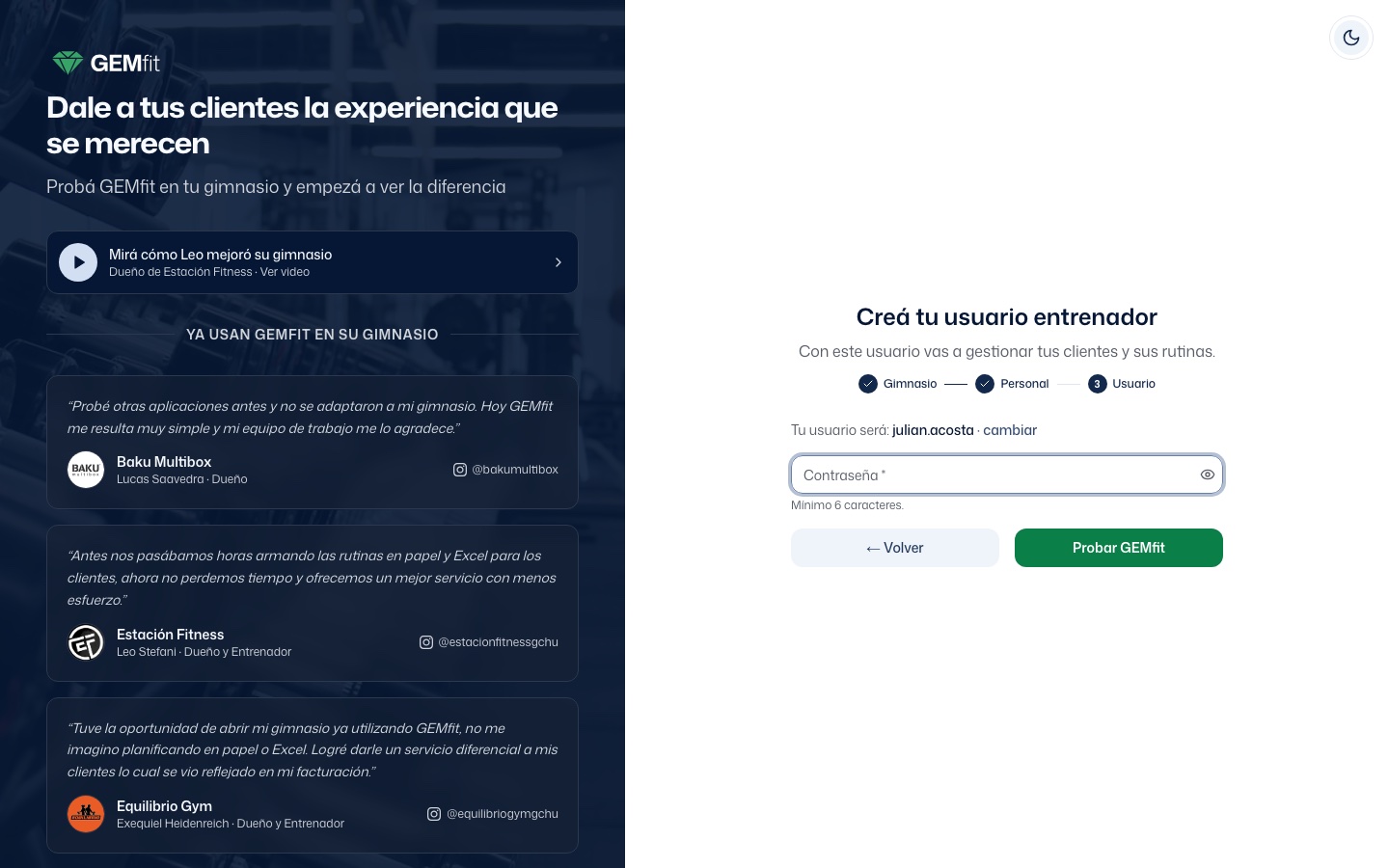
El botón Probar gratis de gemfit.app abre un formulario de tres pasos, “Gimnasio”, “Personal” y “Usuario”, bajo el título “Probá GEMfit gratis por 7 días”. No pide tarjeta. Al terminar, el gimnasio ya existe con ejercicios, plantillas y dos clientes de ejemplo.
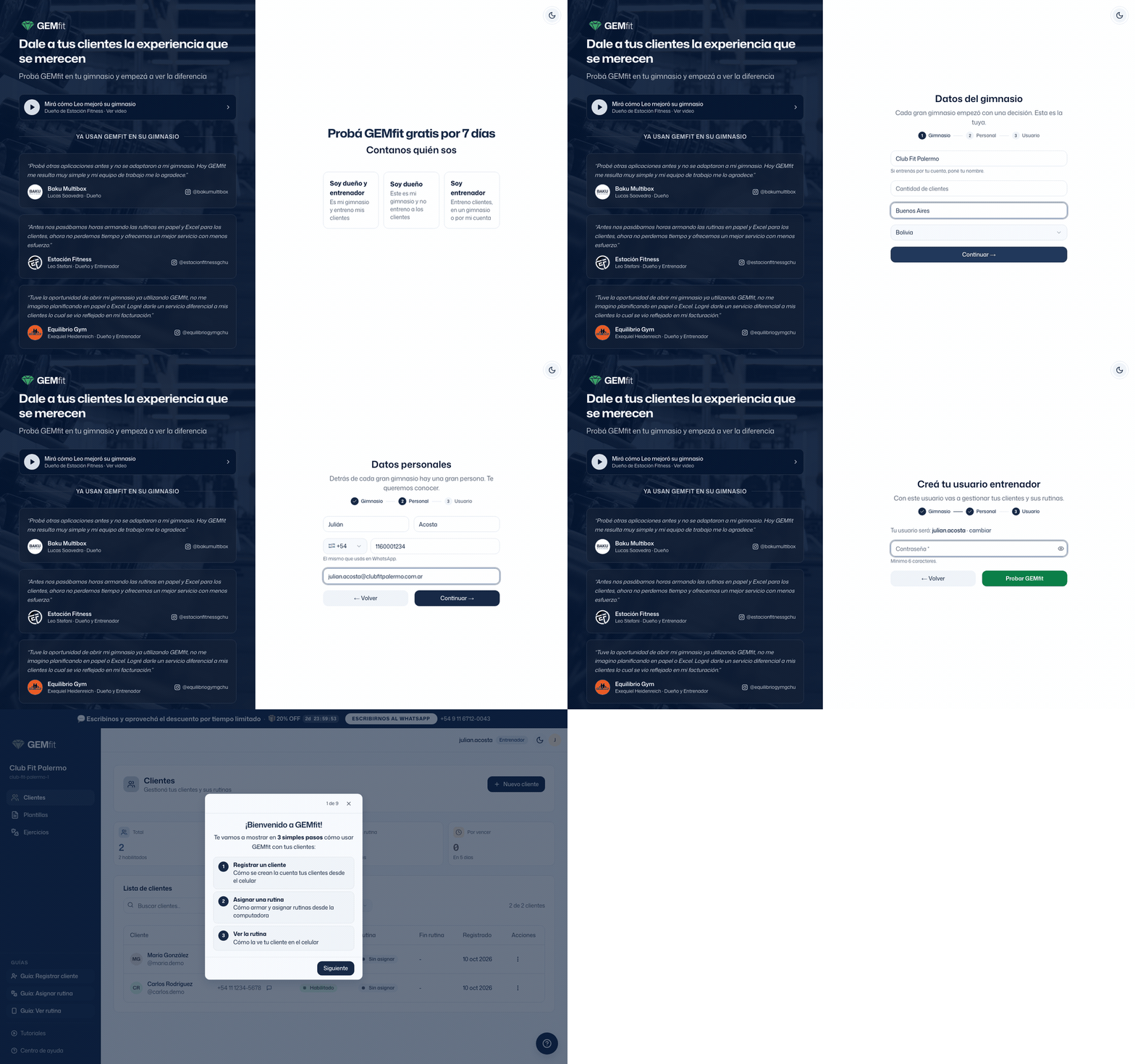
En un celular, el formulario es el mismo, pero el título de arriba cambia por uno de tres: “Tu gimnasio, más profesional que nunca”, “Hacé crecer tu gimnasio con la herramienta que te faltaba” o “Dale a tus clientes la experiencia que se merecen”, con la bajada “— probá GEMfit gratis 7 días”.
Paso 1: “Contanos quién sos” y los datos del gimnasio
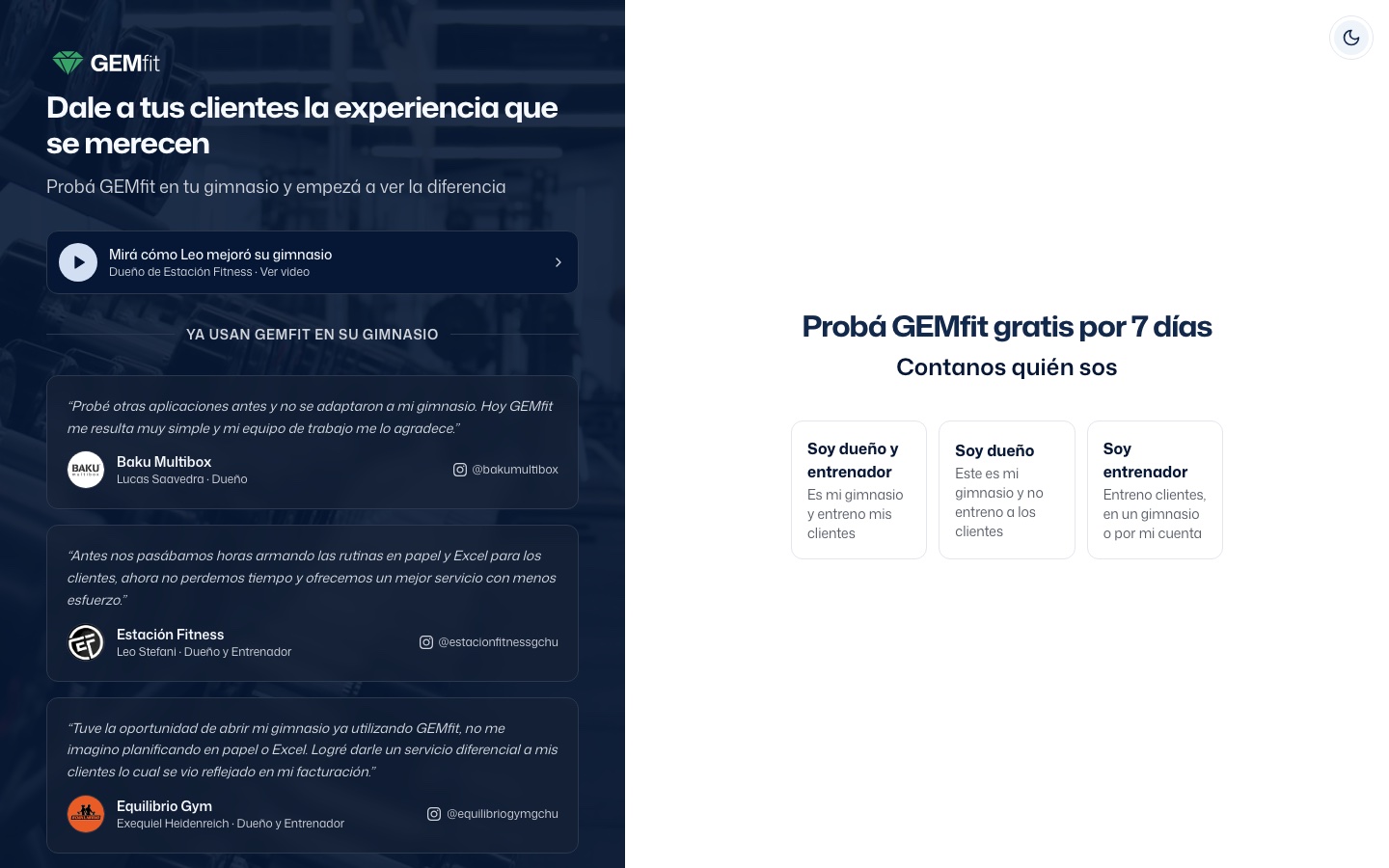
La elección solo cambia el texto del paso 3. Después viene “Datos del gimnasio” (“Cada gran gimnasio empezó con una decisión. Esta es la tuya.”). Tiene cuatro campos: Nombre de tu gimnasio o marca *, de donde sale el código, con la ayuda “Si entrenás por tu cuenta, poné tu nombre.”; Cantidad de clientes, opcional y sin efecto sobre nada; Ciudad *; y País *, que viene en “Argentina”.
Paso 2: “Datos personales”
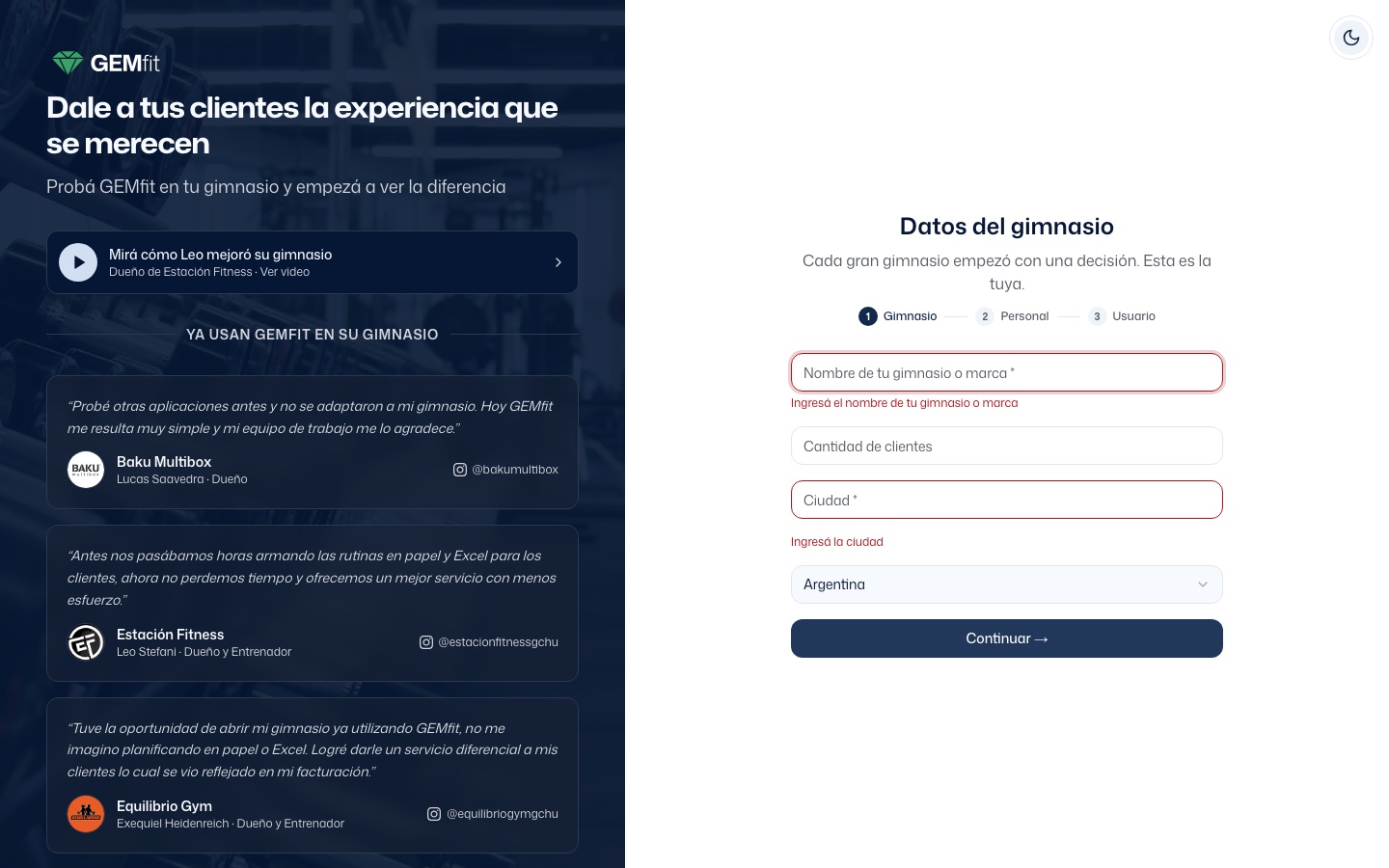
“Detrás de cada gran gimnasio hay una gran persona. Te queremos conocer.” Todo es obligatorio. Nombre * y Apellido *: con ellos GEMfit propone el usuario nombre.apellido. Prefijo más teléfono: viene en +54, solo números, con la ayuda “El mismo que usás en WhatsApp.”. Y Email *, que tiene que ser único en todo GEMfit. Los mensajes de error están en el capítulo 8.
Paso 3: “Creá tu usuario entrenador”
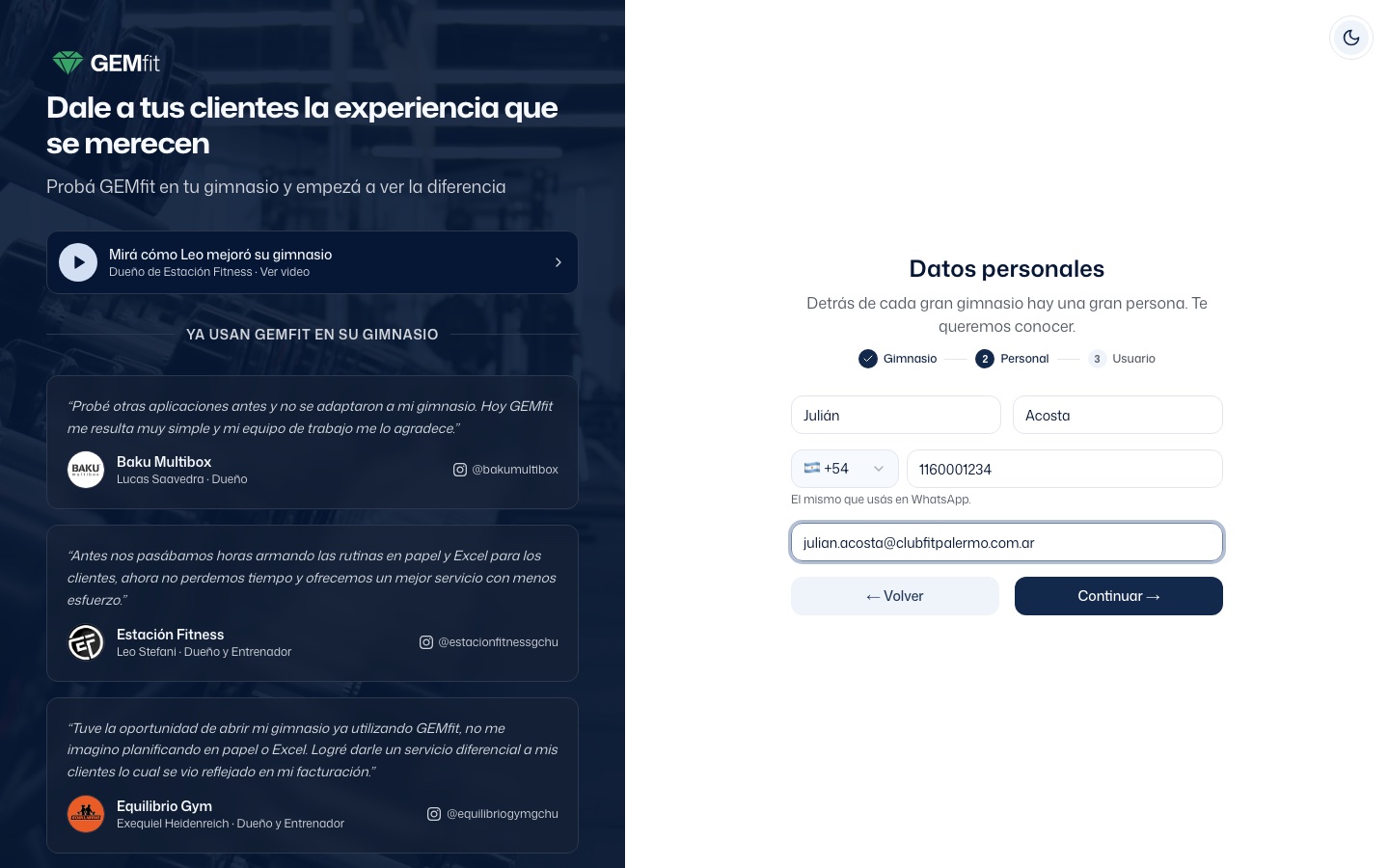
Si se eligió “Soy dueño”, el título es “Creá un usuario para tu entrenador”; si no, la bajada dice “Con este usuario vas a gestionar tus clientes y sus rutinas.”. El usuario ya viene propuesto y se muestra como texto: “Tu usuario será: julian.acosta”, con la opción cambiar al lado. Solo si se toca cambiar aparece el campo para escribir otro, que acepta minúsculas, números y puntos. Debajo, Contraseña * dice “Mínimo 6 caracteres.” y va a ser también la del usuario .admin. El botón Probar GEMfit pasa a “Creando tu cuenta...”.
Qué se crea al apretar “Probar GEMfit”
- El gimnasio, en prueba, con vencimiento a los 7 días exactos.
- El usuario entrenador y el administrador
{usuario}.admin, con la misma contraseña. - La biblioteca de ejercicios de GEMfit, la que gemfit.app anuncia como “130+ ejercicios con video, más los tuyos”.
- Dos plantillas de tres días: “Plan de entrenamiento 3 días Hombre” y “Plan de entrenamiento 3 días Mujer”.
- Dos clientes de ejemplo asignados al entrenador: Carlos Rodríguez (
carlos.demo/demo123, con la rutina “Hombre” asignada) y María González (maria.demo/demo123, sin rutina).
Dos reglas más. El email no puede estar registrado en otro gimnasio de GEMfit (“Este email ya está registrado”). Y hay un tope de 5 registros cada 15 minutos desde la misma conexión a internet. Después, GEMfit acompaña la prueba con emails desde exe@gemfit.app, cuyo contenido no forma parte de esta guía.
Qué ve al entrar por primera vez
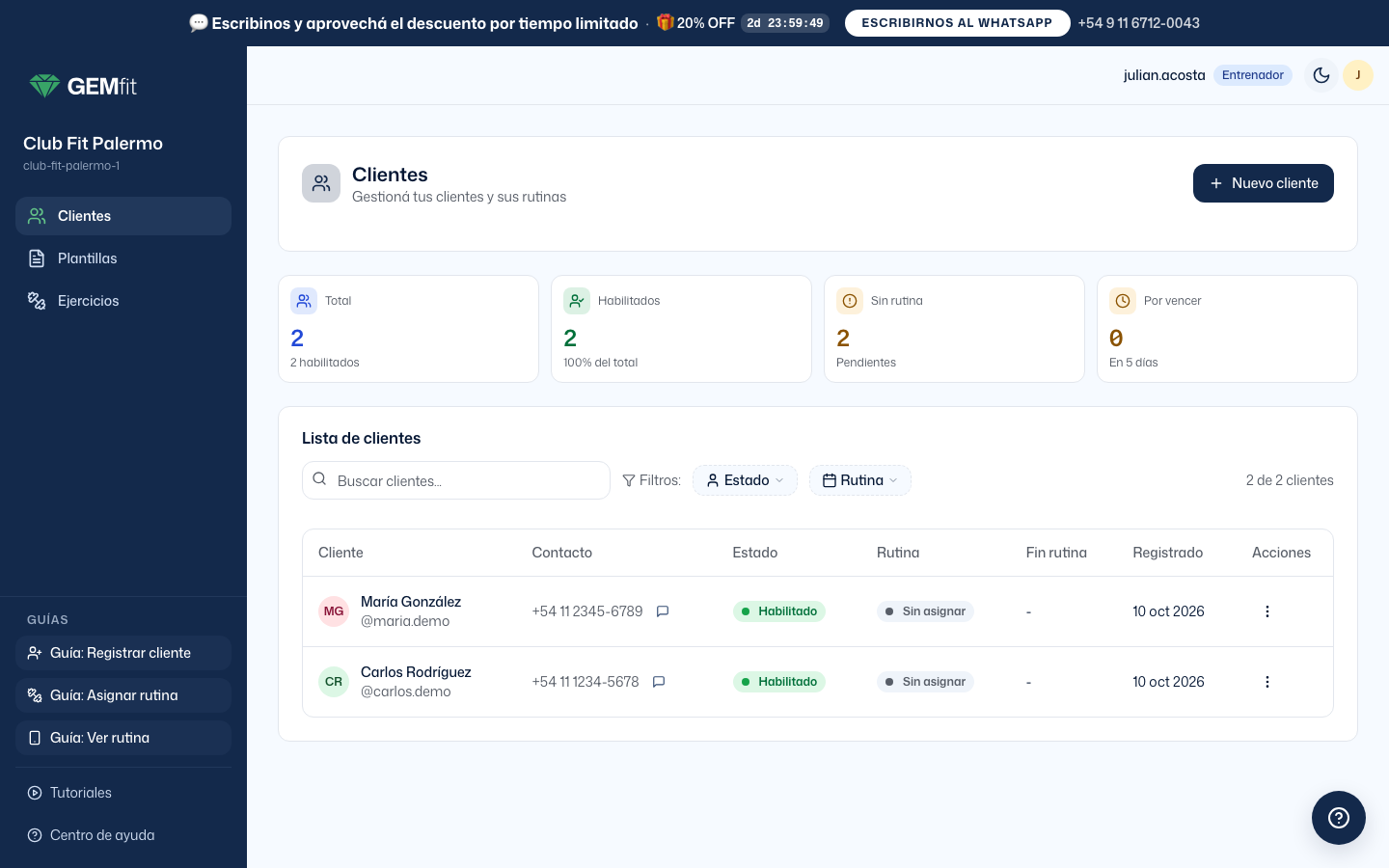
- Desde una computadora Entra directo a Clientes del panel del entrenador, con la barra de prueba arriba: “Escribinos y aprovechá el descuento por tiempo limitado”, “20% OFF”, la cuenta regresiva y ESCRIBIRNOS AL WHATSAPP. Medio segundo después se abre sola la guía “Registrar cliente”: “¡Bienvenido a GEMfit!”, “Te vamos a mostrar en 3 simples pasos cómo usar GEMfit con tus clientes:”, los pasos “Registrar un cliente” (“Cómo se crean la cuenta tus clientes desde el celular”), “Asignar una rutina” (“Cómo armar y asignar rutinas desde la computadora”) y “Ver la rutina” (“Cómo la ve tu cliente en el celular”), el contador “1 de 9” y el botón Siguiente.
-
Desde un celular
Al terminar el registro ve “¡Bienvenido a GEMfit!” con la tarjeta “Ingresá en tu computadora”, la dirección
www.gemfit.app/{código}, su usuario y contraseña y el botón Copiar datos de tu cuenta. Cada vez que vuelva a entrar desde el celular ve la misma bienvenida con Copiar link, Salir y, bajo “Algunas dudas que podés tener”, tres videos: “Paso 1: ¿Como empiezo a usar GEMfit?”, “Paso 2: ¿Cómo creo mi primer rutina?” y “Paso 3: ¿Cómo va a ser la experiencia de mi cliente?”. Los días siguientes entra por esa dirección desde la computadora.
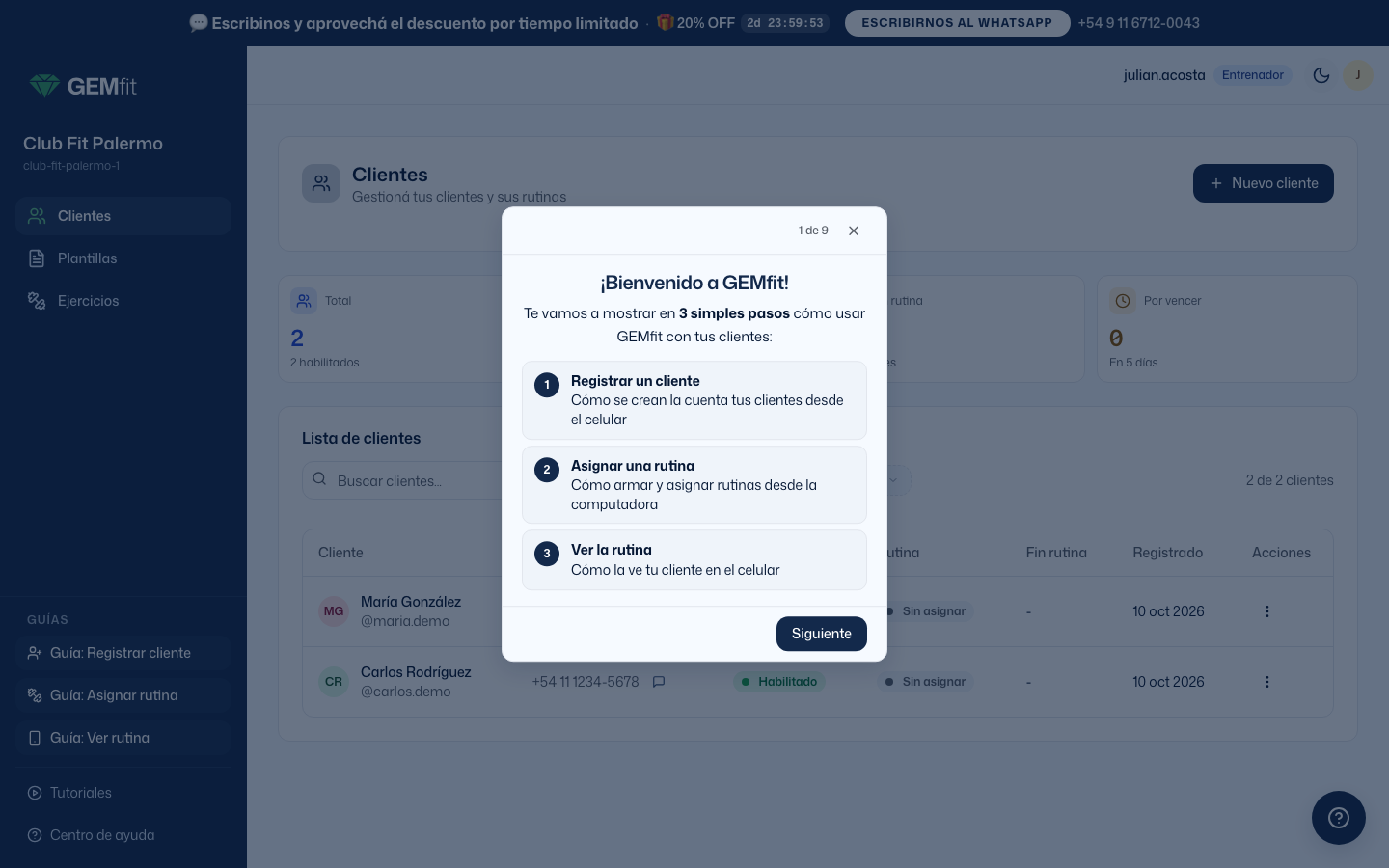
club-fit-palermo-1 (el -1 es porque ya existía un “club-fit-palermo”), la barra de prueba con “20% OFF” y la guía abierta sola.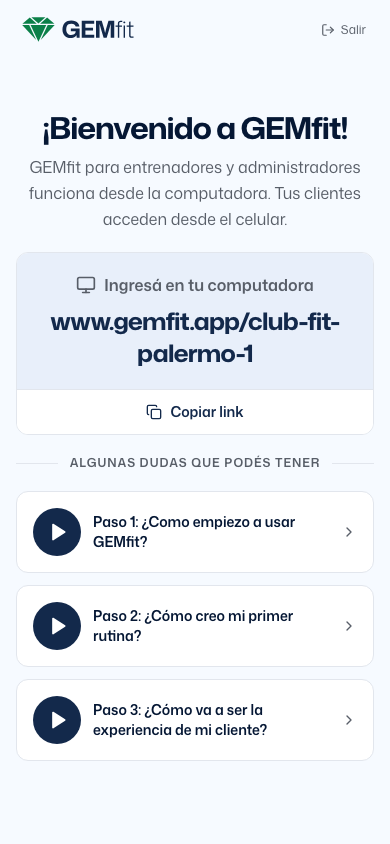
Para probar GEMfit “como cliente” sin otro email, la guía de bienvenida sugiere el signo más: si te registraste con juan@gmail.com, creá el cliente con juan+cliente@gmail.com.
5Entrar todos los días
Una sola puerta para el equipo: la pantalla de ingreso de su gimnasio, en gemfit.app/{código}. El cliente tiene la suya en la app. Siempre con usuario y contraseña, nunca con email.
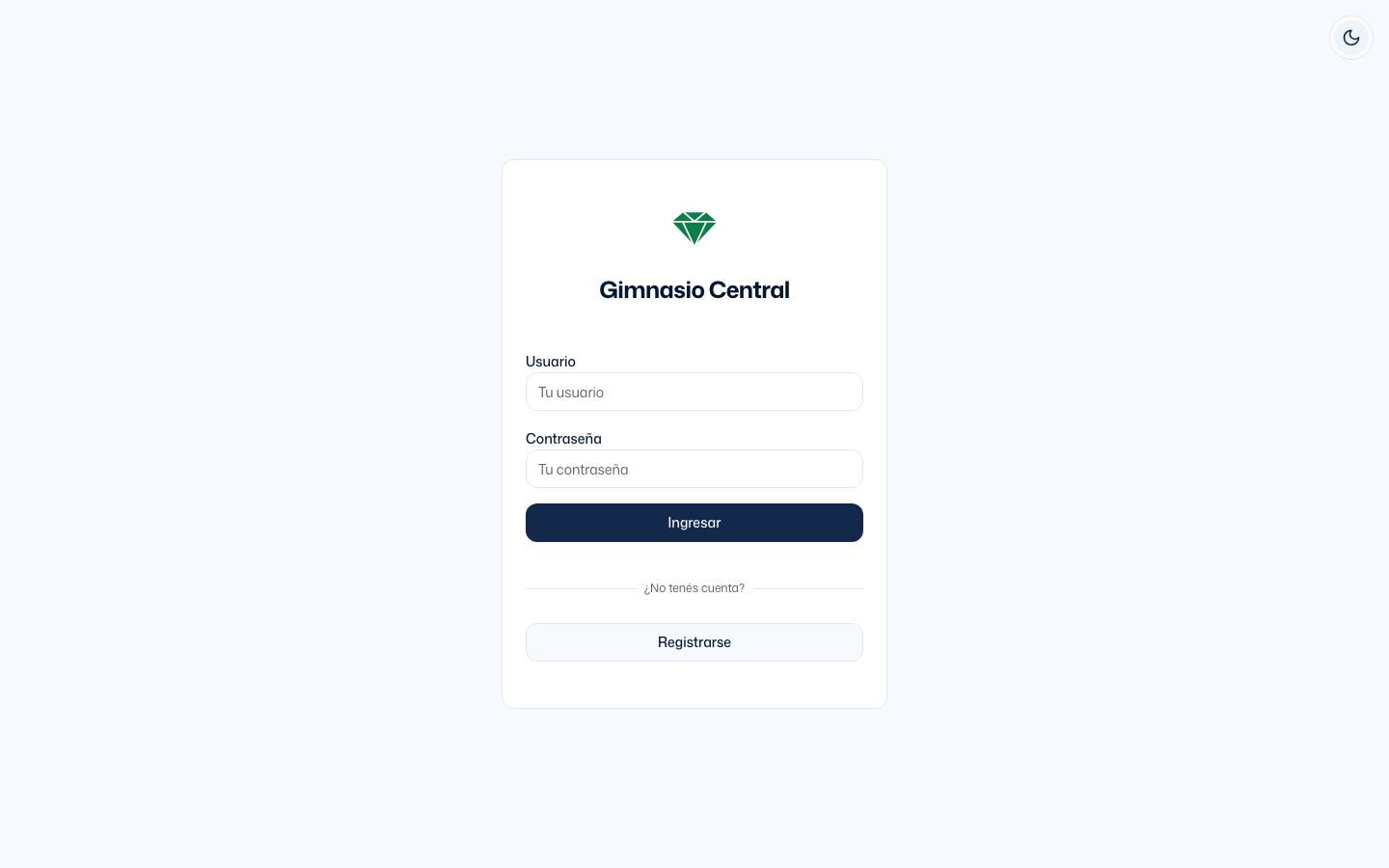
La pantalla de ingreso del gimnasio
Muestra el logo y el nombre del gimnasio, los campos Usuario y Contraseña, el botón Ingresar y, debajo de “¿No tenés cuenta?”, el botón Registrarse. Ese último abre el registro de clientes de ese gimnasio. Después de entrar, cada rol cae en Clientes de su panel y el cliente en su rutina. Sin código en la dirección aparece “Se requiere una organización”; con uno inexistente, “Organización no encontrada”.
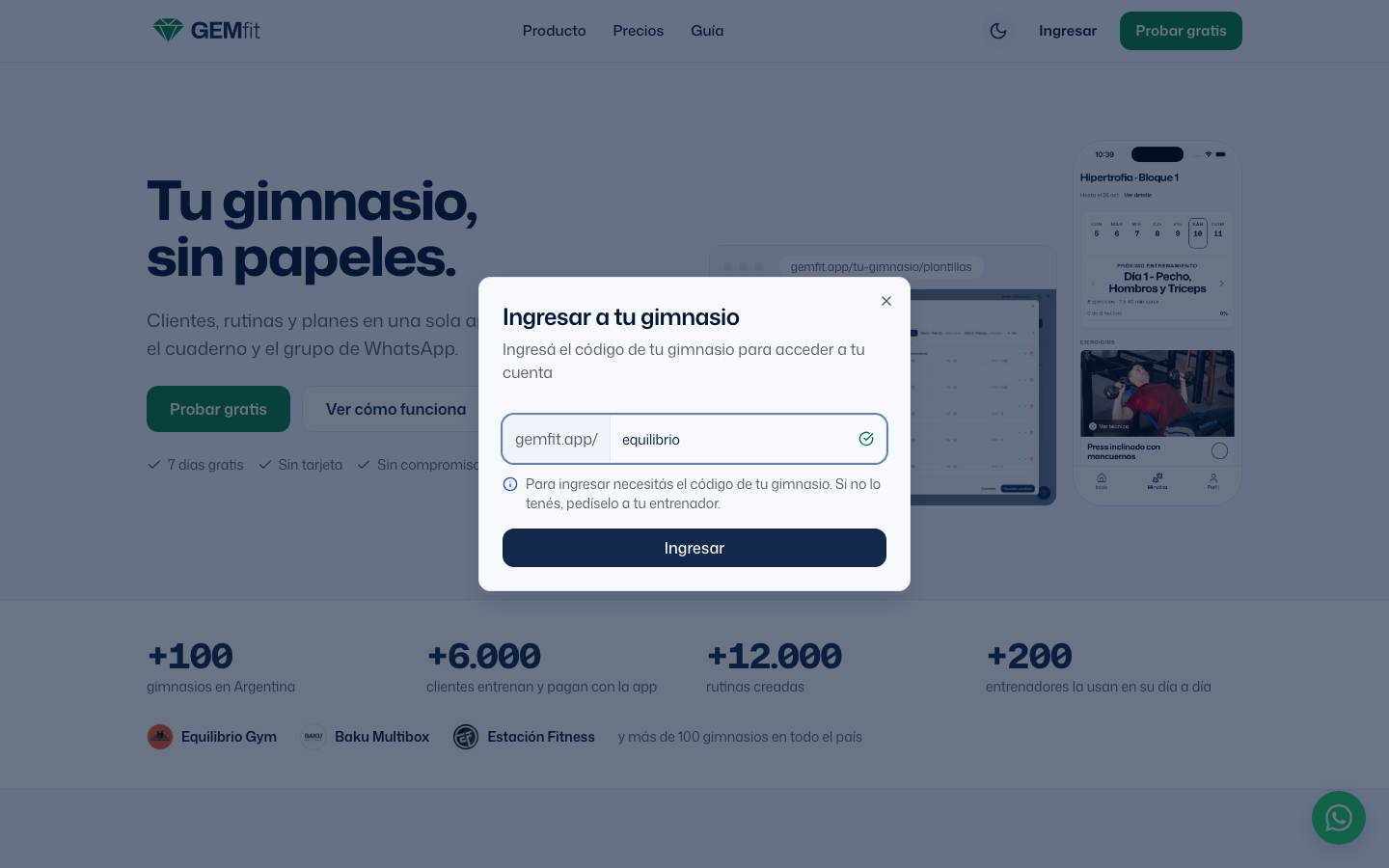
El botón Ingresar de gemfit.app
Quien no recuerda la dirección usa el botón Ingresar de gemfit.app. La ventana “Ingresar a tu gimnasio” (“Ingresá el código de tu gimnasio para acceder a tu cuenta”) tiene un campo que ya empieza con “gemfit.app/”; ahí se escribe el código. Debajo, la ayuda “Para ingresar necesitás el código de tu gimnasio. Si no lo tenés, pedíselo a tu entrenador.”. Mientras se escribe, GEMfit verifica: tilde verde si existe; cruz roja y “No encontramos un gimnasio con ese código. Verificá que esté bien escrito o pedíselo a tu entrenador.” si no. El botón queda gris hasta que el código es válido.
Errores y sesión
Hay tres errores posibles: “Usuario o contraseña incorrectos” (también si el usuario es de otro gimnasio), “Organización no encontrada o inactiva” y “Tu cuenta ha sido deshabilitada. Contactá a tu entrenador.”. Este último también aparece como aviso y cierra la sesión si la cuenta se deshabilita mientras está abierta. El ingreso web no se bloquea por intentos fallidos. La app del cliente sí: 30 segundos después de cinco errores seguidos. La sesión web dura 30 días y se renueva sola con el uso. Cerrar sesión vuelve a la pantalla de ingreso del gimnasio.
Varias cuentas en la misma computadora
El avatar de arriba a la derecha abre el selector de cuentas. Muestra la cuenta activa con su rol (“Administrador”, “Entrenador”, “Staff”, “Cliente”) y su gimnasio. Debajo, las otras cuentas usadas en ese navegador, con una X para quitarlas, y los botones Agregar otra cuenta, Cerrar sesión y Cerrar todas las sesiones. Guarda hasta 5 cuentas durante 30 días, sin contraseñas. Al cambiar de cuenta, GEMfit verifica que el usuario siga habilitado y el gimnasio activo.
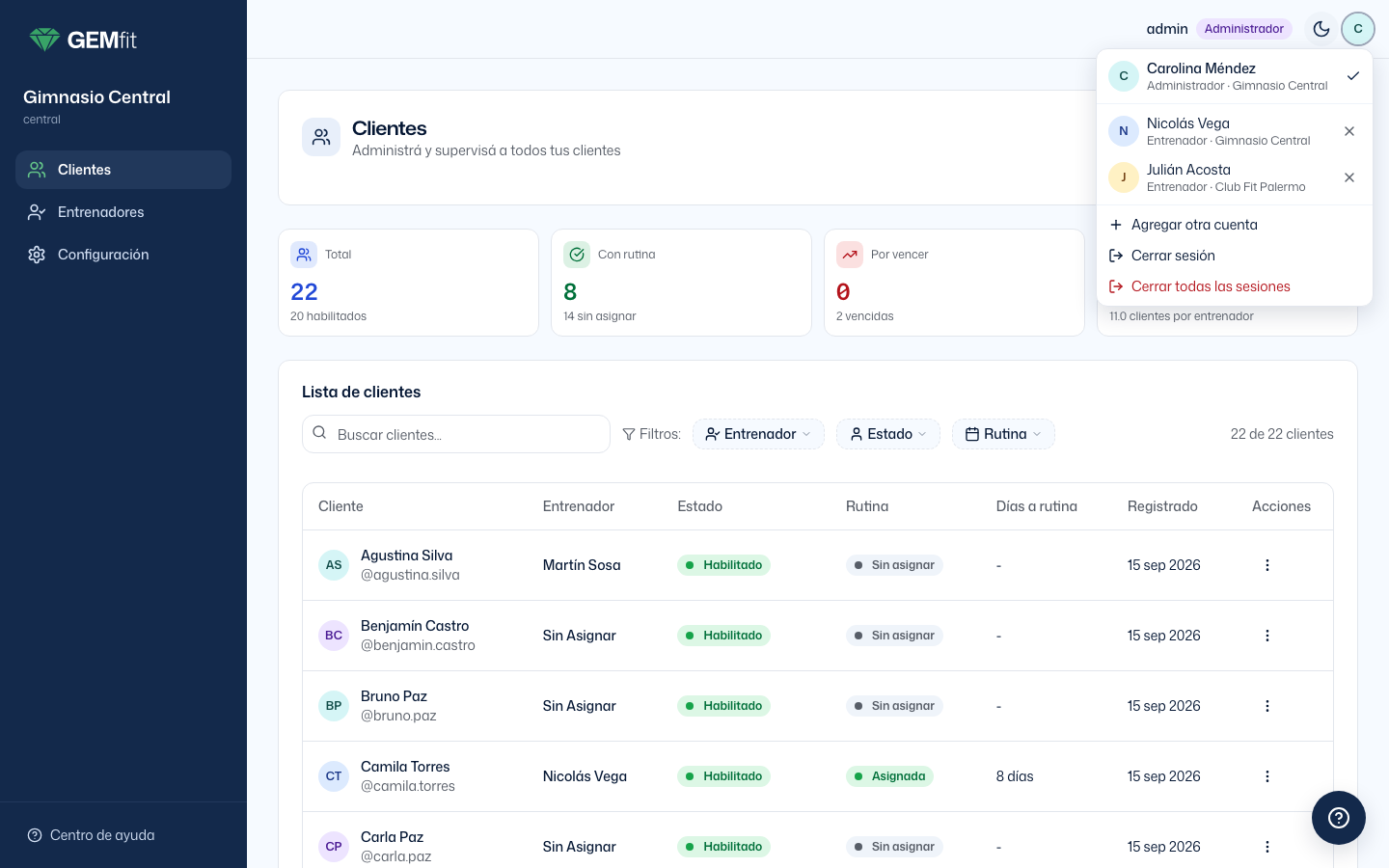
El caso típico: el dueño entra con julian.acosta, elige Agregar otra cuenta y entra con julian.acosta.admin.
Contraseña olvidada
Nadie recupera una contraseña por email: alguien la cambia. En la web no hay ningún “olvidé mi contraseña”. En la app del cliente hay un texto ¿Olvidaste tu contraseña?, pero no la recupera: explica a quién pedírsela.
- A un cliente se la cambia el entrenador, el dueño o la recepción desde su ficha, o desde el menú de tres puntos de su fila, con Cambiar contraseña. Desde la app, ¿Olvidaste tu contraseña? le dice “Pedile a recepción o a tu entrenador que te la cambie. Después entrás con tu usuario y la contraseña nueva.” y, si el gimnasio cargó su teléfono, le ofrece Escribirle al gimnasio por WhatsApp con el mensaje ya escrito.
- A un entrenador, el dueño desde Entrenadores.
- Al dueño o la recepción, nadie desde la app: hay que escribirle al equipo de GEMfit por WhatsApp.
La app del cliente
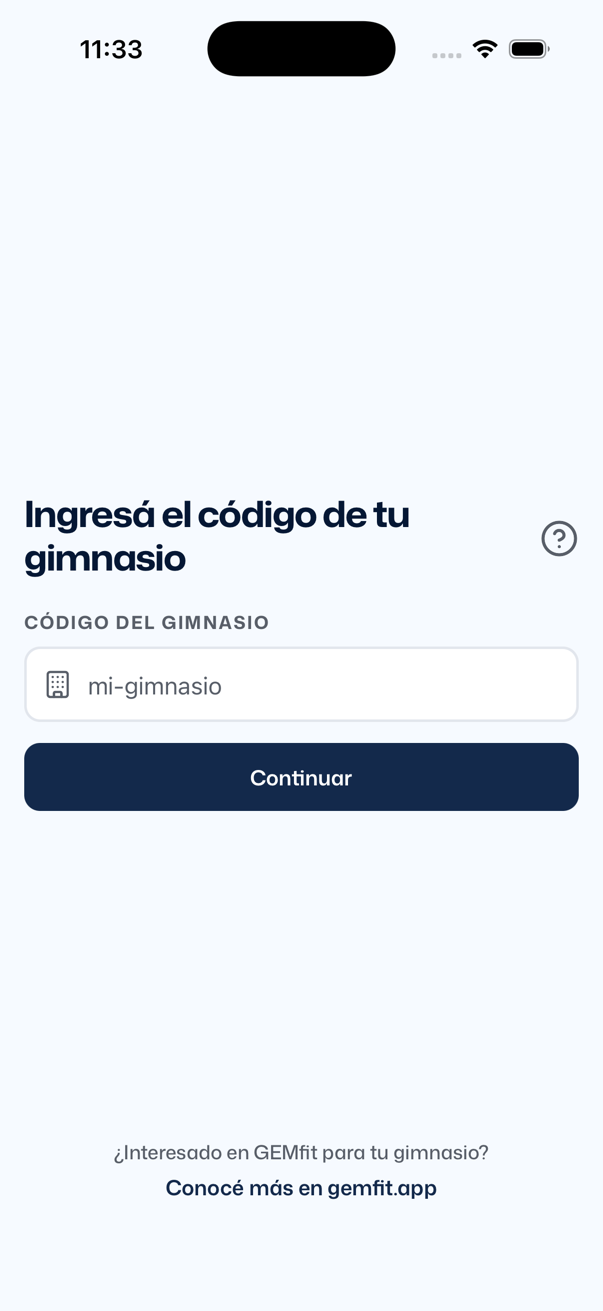
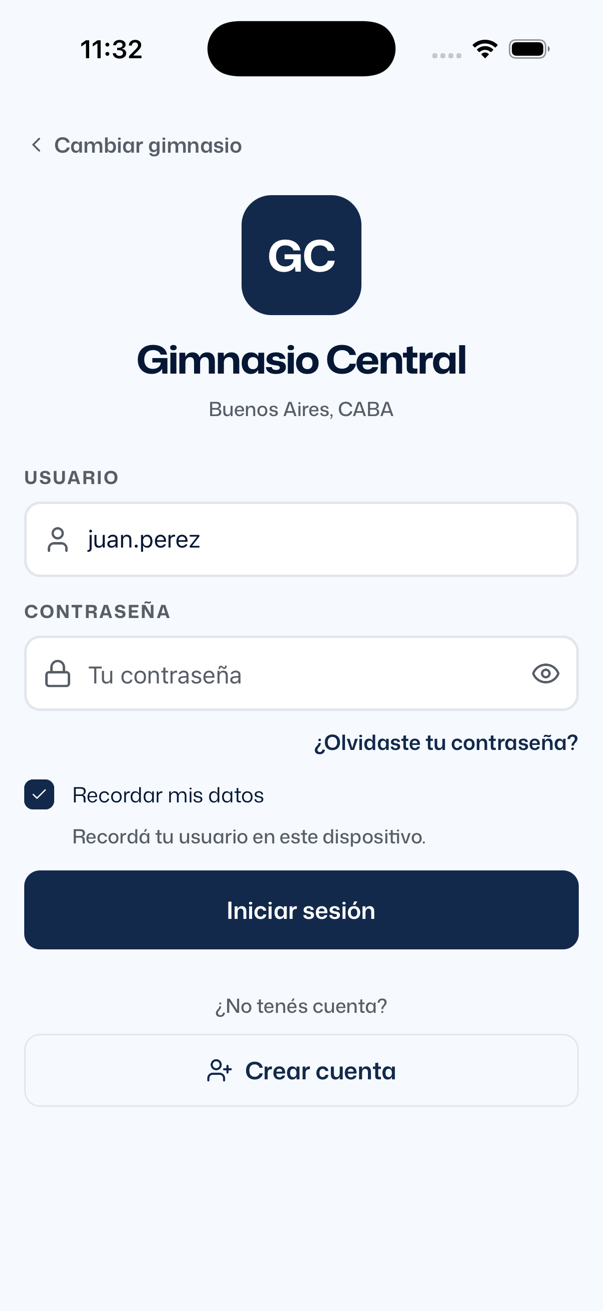
El cliente descarga GEMfit del App Store o Google Play. La primera vez la app pide el código (“Ingresá el código de tu gimnasio”) y muestra la tarjeta del gimnasio con “Bienvenido a” y su nombre, para confirmar; después, usuario y contraseña. Es solo para clientes: un entrenador o un dueño ve “Esta app es para clientes. Si sos dueño, recepción o entrenador, entrá desde gemfit.app/{código}”. El detalle está en la Parte 4.
Solo computadora para el equipo
Si alguien del equipo abre su panel en una pantalla de menos de 768 píxeles de ancho (o sea, un celular), ve “Accedé desde tu computadora”. Durante la prueba, el título es “¡Bienvenido a GEMfit!”. El texto dice “GEMfit para entrenadores y administradores funciona desde la computadora. Tus clientes acceden desde el celular.”, y abajo están la dirección del gimnasio, Copiar link y Salir. No hay versión para celular de los paneles.
6La cuenta del gimnasio con GEMfit
Un gimnasio pasa por tres momentos: la prueba de 7 días, la cuenta activa que paga, y el vencimiento o la cancelación. El equipo de GEMfit activa y extiende las cuentas a mano, después de cerrar el pago por WhatsApp. No hay forma de pagar desde la web.
Los estados y qué ve cada rol
| Estado | Cuándo | Equipo (web) | Cliente (app) |
|---|---|---|---|
| Prueba vigente | Los 7 días desde el registro. | Panel completo con la barra de prueba; en el panel del entrenador, la sección “Guías” y la guía automática la primera vez. | Normal. |
| Activa | GEMfit registró el pago, con o sin fecha de fin. | Panel completo sin la barra. “Guías” sigue en el panel del entrenador. | Normal. |
| Prueba vencida | Pasaron los 7 días sin activar. | “Período de prueba expirado”; la sesión se cierra. | “La app de tu gimnasio está pausada”. |
| Vencida | Pasó la fecha de fin, o GEMfit la marcó. | “Suscripción expirada”; la sesión se cierra. | “La app de tu gimnasio está pausada”. |
| Cancelada | GEMfit la marcó. | “Suscripción cancelada” con Contactar para reactivar. | “La app de tu gimnasio está pausada”. |
La barra de prueba
Durante la prueba, arriba de todo el panel va una barra azul marino: “Escribinos y aprovechá el descuento por tiempo limitado”, el botón ESCRIBIRNOS AL WHATSAPP y el +54 9 11 6712-0043. Los primeros tres días suma “20% OFF” y una cuenta regresiva; cuando llega a cero, la barra sigue sin el descuento.
Las pantallas de bloqueo
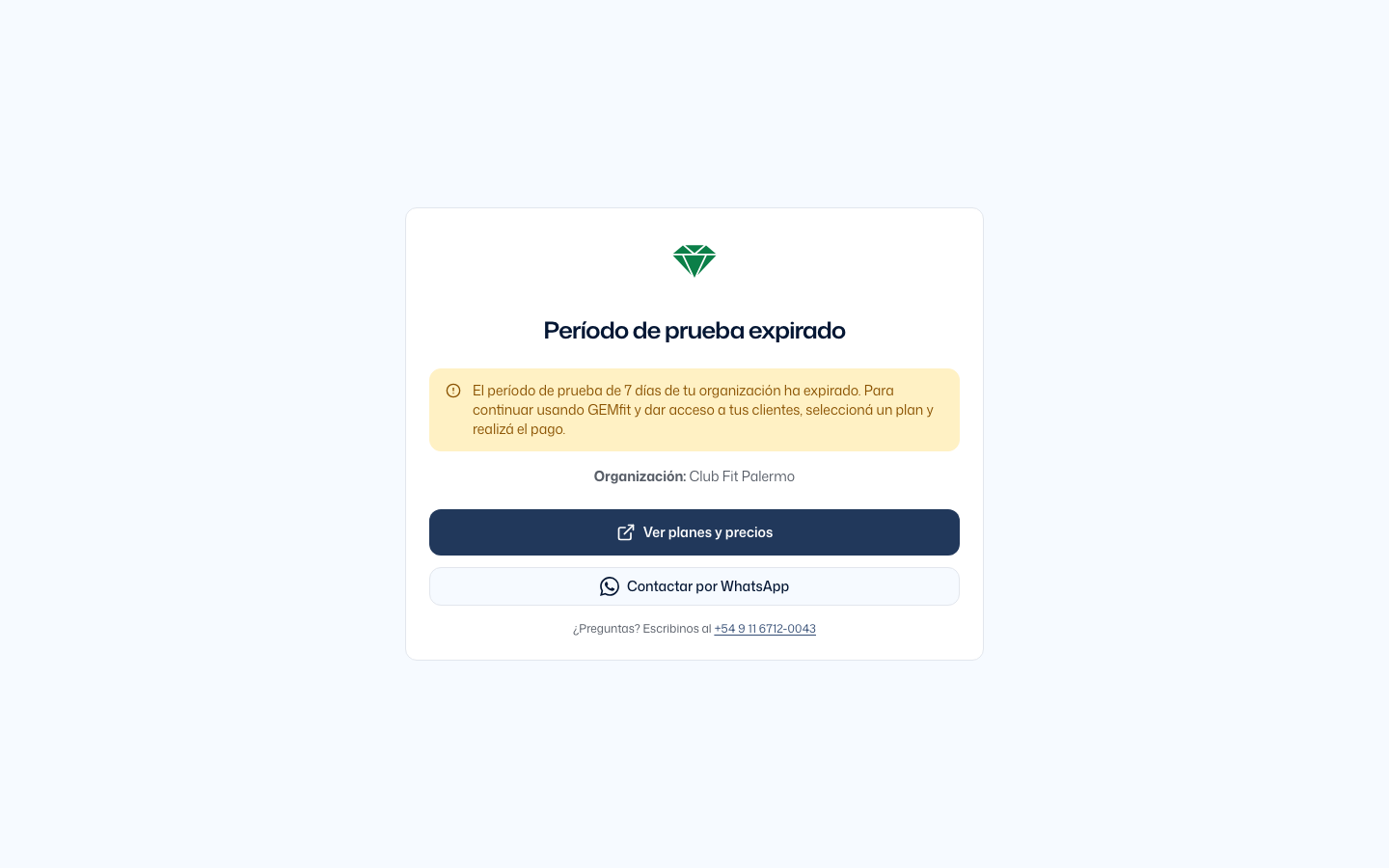
Cuando la prueba o la suscripción vencen, el equipo ve una pantalla en lugar del panel y la sesión se cierra. “Período de prueba expirado” dice “El período de prueba de 7 días de tu organización ha expirado. Para continuar usando GEMfit y dar acceso a tus clientes, seleccioná un plan y realizá el pago.” y ofrece Ver planes y precios y Contactar por WhatsApp, con un mensaje ya escrito. “Suscripción expirada” es igual; “Suscripción cancelada” pide “contactanos para reactivar tu cuenta”.
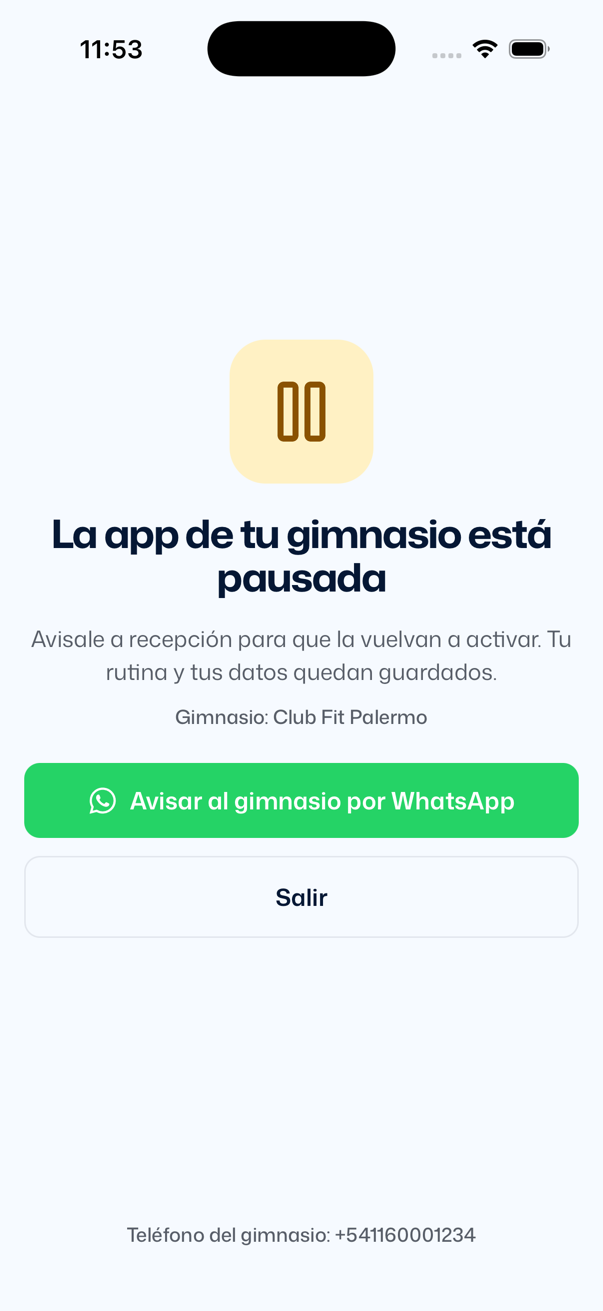
El cliente nunca lee la palabra “suscripción”. En la web ve una versión sin botones de pago, que le pide contactar a su entrenador o gimnasio, con un botón Reportar a soporte. En la app ve una sola pantalla para los tres casos: “La app de tu gimnasio está pausada”, “Avisale a recepción para que la vuelvan a activar. Tu rutina y tus datos quedan guardados.”, el nombre del gimnasio, el botón Avisar al gimnasio por WhatsApp (que abre el chat con el gimnasio, no con GEMfit, con “Hola, la app de {gimnasio} me aparece pausada. ¿La pueden volver a activar?”), Salir y, al pie, el teléfono del gimnasio.
El estado de la cuenta se lee al iniciar sesión: cuando GEMfit activa un gimnasio, el equipo lo ve recién al volver a iniciar sesión. Si un dueño dice “ya pagué y me sigue apareciendo vencido”, que cierre sesión y entre de nuevo.
Planes y precios públicos
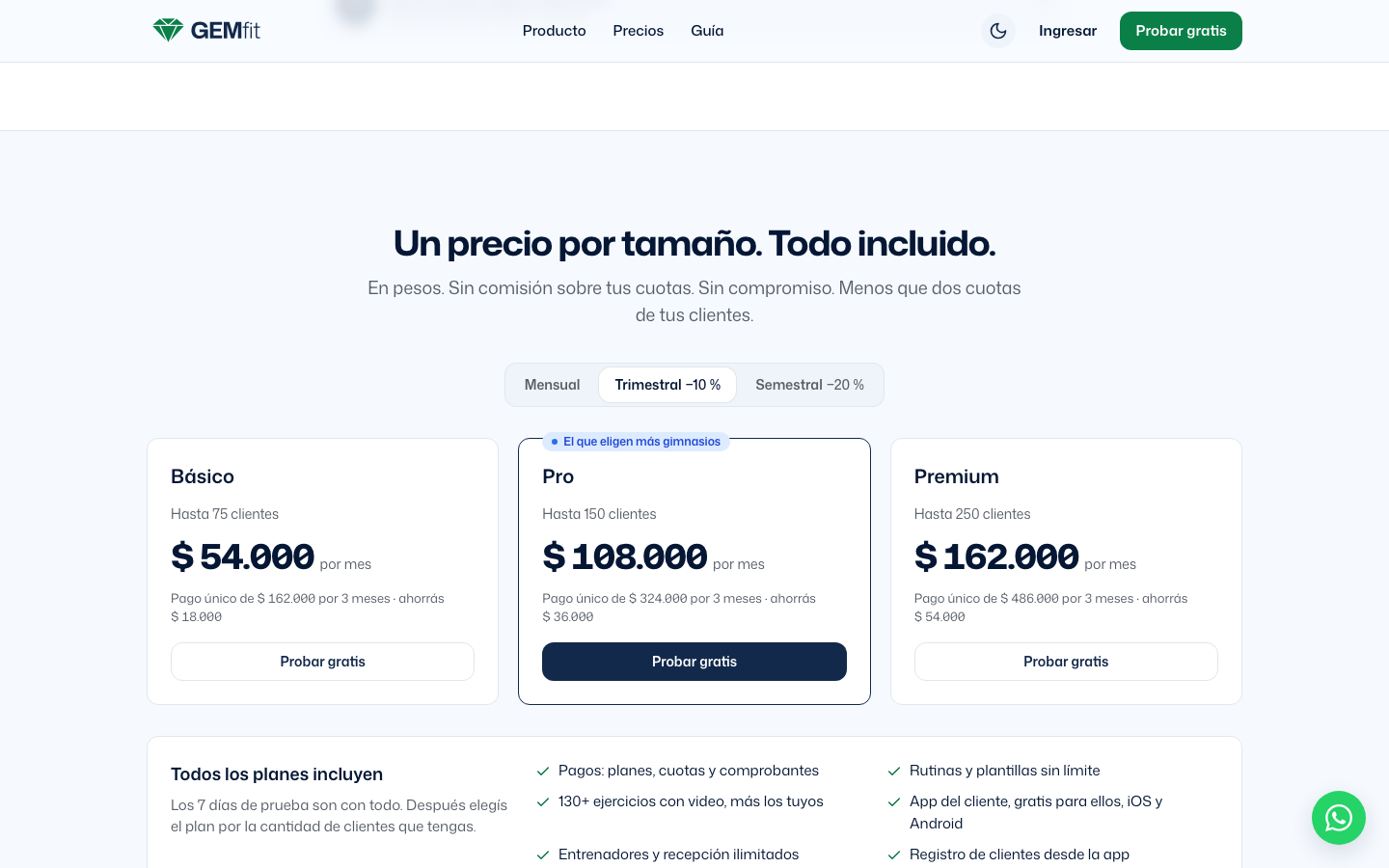
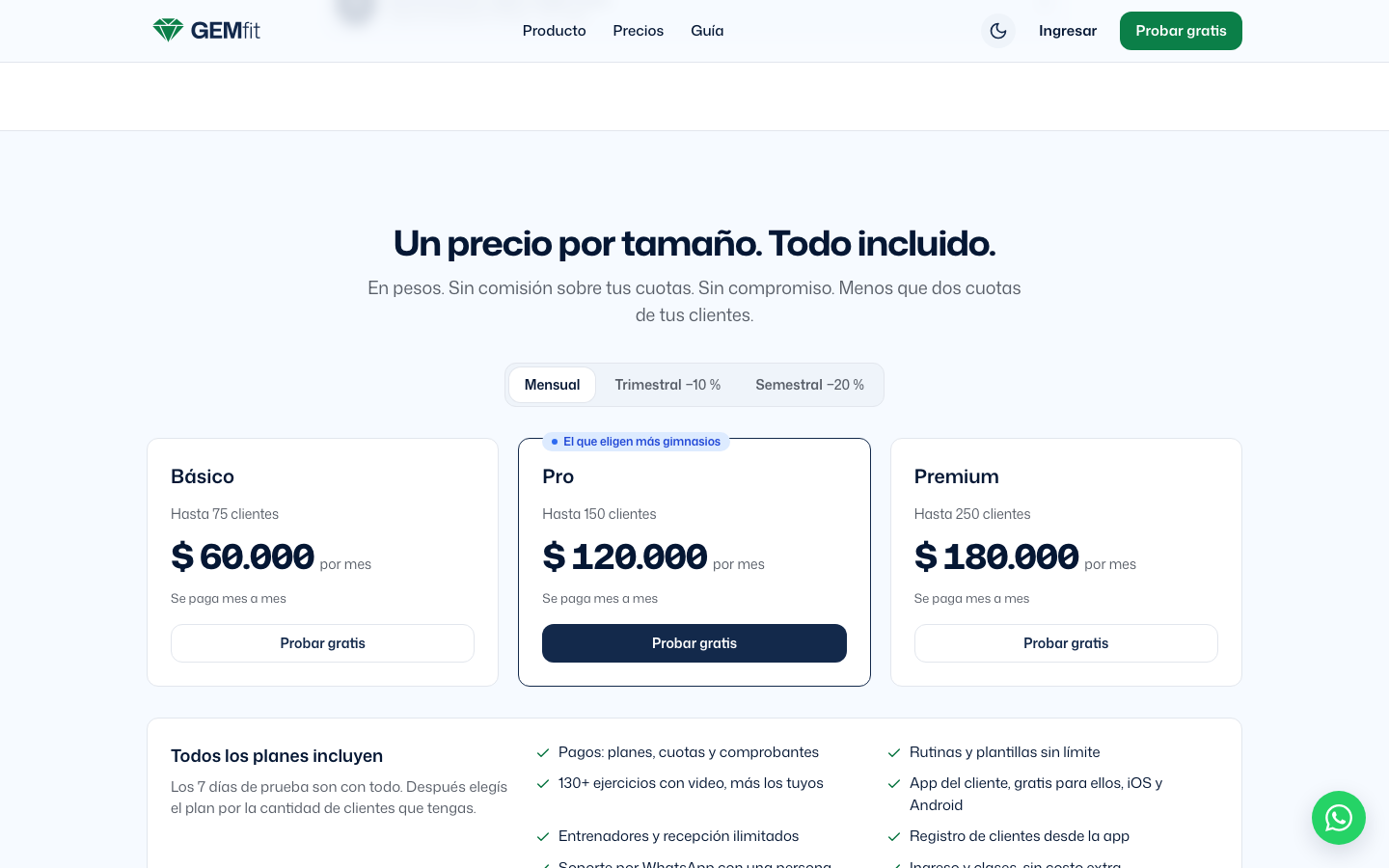
La sección “Un precio por tamaño. Todo incluido.” de gemfit.app lo resume así: “En pesos. Sin comisión sobre tus cuotas. Sin compromiso. Menos que dos cuotas de tus clientes.” Tiene un selector Mensual / Trimestral −10 % / Semestral −20 % que abre en Trimestral. Cada tarjeta muestra el precio por mes y, en Trimestral o Semestral, el pago único del período y el ahorro (“Pago único de $ 162.000 por 3 meses · ahorrás $ 18.000”). En Mensual dice “Se paga mes a mes”. El plan Pro lleva siempre la etiqueta “El que eligen más gimnasios”.
| Plan | Tamaño | Mensual | Trimestral (por mes · pago único · ahorro) | Semestral (por mes · pago único · ahorro) |
|---|---|---|---|---|
| “Básico” | “Hasta 75 clientes” | $ 60.000 | $ 54.000 · $ 162.000 · $ 18.000 | $ 48.000 · $ 288.000 · $ 72.000 |
| “Pro” El que eligen más gimnasios | “Hasta 150 clientes” | $ 120.000 | $ 108.000 · $ 324.000 · $ 36.000 | $ 96.000 · $ 576.000 · $ 144.000 |
| “Premium” | “Hasta 250 clientes” | $ 180.000 | $ 162.000 · $ 486.000 · $ 54.000 | $ 144.000 · $ 864.000 · $ 216.000 |
Los tamaños son el acuerdo comercial: la app no frena a un gimnasio que pasa de 75 o de 150 clientes; lo que cambia es el plan que se cobra. El botón Probar gratis de cada tarjeta abre el registro de la prueba, no un pago. Debajo, “Todos los planes incluyen” (“Los 7 días de prueba son con todo. Después elegís el plan por la cantidad de clientes que tengas.”): “Pagos: planes, cuotas y comprobantes”, “Rutinas y plantillas sin límite”, “130+ ejercicios con video, más los tuyos”, “App del cliente, gratis para ellos, iOS y Android”, “Entrenadores y recepción ilimitados”, “Registro de clientes desde la app”, “Soporte por WhatsApp con una persona” e “Ingreso y clases, sin costo extra” (esto último hoy no existe en el producto). Al final: “¿Más de 250 clientes o varias sedes? Escribinos por WhatsApp y lo armamos a medida.”
Cómo se paga y qué hace GEMfit por el gimnasio
No hay pago online. El dueño escribe por WhatsApp (desde la barra de prueba, desde el botón flotante de gemfit.app o desde la pantalla de vencimiento), acuerda plan y período, paga y manda el comprobante. El equipo de GEMfit activa la cuenta desde adentro. Desde ahí, el equipo de GEMfit:
- Activa la cuenta al terminar la prueba y la extiende en cada renovación.
- Registra el plan, cada cuánto se paga y cada pago recibido.
- Marca una cuenta como vencida o cancelada, y la reactiva.
- Crea el usuario de recepción (Staff), que el dueño todavía no puede crear.
- Crea usuarios de cualquier otro tipo si hace falta.
- Edita datos y logo del gimnasio a pedido.
- Cambia las fechas de una prueba, por ejemplo para extenderla.
- Mantiene el contenido del Centro de ayuda.
- Sigue el uso de los gimnasios en prueba.
- Cierra los gimnasios cuya prueba venció hace tiempo; el código pasa a
{código}-vencido. Si el gimnasio vuelve, hay que coordinar su dirección con GEMfit.
7Ayuda: tutoriales, centro de ayuda, guías y WhatsApp
Cinco lugares, de menos a más personal: esta guía, los videos, el centro de ayuda dentro del panel, las guías interactivas del entrenador y el WhatsApp de GEMfit.
Tutoriales en video
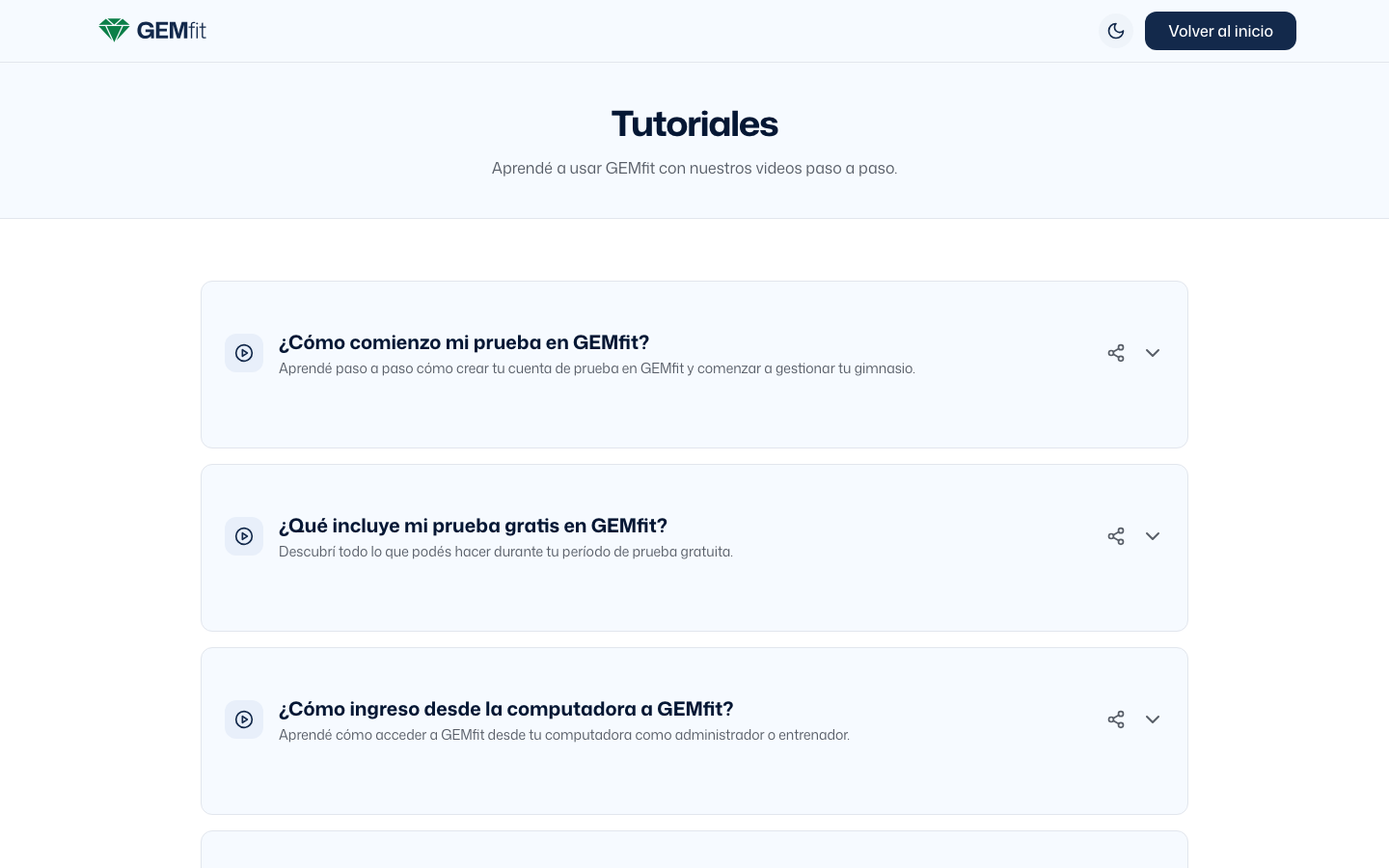
La página gemfit.app/landing/tutorials tiene siete videos, cada uno con Copiar enlace: “¿Cómo comienzo mi prueba en GEMfit?”, “¿Qué incluye mi prueba gratis en GEMfit?”, “¿Cómo ingreso desde la computadora a GEMfit?”, “¿Cómo creo mi primer rutina?”, “¿Cómo ingresan mis clientes a GEMfit?”, “¿Cómo se registra un cliente en mi gimnasio?” y “¿Cómo utilizo la sección de administrador?”. Desde el panel del entrenador se llega con el acceso Tutoriales del menú. Esta guía está enlazada desde el menú de gemfit.app (Guía) y desde el pie (Guía de uso).
Centro de ayuda
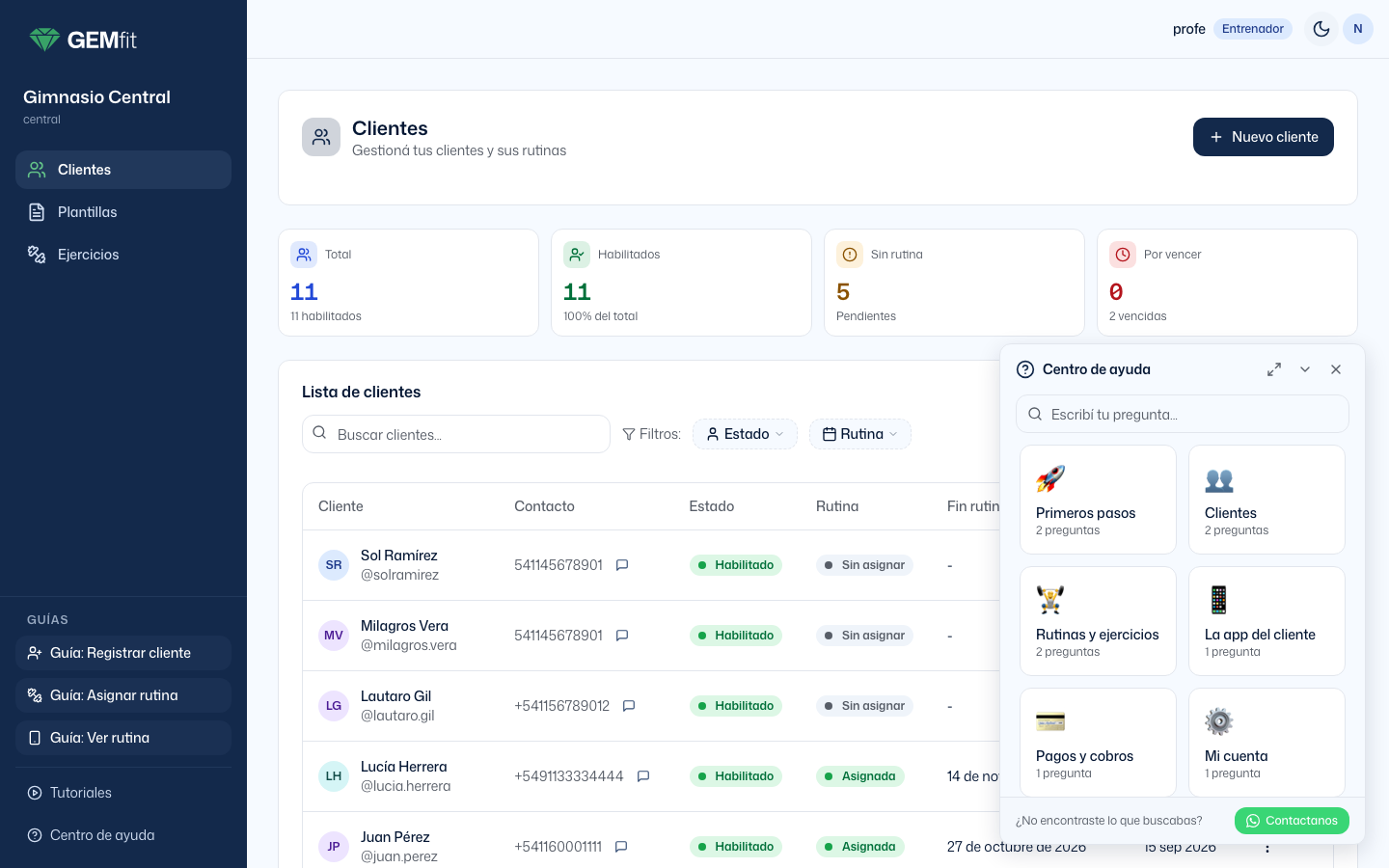
En cualquier panel del equipo, abajo a la derecha, el botón “?” abre el “Centro de ayuda” sobre la pantalla. Tiene un buscador (“Escribí tu pregunta...”) y categorías con los artículos que carga el equipo de GEMfit. Al pie, “¿No encontraste lo que buscabas?” y Contactanos, que abre WhatsApp con “Hola, necesito ayuda con GEMfit”. Sin artículos cargados dice “No hay preguntas disponibles”. No aparece en el celular ni para el cliente.
Las tres guías del entrenador
- Guía: Registrar cliente: nueve pantallas con la descarga de la app (con QR), el código del gimnasio (“Tu código es: {código}”) y el registro de un cliente desde el celular.
- Guía: Asignar rutina: 21 globos sobre la pantalla real, hasta “¡Rutina asignada!”.
- Guía: Ver rutina: doce pantallas que recorren la app del cliente.
Están en la sección “Guías” del menú mientras el gimnasio esté en prueba o activo. La primera se abre sola la primera vez que el entrenador entra desde la computadora durante la prueba.
Contactos de GEMfit
- +54 9 11 6712-0043. El mismo número de la barra de prueba, del botón flotante de gemfit.app, del Centro de ayuda y de las pantallas de vencimiento. La página principal promete “Soporte por WhatsApp con una persona” y no publica horario de atención.
- @gemfit.app
- soporte@gemfit.app, el contacto de la Política de privacidad (gemfit.app/privacy, “Última actualización: 5 de febrero de 2026”).
8Mensajes que pueden aparecer al registrarse o entrar
Cada mensaje tal cual se lee y qué significa. Los propios de cada panel están en su parte de la guía.
| Dónde | Mensaje | Qué significa |
|---|---|---|
| Registro, pasos 1 y 2 | “Por favor, seleccioná tu rol” · “Ingresá el nombre de tu gimnasio o marca” · “Ingresá la ciudad” · “Seleccioná el país” · “Ingresá tu nombre” · “Ingresá tu apellido” · “Ingresá tu teléfono” · “El teléfono debe tener al menos 6 dígitos” · “Ingresá tu email” · “Revisá tu email, parece que tiene un error” | Falta un campo o está mal escrito. El teléfono va sin prefijo de país. |
| Registro, paso 3 | “Ingresá un nombre de usuario” · “Ingresá una contraseña” · “La contraseña debe tener al menos 6 caracteres” · “El usuario debe tener al menos 3 caracteres” · “Solo letras minúsculas, números y puntos” | Reglas del usuario y la contraseña. Los del usuario solo aparecen si se tocó cambiar. |
| Registro, al enviar | “Este email ya está registrado” · “Este nombre de usuario ya está en uso” | El email ya tiene cuenta en algún gimnasio de GEMfit; el usuario, en este. Cambiarlos o escribir a GEMfit. |
| Registro, al enviar | “Demasiados intentos de registro. Por favor intentá más tarde.” | Más de 5 registros en 15 minutos desde la misma conexión. Pasa en demos en serie. |
| Registro, al enviar | “No se pudo generar un identificador único. Intentá de nuevo.” · “Ya existe un registro con estos datos” · “Error al crear la organización y el usuario entrenador” · “Error al registrarse” | Falló algo del lado de GEMfit. Probar de nuevo; si sigue, escribir a GEMfit. |
| Botón Ingresar (gemfit.app) | “No encontramos un gimnasio con ese código. Verificá que esté bien escrito o pedíselo a tu entrenador.” | El código no existe. Va en minúsculas, sin acentos ni espacios. |
| Ingreso web | “Usuario o contraseña incorrectos” · “Organización no encontrada o inactiva” | El usuario o la contraseña no existen en ese gimnasio, o GEMfit desactivó el gimnasio. |
| Ingreso web | “Tu cuenta ha sido deshabilitada. Contactá a tu entrenador.” | Usuario deshabilitado. A un cliente lo habilita el gimnasio; a un entrenador, el dueño. |
| Ingreso web | “Se requiere una organización” · “Organización no encontrada” · “No pudimos encontrar la organización: {código}” | La dirección no tiene código o el código no existe. |
| Selector de cuentas | “Esta cuenta ya no está disponible” · “Esta cuenta no está disponible en este dispositivo” · “Cuenta inválida” · “No se pudo cambiar de cuenta” | La cuenta guardada fue deshabilitada, su gimnasio no está activo o falló el cambio. Quitarla con la X y volver a entrar. |
| App del cliente, código | “No encontramos ese gimnasio. Revisá el código.” · “Si no lo tenés, pedíselo a recepción o a tu entrenador.” | El código no existe. |
| App del cliente, código e ingreso | “No pudimos conectarnos. Revisá tu conexión y probá de nuevo.” | El celular no llegó a GEMfit. Revisar la señal y reintentar. |
| App del cliente, ingreso | “Esta app es para clientes. Si sos dueño, recepción o entrenador, entrá desde gemfit.app/{código}” | Un usuario del equipo intentó entrar a la app. |
| App del cliente, ingreso | “Usuario o contraseña incorrectos. Revisalos y probá de nuevo.” · “Demasiados intentos. Esperá 30 segundos y probá de nuevo.” | Datos mal escritos; el segundo, cinco intentos fallidos seguidos. |
| App del cliente, ingreso | “Tu cuenta está desactivada. Pedile a recepción o a tu entrenador que la active.” | El gimnasio deshabilitó al cliente. Lo habilita desde su ficha. |
| App del cliente, ingreso | “La app de tu gimnasio no está activa. Avisale a recepción.” | GEMfit desactivó el gimnasio. |
| App del cliente, bloqueo | “La app de tu gimnasio está pausada” · “Avisale a recepción para que la vuelvan a activar. Tu rutina y tus datos quedan guardados.” | El gimnasio venció o fue cancelado. El cliente le escribe al gimnasio; el gimnasio, a GEMfit. |
| App del cliente, al abrir | “Tu sesión guardada expiró. Ingresá tu usuario y contraseña.” | Más de 180 días sin usar la app. Vuelve a pedir usuario y contraseña, nada más. |
9Preguntas frecuentes de un dueño antes de contratar
Las preguntas de una demo o del primer WhatsApp, con la respuesta corta. Lo que gemfit.app responde con sus propias palabras va entre comillas.
Probar y empezar
¿Cuánto tarda empezar?
Tres pasos y menos de cinco minutos. La página principal lo cuenta como “Creá tu cuenta”, “Sumá tus clientes” y “Creales la rutina”. Al terminar el registro, el gimnasio ya existe con dos clientes de prueba y la biblioteca de ejercicios cargada.
¿Necesito tarjeta para probar?
No. “7 días gratis”, “Sin tarjeta”, “Sin compromiso”. Y en los precios: “Los 7 días de prueba son con todo. Después elegís el plan por la cantidad de clientes que tengas.” Incluido Pagos, que está desde el primer día.
¿Qué pasa cuando terminan los 7 días?
“Elegís un plan y seguís con todo lo que cargaste. Si no te sirvió, no pagás nada y no hay que cancelar nada: la prueba no pide tarjeta.” El equipo ve “Período de prueba expirado” con los botones para ver los planes y escribir por WhatsApp. Nada se borra: al activar, todo vuelve.
¿Necesito una computadora?
“Sí, para administrar: cobrar, cargar planes y armar rutinas se hace desde el panel en la computadora, como en la recepción de cualquier gimnasio. Tus clientes y entrenadores usan el celular.” Aclaración: hoy los entrenadores también arman las rutinas desde la computadora; el celular es para el cliente.
¿Necesito saber de tecnología?
No. La primera vez se abre sola una guía de tres pasos sobre la pantalla real, hay tutoriales en video y una persona por WhatsApp. Si sabés usar WhatsApp y una planilla, alcanza.
Tengo todo en un Excel. ¿Cómo lo paso?
“La forma más rápida es que cada cliente se registre solo desde la app en su celular: le lleva un minuto. Si preferís pasar la planilla, escribinos por WhatsApp y te ayudamos a cargarla.” Esa carga la hace el equipo de GEMfit a mano; no hay un botón de importar.
¿Puedo probarlo como si fuera un cliente?
Sí: entrá a la app con carlos.demo / demo123 y el código del gimnasio, o registrate como cliente con tu email más un signo más (juan+cliente@gmail.com).
Qué incluye y qué no
¿Tiene control de ingreso, clases o turnos?
Hoy no. La página principal los muestra como facetas de la gema, pero no existen en el producto: no hay molinete, lector de QR, horarios con cupo ni reservas. Lo que existe y funciona: Clientes, Rutinas (plantillas, ejercicios con video y la app del cliente) y Pagos (planes, cuotas, cobros y comprobantes). Si un dueño necesita control de ingreso hoy, hay que decírselo antes de que pruebe.
¿Sirve para mi tipo de gimnasio?
“Gimnasios de musculación, boxes de CrossFit, estudios de funcional y centros de pilates ya lo usan. Si tenés clientes con cuota y entrenadores que arman rutinas, sirve.” Donde flojea: un lugar que vende clases por turno sin rutina individual, porque no hay turnos.
¿Cobra a mis clientes por mí?
No. GEMfit registra lo que cobrás en el mostrador y te dice quién está al día y quién debe. Eso es Pagos, que está desde el primer día: el dueño entra con su usuario de Administrador escribiendo la dirección del gimnasio seguida de /staff-dashboard/clients; el usuario de recepción se pide al equipo de GEMfit (Parte 3).
¿Qué métodos de pago registra?
Seis: efectivo, transferencia, Mercado Pago, débito, crédito y otro. Cada cobro queda con su método y sale el comprobante por WhatsApp o en PDF. La página principal lo resume como “Efectivo o transferencia”, pero son seis.
Precio y pago
¿Cuánto cuesta?
Básico hasta 75 clientes, Pro hasta 150, Premium hasta 250: $ 60.000, $ 120.000 y $ 180.000 por mes, en pesos. Por trimestre hay 10 % de descuento y por semestre 20 %; los primeros tres días de la prueba, además, “20% OFF”. Más de 250 clientes o varias sedes, a medida por WhatsApp.
¿Cobran comisión sobre las cuotas de mis clientes?
“No. Pagás la suscripción de GEMfit y nada más. Lo que cobrás es tuyo, en efectivo o por transferencia a tu cuenta.” GEMfit no toca la plata del gimnasio: no cobra online ni intermedia.
¿Cómo se paga?
Por WhatsApp: se acuerda el plan, se paga y se manda el comprobante. El equipo de GEMfit activa la cuenta. No hay pago con tarjeta desde la web.
¿Y si dejo de pagar o quiero cancelar?
No hay contrato ni compromiso. Si no renovás, la cuenta vence: se cierra el acceso para el equipo y para los clientes, pero no se borra nada. Al renovar con GEMfit vuelve todo tal como estaba.
¿Mis clientes pagan algo por la app?
No. “La app del cliente es gratis en iOS y Android. Entran con el usuario que les da el gimnasio y ven tu nombre y tu logo adelante.” Solo necesitan el código del gimnasio y su usuario.
Equipo y clientes
¿Cuántos entrenadores puedo tener?
Los que quieras; el plan cuenta clientes, no entrenadores. El dueño los crea desde Entrenadores. La recepción (Staff) también es ilimitada, pero ese usuario hoy lo crea el equipo de GEMfit a pedido, no el dueño.
¿Mis entrenadores lo van a adoptar? ¿Y mis clientes?
“Los entrenadores dominan las plantillas en dos o tres días y no vuelven al papel. En la app del cliente hay personas de 70 años entrenando sin problemas después de una explicación.”
¿Cómo entran mis clientes?
Bajan la app, escriben el código del gimnasio una vez y entran con usuario y contraseña. La cuenta se la crea el gimnasio desde Nuevo cliente, o el cliente se registra solo desde Crear cuenta.
¿Mis clientes necesitan email para entrar?
No. Entran con el código del gimnasio, un usuario y una contraseña. El email es opcional y, si se carga, tiene que ser único entre los clientes del gimnasio.
¿Tengo dos sedes o más de un gimnasio?
Cada gimnasio es un espacio aparte, con su código y sus usuarios; nada se comparte entre gimnasios. Para varias sedes o más de 250 clientes se arma a medida por WhatsApp. Una misma persona puede guardar cuentas de varios gimnasios en el mismo navegador y cambiar desde el avatar.
¿Puedo usar GEMfit desde el celular?
Como cliente, sí. Como dueño, entrenador o recepción, no: los paneles necesitan una computadora.
¿Y si me olvido la contraseña?
No hay recuperación por email. A un cliente se la cambia el gimnasio desde su ficha (la app le dice a quién pedírsela con ¿Olvidaste tu contraseña?); a un entrenador, el dueño; al dueño, el equipo de GEMfit por WhatsApp.